
So zeichnen Sie Google Meet auf
So zeichnen Sie Google Meet auf, drei Methoden
Es gibt drei Hauptmöglichkeiten, einen Google Meet-Anruf im Jahr 2026 aufzuzeichnen. Integrierte Aufzeichnung, Chrome-Erweiterung und Bildschirmrekorder. Hier erfahren Sie, wie jede funktioniert und für welche Situationen sie geeignet ist.
Funktioniert mit

Vertraut von Teams bei











Methode 1: Chrome-Erweiterung
Schnellster Weg. Funktioniert mit kostenlosem Gmail, keine Host-Berechtigung erforderlich.
Methode 2: Integrierte Meet-Aufzeichnung
Nur Arbeitsbereich, nur Host. Speichert in Drive.
Methode 3: Bildschirmrekorder
Fallback, wenn keine Option passt. Geringere Qualität.
Methode 1: Chrome-Erweiterung
Am besten für die meisten Benutzer
Installieren Sie RecordMeeting aus dem Chrome Web Store, melden Sie sich mit Google an, klicken Sie auf Aufnahme, wenn der Anruf beginnt. Die Aufnahme wird automatisch hochgeladen. Transkript und Zusammenfassung folgen innerhalb weniger Minuten.
- Free Gmail accounts supported
- No host permission required
- Transcript and summary included

Method 2: Built-in Meet recording
Best for Drive-only setups
Open Meet, three-dot menu, Record meeting. Saves to organizer's Drive. Requires Business Standard, Business Plus or Enterprise. Only the host or co-host can start it.
- Kostenlose Gmail-Konten werden unterstützt
- Keine Host-Berechtigung erforderlich
- Transkript und Zusammenfassung enthalten
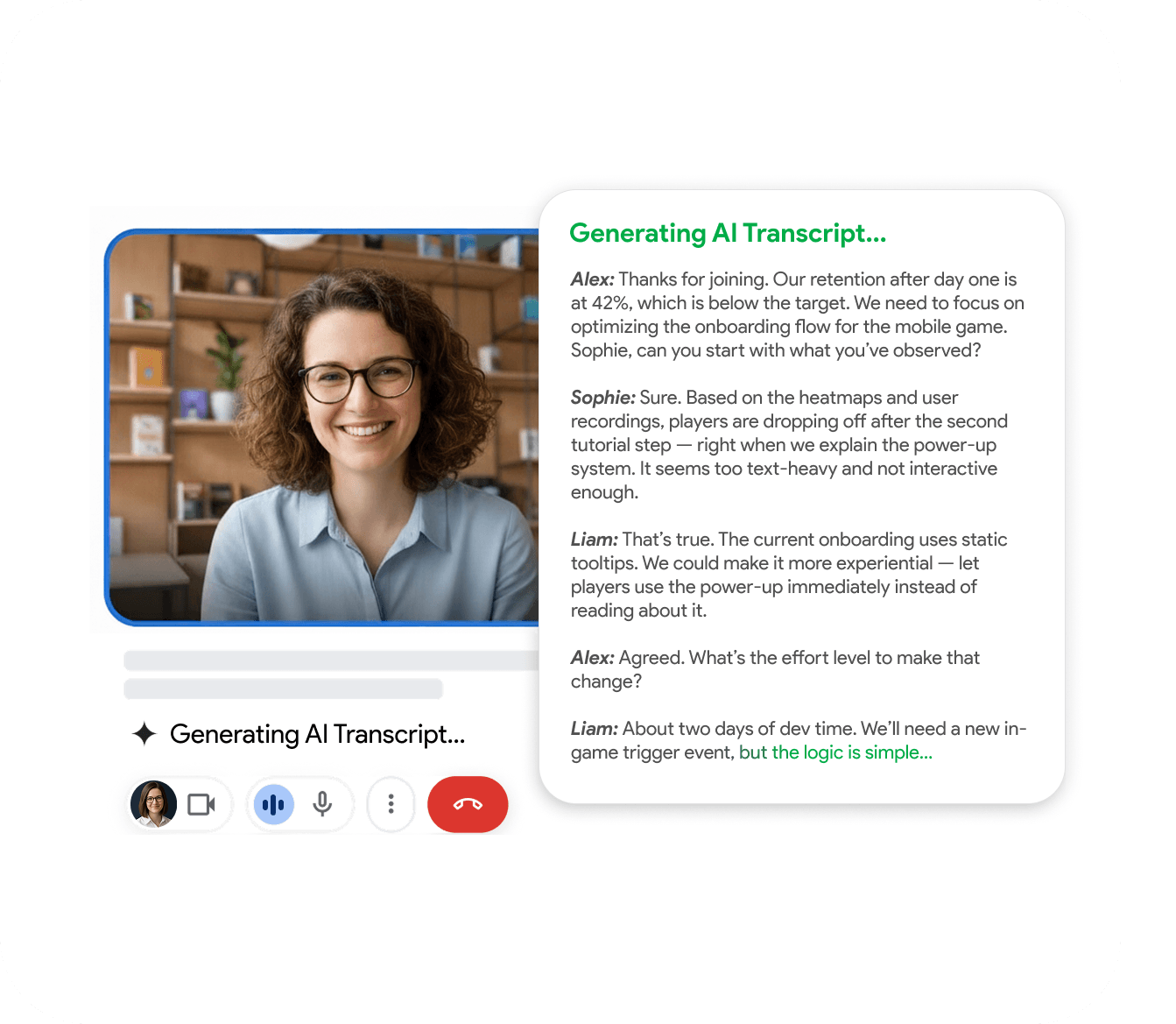
Entwickelt für die Arbeitsweise von Teams
Erfahren Sie, wie verschiedene Teams RecordMeeting nutzen, um jedes Gespräch aufzuzeichnen.
Kostenloses Gmail-Konto
Verwenden Sie die Chrome-Erweiterung. Die integrierte Funktion ist nicht verfügbar.
Mehr erfahrenWorkspace Business-Team
Beide Methoden. Wählen Sie basierend auf der Speicherpräferenz.
Mehr erfahrenVertriebsmitarbeiter im Workspace
Chrome-Erweiterung für Transkript und Zusammenfassung.
Mehr erfahrenReferenzen
Geliebt von Teams, die nie eine Besprechung verpassen wollen
Bewertet mit 4.5 von 5 im Chrome Web Store
"I use it for Google Meet calls - super convenient: one click and the meeting is recorded, and afterwards you automatically get a transcript in a Google Doc with speaker labels and timestamps. A big plus for privacy: it doesn’t add any “bots” to the participant list, everything stays clean and professional. Search across meetings and 2×/3× playback are must-haves to quickly pull out decisions and action items. A real lifesaver for work, highly recommend!"

"Tolle App mit sauberem Design und sehr intuitiver Bedienung. Es war einfach einzurichten und Meetings sofort aufzuzeichnen. Die Oberfläche ist simpel, funktioniert reibungslos in Google Meet, und die Funktionen sind gut durchdacht. Alles läuft stabil und ohne Verzögerung, was bei Live-Meetings wichtig ist. Insgesamt ein sehr praktisches und zuverlässiges Tool, das genau das hält, was es verspricht."

"Eine exzellente, leicht zu erlernende und intuitive Lösung für die Aufzeichnung von Videokonferenzen und das Hosten von Live-Übertragungen in Meet.\ \ Dieses praktische Tool zum Aufzeichnen und Übertragen in Google Meet zeichnet sich durch seine Einfachheit und intuitive Benutzeroberfläche aus."

"Ich habe angefangen, Record Meeting AI zu nutzen, da ich meine Zoom-Lizenz gekündigt habe und komplett in die Google Workspace-Umgebung gewechselt bin. Es macht alles, was ich will, und noch mehr. Einfache und intuitive Benutzeroberfläche. Suchen Sie nicht weiter."

"Einfache und effektive App. Sie erfasst alles perfekt, sodass ich mir keine Sorgen machen muss, wichtige Details zu verpassen. Großartige Arbeit, Entwickler!"

"Eine nützliche Erweiterung, die reibungslos funktioniert. Mit nur einem Klick kann man problemlos mit der Aufnahme beginnen."

"Moment mal, warum funktionieren nicht alle Apps so? Ich drücke einfach auf Aufnahme und das war's. Keine komplexe Einrichtung oder so."

"Endlich ein Recorder, der nicht aussieht, als wäre er 1995 gemacht worden. Super elegant und die Google Docs Integration ist 10/10."

"Diese App trifft die Grundlagen perfekt. Einfach, effektiv und wunderschön gestaltet. Kein unnötiger Schnickschnack."

"Eine fantastische und zuverlässige Ergänzung ohne technische Fehler; ich kann sie jedem wärmstens empfehlen."

"Funktioniert gut, die Qualität von Ton und Video ist gut, im Gegensatz zu Loom, das ziemlich enttäuschend ist."

"Tolle Aufnahmequalität und die KI-Zusammenfassungen sind überraschend genau."

"Ich schätze diese App sehr. Sie ist gut gestaltet und sehr benutzerfreundlich."

"Ich liebe, dass es mit persönlichem Gmail funktioniert, nicht nur mit Workspace 🙌"

"Funktioniert super, keine Beschwerden."

"Super schnell und einfach zu bedienen"

"Tolle App und einfach zu bedienen"

"Tolle Erweiterungen \<3"

FAQ
Häufig gestellte Fragen
Alles, was Sie über RecordMeeting wissen müssen.
- Welche Methode ist am besten für kostenlose Gmail-Konten?
-
Die Chrome-Erweiterung. Die integrierte Aufzeichnung ist bei kostenlosem Gmail nicht verfügbar.
- Muss ich der Host sein, um aufzuzeichnen?
-
Nur für die integrierte Option. Die Chrome-Erweiterung ermöglicht jedem Teilnehmer, eine eigene Kopie aufzuzeichnen.
- Kann ich die Bildschirmrekorder-Methode verwenden?
-
Sie funktioniert als Fallback. Die Audioqualität ist geringer und die Aufnahme erfasst alles auf dem Bildschirm.
- Wo speichert die Chrome-Erweiterung die Aufnahme?
-
In Ihrem privaten Arbeitsbereich unter recordmeeting.com, mit Download-Links für MP4, Audio und Transkript.
- Kann ich sowohl die integrierte als auch die Erweiterung gleichzeitig verwenden?
-
Ja. Es gibt keinen Konflikt.
Einige Teams behalten die integrierte Funktion für die offizielle Aufzeichnung und verwenden die Erweiterung für persönliche Notizen.
Verwandte Ressourcen
Entdecken Sie weitere Anleitungen und Funktionen von RecordMeeting.
Zeichnen Sie noch heute Ihren ersten Google Meet-Anruf auf
Installieren Sie die Erweiterung und beginnen Sie in weniger als einer Minute mit der Aufzeichnung. Kostenlos zu verwenden.
