
Mac-App
Nimm jeden Anruf auf deinem Mac auf
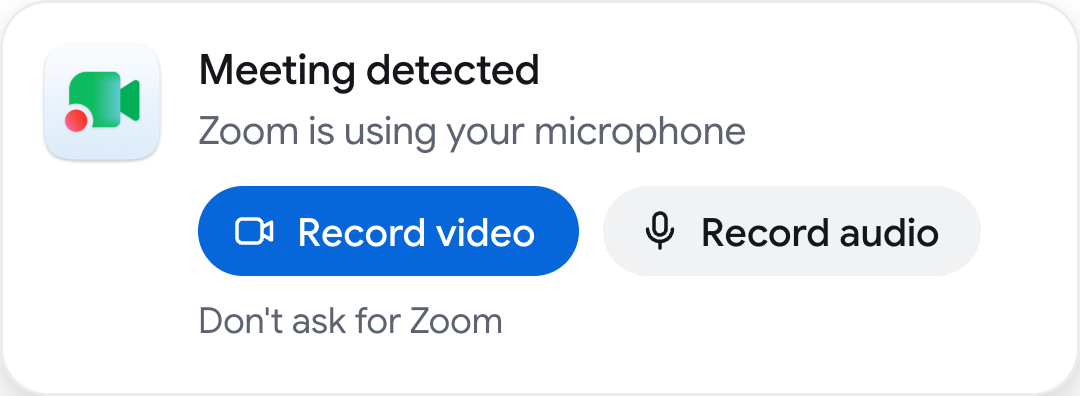
RecordMeeting erkennt, wenn ein Anruf in Zoom, Teams, Slack, FaceTime oder im Browser beginnt, und fragt, ob du ihn aufnehmen möchtest. Ein Klick, und kein Bot nimmt am Anruf teil.
Apple Silicon (M1 oder neuer) und macOS 15 oder neuer
Einrichtung
In einer Minute startklar
- 1
Datei öffnen
Öffne RecordMeeting.dmg aus deinem Ordner „Downloads“.
- 2
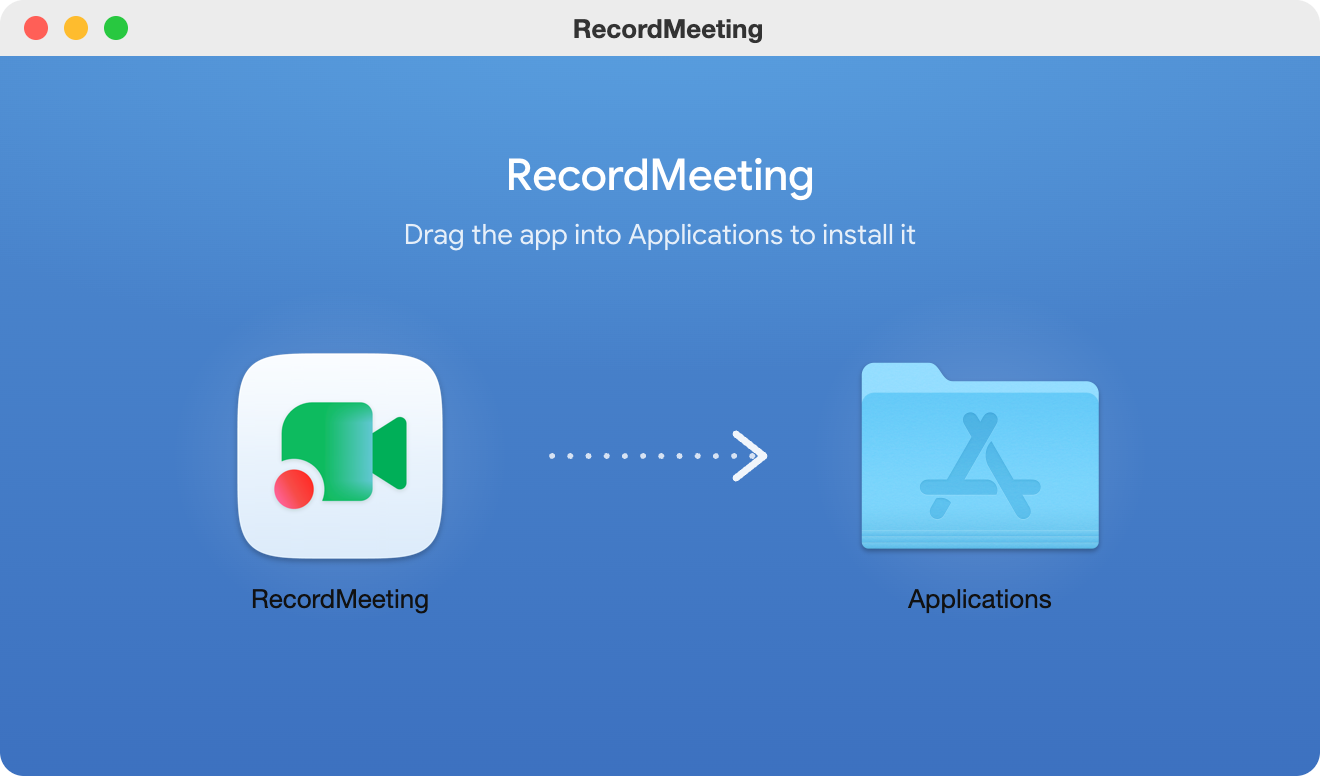
In „Programme“ ziehen
Ziehe RecordMeeting auf den Ordner „Programme“ und öffne die App von dort.
- 3
Anmelden
Melde dich mit deinem RecordMeeting-Konto an. Die App bleibt in der Menüleiste und startet mit deinem Mac, damit sie für den nächsten Anruf bereit ist.
Funktioniert mit deinen Anruf-Apps
Zoom, Teams, Slack, Webex, FaceTime, WhatsApp, Discord, Telegram und Anrufe im Browser.
Nimmt nur den Anruf auf
Das Anruffenster, seinen Ton und dein Mikrofon. Sonst nichts von deinem Bildschirm.
Stoppt, wenn der Anruf endet
Die Aufnahme endet von selbst, kurz nachdem der Anruf dein Mikrofon freigibt. Transkript und Notizen folgen in deinem Konto.
FAQ
Fragen zur Mac-App
Was du vor der Installation wissen solltest.
- Nimmt sie auf, ohne zu fragen?
-
Nein. Die App fragt, sobald sie einen Anruf erkennt, und nimmt erst auf, wenn du auf „Aufnehmen“ klickst.
- Welche Berechtigungen braucht sie?
-
macOS fragt bei der Aufnahme eines Anrufs nach Mikrofon und Systemton, bei Videoaufnahmen zusätzlich nach Bildschirmzugriff.
- Brauche ich einen bezahlten Tarif?
-
Nein. Die App nutzt dein RecordMeeting-Konto und denselben Tarif wie die Web-App und die Erweiterung.
- Ist die Installation sicher?
-
Ja. Die App ist mit einer Apple Developer ID signiert und von Apple notarisiert, daher prüft macOS sie vor dem Öffnen.
- Wie wird sie aktualisiert?
-
Sie aktualisiert sich selbst im Hintergrund, nie während eines Anrufs oder einer Aufnahme.
- Gibt es eine Windows-Version?
-
Noch nicht. Nimm deine Anrufe unter Windows mit der Chrome-Erweiterung auf.
