Cómo grabar una llamada de WhatsApp (iPhone, Android y escritorio)
¿Necesitas grabar una llamada de WhatsApp? No hay grabadora integrada. Opciones prácticas para iPhone, Android y escritorio, más consentimiento y un flujo limpio en el navegador.

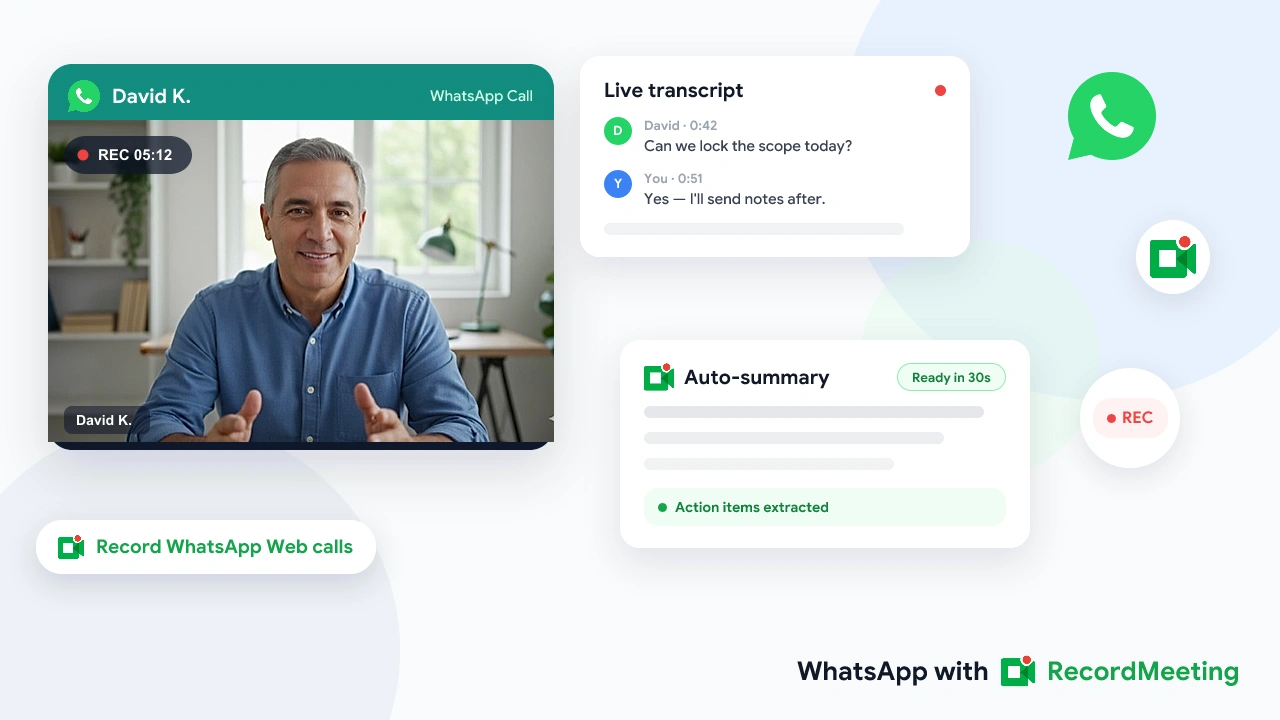
WhatsApp es donde ocurren muchas llamadas con clientes, freelancers y negocios internacionales. Si buscas grabar llamada de WhatsApp, chocas con el mismo muro: WhatsApp no ofrece grabación nativa de voz ni vídeo.
Por eso la gente usa grabadores de pantalla, apps de terceros o atajos de escritorio. Algunos funcionan. Muchos dan archivos ruidosos sin transcripción. Algunos crean riesgo legal si omites el consentimiento.
Esta guía cubre lo que funciona en 2026 en iPhone, Android y escritorio, cuándo tiene sentido cada opción y cómo obtener una grabación usable con transcripción en lugar de un simple captura de pantalla.
Puntos clave
- WhatsApp no tiene grabación integrada de llamadas de voz o vídeo.
- La grabación de pantalla móvil funciona en iPhone y Android, pero los archivos son grandes, pueden verse notificaciones y aún necesitas transcribir aparte.
- Escritorio vía WhatsApp Web es el camino más limpio si quieres audio, vídeo, transcripción y resumen en un solo flujo.
- Las reglas de consentimiento varían por país y estado de EE. UU. Anuncia la grabación si no estás seguro.
- Record Meeting para WhatsApp captura llamadas de WhatsApp Web en Chrome y entrega transcripción más resumen con IA a tu workspace.
Por qué WhatsApp no grabará la llamada por ti
WhatsApp está hecho para mensajería en tiempo real y llamadas cifradas. Meta no incluye un botón de grabar en llamadas de voz o vídeo. Al terminar, no hay grabación en la nube ni transcripción en el chat.
Eso protege la privacidad de chats casuales. Es un problema para quien hace negocios por WhatsApp:
- Las conversaciones de alcance con clientes desaparecen al colgar
- Los traspasos de soporte pierden contexto si nadie tomó notas en vivo
- Los freelancers internacionales no pueden demostrar lo acordado sin un registro aparte
Si tu trabajo depende de WhatsApp, necesitas un método externo. El resto del artículo cubre los prácticos.
Detalle de producto sobre captura en navegador con WhatsApp Web: página de grabación de WhatsApp y la guía cómo grabar una llamada de WhatsApp.
Comprobación rápida de legalidad y consentimiento
Antes de grabar, conoce las reglas donde tú y los demás participantes estén.
Consentimiento de una parte: en general puedes grabar una conversación de la que formas parte sin avisar. Muchos estados de EE. UU. y el Reino Unido siguen este modelo.
Consentimiento de todas las partes: todos deben aceptar antes de grabar. California, Florida, Illinois, Pennsylvania y Washington son ejemplos habituales en EE. UU. Gran parte de la UE espera un aviso claro bajo normas de privacidad.
Por defecto práctico: dilo en voz alta al empezar. «Voy a grabar para enviar notas después» tarda unos segundos. Las leyes de grabación no son asesoría legal, pero grabar en silencio llamadas de negocio es un mal hábito aunque la tecnología lo permita.
Si tu equipo necesita una política escrita, parte de nuestra plantilla de política de grabación y la guía de etiqueta.
Cómo grabar una llamada de WhatsApp en iPhone
WhatsApp para iOS no incluye grabación de llamadas. El enfoque estándar es el grabador de pantalla de Apple.
Pasos
- Abre Ajustes → Centro de control y añade Grabación de pantalla si aún no está.
- Abre WhatsApp e inicia o únete a la llamada de voz o vídeo.
- Desliza desde la esquina superior derecha para abrir el Centro de control.
- Mantén pulsado el botón de Grabación de pantalla y activa el Micrófono para incluir tu lado de la conversación.
- Pulsa Grabar y vuelve a la llamada.
- Detén desde la barra roja o el Centro de control. El vídeo se guarda en Fotos.
Límites en iPhone
- La grabación captura toda la pantalla, incluidos banners y cambios accidentales de app
- Las llamadas solo de voz siguen generando un vídeo de la UI de WhatsApp
- No hay transcripción automática ni resumen buscable
- Compartir suele significar AirDrop, Mensajes o subir el archivo tú mismo
La grabación de pantalla vale para un respaldo personal raro. Se vuelve dolorosa si grabas llamadas de clientes cada semana.
Cómo grabar una llamada de WhatsApp en Android
Las opciones en Android dependen del fabricante y la versión. Muchos teléfonos incluyen un grabador de pantalla en Ajustes rápidos. Algunas regiones también muestran un interruptor de grabación de llamadas telefónicas normales, pero ese interruptor suele no aplicar a llamadas VoIP de WhatsApp.
Pasos típicos de grabación de pantalla
- Inicia la llamada de WhatsApp.
- Desliza dos veces hacia abajo para abrir Ajustes rápidos.
- Pulsa Grabador de pantalla (el nombre varía por marca).
- Activa micrófono o audio del sistema si el grabador lo ofrece.
- Confirma la grabación y vuelve a WhatsApp.
- Detén desde la sombra de notificaciones. El archivo llega a Galería o Películas.
Avisos en Android
- Las reglas de captura de audio difieren por OEM. Algunos dispositivos graban solo micrófono.
- Las políticas de Google Play restringen muchas apps «grabador de WhatsApp» de terceros, así que calidad y confianza varían mucho.
- Como en iOS, terminas con un archivo grande y sin transcripción salvo que lo proceses en otro sitio.
Si solo necesitas un clip ocasional, la grabación nativa basta. Si necesitas notas tras cada llamada de cliente, pasa la llamada al escritorio cuando puedas.
Cómo grabar una llamada de WhatsApp en escritorio (recomendado)
WhatsApp Web y la app de escritorio permiten videollamadas desde un ordenador. Eso importa porque la captura de escritorio puede ser más limpia que la móvil, sobre todo si quieres una transcripción después.
Opción A: RecordMeeting en WhatsApp Web (incluye transcripción)
Record Meeting es una extensión de Chrome que graba la pestaña de WhatsApp Web y sube la llamada a tu workspace privado con transcripción y resumen con IA.
- Instala la extensión Record Meeting de Chrome e inicia sesión.
- Abre WhatsApp Web en Chrome y vincula el teléfono si hace falta.
- Inicia o únete a una videollamada de WhatsApp en esa pestaña.
- Haz clic en grabar en Record Meeting.
- Cuando termine la llamada, abre tu workspace para el MP4, la transcripción y el resumen.
Este camino encaja en llamadas de clientes, soporte y check-ins freelance donde necesitas notas buscables, no solo un vídeo de pantalla. No graba llamadas que se quedan solo en las apps móviles de WhatsApp. Usa WhatsApp Web en Chrome en un portátil o escritorio.
Opción B: Grabación de pantalla del sistema en Mac o Windows
- Mac: usa la barra de Captura (
Mayús + Comando + 5) o QuickTime mientras WhatsApp Desktop o Web está en una llamada. - Windows: usa Xbox Game Bar (
Win + G) u otro grabador de escritorio con la ventana de la llamada enfocada.
Estas herramientas pueden capturar audio y vídeo, pero sigues gestionando almacenamiento, nombres y transcripción. Para un archivo puntual están bien. Para llamadas de negocio recurrentes, un workspace con transcripciones ahorra tiempo.
Llamadas de voz vs. videollamadas
| Tipo de llamada | Grabación de pantalla móvil | WhatsApp Web + Record Meeting |
|---|---|---|
| Videollamada | Funciona, captura UI + audio | Compatible en pestaña de Chrome |
| Llamada de voz | Funciona, pero grabas una UI de chat estática | Mejor iniciar videollamada en Web, o grabar pantalla en móvil |
| Llamada de grupo | Funciona si mantienes la llamada en pantalla | Funciona para videollamadas de grupo en WhatsApp Web |
Si la otra parte insiste en una llamada de voz solo móvil, la grabación de pantalla del teléfono sigue siendo la opción realista. Si alguien puede unirse desde un ordenador, WhatsApp Web da un mejor flujo de documentación.
Qué hacer con la grabación después
Un archivo en bruto es solo la mitad del trabajo. Tras una llamada de cliente en WhatsApp sueles necesitar:
- Un recap breve para pegar en email o chat
- Acciones con responsables y fechas
- Una transcripción buscable ante disputas de alcance o precio
- Un enlace compartible para un compañero que no estuvo en la llamada
Record Meeting produce la transcripción y el resumen automáticamente tras la subida. Si usaste grabación de pantalla del teléfono, sube el audio a una herramienta de transcripción, o vuelve a hacer las llamadas importantes en escritorio para que el pipeline de notas sea automático.
Para flujos más allá de WhatsApp, la visión general del meeting recorder cubre Google Meet, Zoom y Teams con el mismo patrón de transcripción y resumen.
Errores comunes a evitar
Instalar APKs aleatorios de «grabador de WhatsApp». Muchos están obsoletos, son invasivos o dejan de funcionar tras actualizaciones. Prefiere la grabación de pantalla del SO o una extensión de navegador conocida.
Olvidar permisos de micrófono. Los grabadores móviles a menudo capturan solo pantalla en silencio. Activa micrófono o audio del sistema antes de la llamada.
Grabar sin decir nada. Aunque la ley local sea permisiva, la confianza de negocio no lo es. Divulga cuando la grabación pueda compartirse o usarse como referencia.
Dejar la grabación enterrada en Fotos. Renombra el archivo, muévelo a una carpeta de cliente o usa un workspace que mantenga las grabaciones buscables.
Esperar que WhatsApp móvil se comporte como la grabación en la nube de Zoom. No lo hará. Planifica el método de captura antes de que empiece la llamada.
FAQ
Resumen
La grabación de llamadas de WhatsApp es posible, pero WhatsApp no lo hará por ti. En iPhone y Android, usa el grabador de pantalla del sistema y activa el audio del micrófono. En escritorio, WhatsApp Web más un grabador de navegador es el camino más limpio para uso profesional porque obtienes un archivo que puedes almacenar, buscar y compartir.
Si quieres la grabación, la transcripción y el resumen en un solo lugar, instala Record Meeting y haz la llamada por WhatsApp Web. Para la versión en lista corta, sigue cómo grabar una llamada de WhatsApp.
Anuncia la grabación, guarda el archivo donde puedas encontrarlo después y trata las conversaciones de WhatsApp con el mismo estándar de documentación que ya usas en Zoom o Meet.



