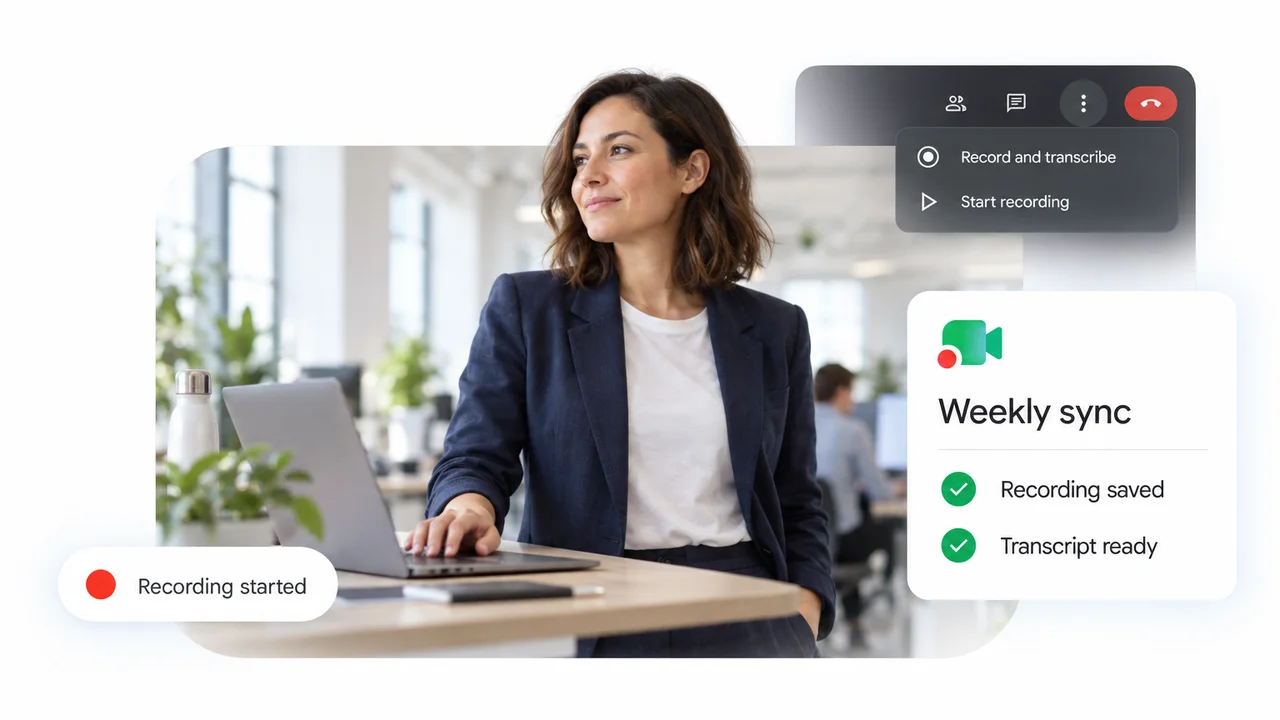
Pour enregistrer une réunion Teams, rejoignez l’appel, cliquez sur Autres actions (les trois petits points) dans les contrôles de la réunion, choisissez Enregistrer et transcrire, puis Démarrer l’enregistrement. Tous les participants reçoivent immédiatement une notification. Lorsque vous arrêtez, Teams traite la vidéo et la sauvegarde sur le OneDrive de l’organisateur, ou sur le site SharePoint du canal s’il s’agit d’une réunion de canal.
Voilà comment enregistrer une réunion Teams lorsque le bouton est disponible. Mais bien souvent, il ne l’est pas, car Teams réserve cette fonctionnalité à certaines personnes. Ce guide vous explique qui a le droit d’enregistrer, les étapes à suivre sur ordinateur, web et mobile, l’enregistrement automatique, ce qui est capturé, la signification de l’icône en forme de cadenas et les solutions alternatives quand Teams vous bloque.
Pouvez-vous enregistrer une réunion Teams ? Seulement avec le bon compte et le bon rôle
La page d’assistance de Microsoft sur le démarrage et l’arrêt des enregistrements de réunion détaille qui peut enregistrer un appel avec un compte professionnel ou scolaire.
| Votre profil | Démarrer l’enregistrement | Arrêter l’enregistrement |
|---|---|---|
| Organisateur de la réunion | Oui | Oui |
| Personne de la même organisation | Oui | Oui |
| Personne d’une autre organisation ou entreprise | Non | Non |
| Invité | Non | Non |
| Anonyme, connecté sans compte | Non | Non |
Faire partie de l’organisation de l’organisateur n’est que la première condition. La même page et le tableau des rôles de Microsoft en ajoutent trois autres :
- Une licence. L’organisateur et la personne qui enregistre doivent posséder l’une de ces licences : Office 365 Enterprise E1, E3, E5, F3, A1, A3 ou A5, ou Microsoft 365 Business, Business Premium ou Business Essentials.
- Une politique d’administration qui l’autorise. Un administrateur informatique doit avoir activé l’enregistrement, et la politique d’enregistrement dans le cloud de l’organisateur doit également être activée.
- Le bon rôle dans la réunion. Le tableau de Microsoft sur les rôles dans les réunions Teams accorde le droit de “Démarrer ou arrêter l’enregistrement” aux organisateurs, co-organisateurs et présentateurs. Les simples participants n’ont pas cette option.
Un organisateur disposant de Teams Premium ou d’une licence Copilot peut restreindre encore plus cette fonctionnalité, en la limitant aux organisateurs et co-organisateurs uniquement, ou à personne. Deux autres règles s’appliquent à chaque réunion : une seule personne peut enregistrer à la fois, et l’organisateur n’a pas besoin d’être présent.
Peut-on enregistrer une réunion Teams gratuitement ?
Pas avec l’enregistreur intégré de Teams. La page de Microsoft sur les enregistrements dans Teams pour un usage personnel indique que l’enregistrement sur un compte personnel est réservé aux abonnés Microsoft 365 Personnel, Famille ou Premium. Les participants sans abonnement ne peuvent ni démarrer ni arrêter un enregistrement. Sur les comptes personnels, l’enregistrement apparaît dans le chat de la réunion et expire après 30 jours.
Comment enregistrer une réunion Teams sur PC, web et mobile
Sur ordinateur ou sur le web
Voici les étapes officielles de Microsoft pour l’application de bureau. L’enregistrement fonctionne également dans la version web de Teams : le guide de dépannage de Microsoft suggère d’ailleurs de se connecter depuis le client web lorsque le bouton de l’application de bureau pose problème.
- Démarrez ou rejoignez la réunion.
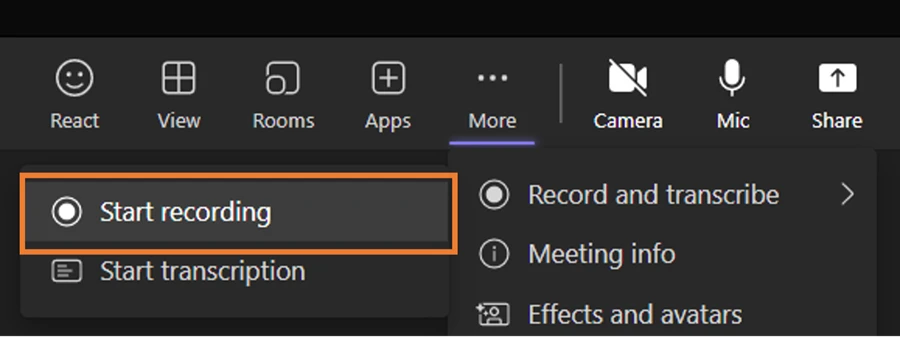
- Cliquez sur Autres actions. Il s’agit des trois petits points dans les contrôles de la réunion, souvent étiquetés “Plus”.
- Sélectionnez Enregistrer et transcrire, puis Démarrer l’enregistrement. Les instructions actuelles de Microsoft appellent parfois ce menu “Enregistrer”, le nom exact dépend donc de votre version de Teams.
- Précisez la langue parlée et ce que vous souhaitez enregistrer, lorsque Teams vous le demande.
- Cliquez sur Confirmer. L’enregistrement commence et tous les participants en sont informés.
Pour enregistrer uniquement l’audio, ouvrez la même boîte de dialogue d’enregistrement, choisissez Audio uniquement dans le menu déroulant Choisir ce qu’il faut enregistrer, puis cliquez sur Confirmer.
Pour arrêter, cliquez sur Autres actions, puis sur Enregistrement. Choisissez Enregistrement pour arrêter à la fois l’enregistrement et la transcription en direct. Choisissez Transcription pour arrêter uniquement la transcription tout en continuant l’enregistrement. Si vous oubliez de le faire, l’enregistrement s’arrête de lui-même une fois que tout le monde a quitté la réunion.
Sur votre téléphone
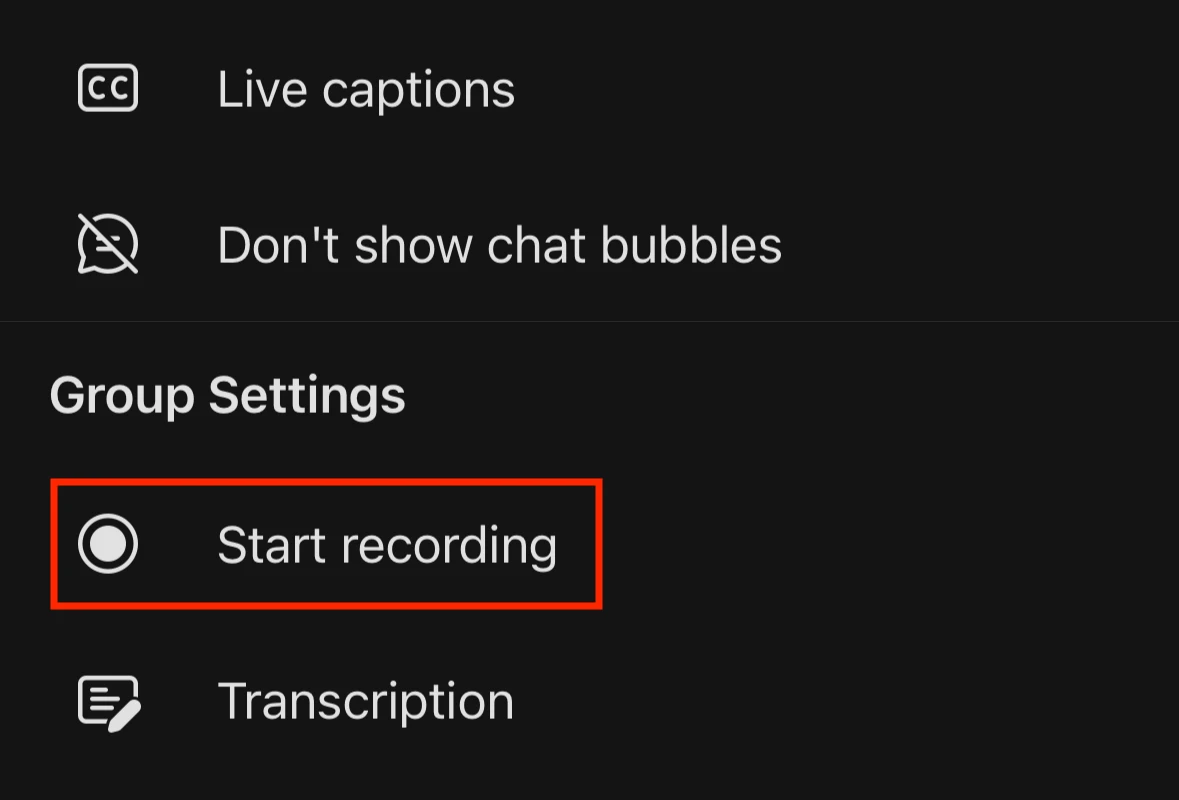
L’application mobile Teams propose un chemin plus court, et Microsoft recommande d’installer au préalable la dernière version de l’application.
- Rejoignez la réunion dans l’application mobile Teams.
- Appuyez sur Autres options, les trois petits points dans les contrôles de la réunion.
- Appuyez sur Démarrer l’enregistrement. Tous les participants reçoivent une notification.
- Pour terminer, appuyez sur Autres options, puis sur Arrêter l’enregistrement.
Enregistrer une réunion Teams automatiquement depuis les options de la réunion
Si vous organisez la réunion, vous pouvez faire en sorte qu’elle s’enregistre toute seule. La liste des options de réunion de Microsoft propose un bouton dédié à cet effet.
- Ouvrez le Calendrier dans Teams et cliquez sur la réunion que vous avez organisée.
- Sélectionnez Options pour ouvrir les paramètres de la réunion.
- Allez dans Enregistrement et transcription.
- Activez Enregistrer et transcrire automatiquement, puis appliquez la modification.
La réunion est alors enregistrée et transcrite dès son lancement, jusqu’à ce qu’elle se termine ou que quelqu’un arrête l’enregistrement. Quelques détails déterminent si vous voyez ou non ce bouton :
- L’option est désactivée par défaut pour les réunions. La page d’administration de Microsoft sur l’enregistrement automatique précise que les organisateurs doivent l’activer pour chaque réunion qu’ils souhaitent enregistrer. Les webinaires et les assemblées générales font exception, l’option y étant activée par défaut.
- Un administrateur peut la masquer. Si la politique d’enregistrement automatique est désactivée pour votre compte, le bouton n’apparaîtra pas dans vos options de réunion.
- Certaines licences ne l’incluent pas. La présentation de Microsoft sur les options d’enregistrement pour les réunions sensibles indique que les clients disposant d’un abonnement Microsoft 365 Education A1 ne peuvent pas enregistrer et transcrire les réunions automatiquement.
Ce qu’un enregistrement Teams capture et ce que tout le monde voit
| Question | Réponse |
|---|---|
| Ce qui est enregistré | L’audio, la vidéo et le partage d’écran |
| Ce qui est ignoré | Plus de quatre flux vidéo simultanés, les tableaux blancs et annotations, les notes partagées, le contenu partagé par des applications, ainsi que les vidéos ou animations intégrées dans PowerPoint Live |
| Durée maximale d’un enregistrement | 4 heures ou 1,5 Go. Ensuite, l’enregistrement s’arrête et redémarre automatiquement |
| Durée maximale d’une réunion | 30 heures |
| Si la personne qui a lancé l’enregistrement quitte l’appel | L’enregistrement continue sur les comptes professionnels et scolaires. Sur les comptes personnels, il s’arrête |
| Où va le fichier | Sur le OneDrive de l’organisateur, ou sur le site SharePoint du canal pour une réunion de canal |
| Durée de conservation | 120 jours par défaut, sauf si votre administrateur a modifié ce paramètre |
Les deux limites de durée figurent dans les limites et spécifications de Teams de Microsoft.
Rien n’est sauvegardé sur votre ordinateur. Notre guide pour savoir où vont les enregistrements Teams vous montre comment retrouver le fichier, et celui sur l’expiration des enregistrements Teams explique comment le conserver au-delà de la date par défaut. Par la suite, l’enregistrement se trouve également à côté de la transcription dans le récapitulatif de la réunion Teams.
Teams prévient-il tout le monde lorsque vous enregistrez ?
Oui. La page d’assistance de Microsoft indique que tous les participants reçoivent une notification dans leur application Teams (bureau, web ou mobile) dès qu’un enregistrement commence. Les paramètres d’administration listés par Microsoft pour l’enregistrement viennent s’ajouter à cet avertissement, et aucun d’entre eux ne permet de le masquer :
- Une annonce vocale. Les administrateurs peuvent activer une annonce audio qui se déclenche au début de l’enregistrement ou de la transcription. Elle est désactivée par défaut.
- Un accord explicite. Via une politique de réunion, les administrateurs peuvent exiger que les participants acceptent d’être enregistrés avant de pouvoir activer leur micro ou leur caméra. Les réponses sont conservées dans le rapport de présence de la réunion.
Cet avertissement ne règle pas pour autant l’aspect légal. Microsoft précise d’ailleurs que, selon votre région, vous pourriez avoir besoin de l’autorisation de chacun avant de pouvoir les enregistrer. Notre guide explique dans quels cas vous pouvez enregistrer une réunion sans consentement et quand cela est interdit.
Pourquoi vous ne pouvez pas enregistrer une réunion Teams : l’icône du cadenas
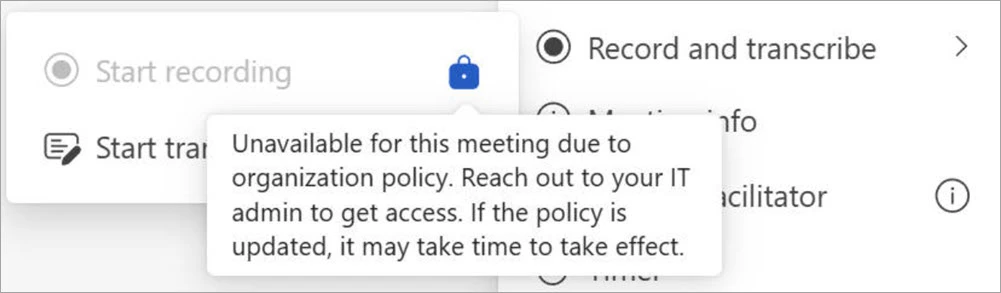
Lorsque l’enregistrement est bloqué, le bouton Démarrer l’enregistrement affiche un cadenas. Survolez-le et une info-bulle vous en donnera la raison. La page d’aide de Microsoft Je ne peux pas enregistrer une réunion dans Microsoft Teams associe chaque message à une solution.
| Info-bulle | Signification | Que faire |
|---|---|---|
| Seules les personnes de cette organisation peuvent démarrer l’enregistrement | Vous avez rejoint la réunion anonymement, en tant qu’invité ou depuis une autre organisation | Connectez-vous avec un compte de l’organisation de l’organisateur, ou demandez à un membre de cette organisation d’enregistrer |
| Indisponible pour cette réunion en raison de la politique de l’organisation | Votre administrateur ne vous a pas autorisé à enregistrer les réunions, ou un changement de politique n’est pas encore effectif | Demandez à votre administrateur informatique d’activer l’enregistrement, puis patientez un peu |
| Indisponible dans cette réunion | L’organisateur n’est pas autorisé à enregistrer, donc personne dans la réunion ne le peut | Demandez à l’administrateur d’autoriser l’organisateur à enregistrer |
| Seuls l’organisateur et le co-organisateur de la réunion peuvent démarrer l’enregistrement | L’organisateur a limité l’enregistrement dans les options de la réunion | Demandez à être nommé co-organisateur, ou demandez à l’organisateur d’inclure les présentateurs |
| L’organisateur de la réunion a désactivé l’enregistrement | L’option “Qui peut enregistrer et transcrire” est réglée sur Personne | Demandez à l’organisateur de modifier ce paramètre |
| Seuls les organisateurs et les présentateurs de la réunion peuvent démarrer l’enregistrement | Vous avez rejoint la réunion en tant que participant | Demandez à l’organisateur de vous nommer présentateur |
| Indisponible car Copilot est désactivé | L’organisateur a réglé “Autoriser Copilot” sur Désactivé, ce qui coupe également l’enregistrement | Demandez à l’organisateur d’activer Copilot |
Si le bouton est totalement absent, le guide de dépannage pour les enregistrements de réunion de Microsoft suggère trois vérifications rapides :
- Installez la dernière mise à jour de Teams.
- Quittez la réunion et rejoignez-la à nouveau.
- Connectez-vous depuis le client web de Teams et enregistrez à partir de là.
Les administrateurs peuvent également lancer le diagnostic de support pour l’enregistrement des réunions dans le centre d’administration Microsoft 365. Cet outil vérifie la licence de l’utilisateur et les politiques de réunion.
Comment enregistrer dans Teams en tant qu’invité ou sans licence
Certains de ces blocages ne peuvent pas être levés de votre côté. La documentation de Microsoft sur les politiques d’enregistrement Teams précise que les participants externes ne peuvent pas enregistrer les réunions. Vous avez alors trois options.
Demander à une personne de l’organisation de l’organisateur
C’est le conseil officiel de Microsoft : demandez à un participant de l’organisation de l’organisateur de lancer l’enregistrement et de le partager après la réunion. Demandez explicitement le lien. Les invités et les participants externes ne peuvent visionner un enregistrement que s’il a été partagé avec eux.
Enregistrer depuis votre propre navigateur
Les règles de Teams s’appliquent à l’enregistreur de Teams. Elles ne concernent pas un enregistreur qui fonctionne dans votre propre navigateur. Record Meeting est une extension Chrome qui enregistre l’appel depuis l’onglet de votre navigateur. Elle fonctionne donc sans licence Microsoft 365, sans être l’organisateur et sans ajouter de bot à l’appel.
- Installez l’extension Chrome Record Meeting et connectez-vous. C’est gratuit pour commencer et aucune carte bancaire n’est requise.
- Ouvrez la réunion dans votre navigateur. Cliquez sur le lien d’invitation et choisissez Continuer sur ce navigateur. La page de Microsoft sur comment rejoindre une réunion sans compte confirme que la version web de Teams fonctionne dans Google Chrome sans aucune application à installer.
- Cliquez sur le bouton Record Meeting dans les contrôles de la réunion.
- Quittez l’appel pour terminer. L’enregistrement est importé dans votre espace de travail privé en quelques minutes.
L’offre gratuite inclut 5 enregistrements allant jusqu’à 1 heure chacun. La version Pro ajoute des enregistrements illimités jusqu’à 6 heures, une transcription complète dans plus de 50 langues, des notes de réunion par IA et le téléchargement des fichiers.
 Essayez Record Meeting
Enregistrez vos appels Microsoft Teams, Google Meet et Zoom depuis votre propre navigateur, sans bot dans l'appel. Vous n'avez pas besoin d'être l'organisateur ni de posséder une licence Microsoft 365. Commencez gratuitement avec 5 enregistrements d'une durée maximale d'une heure chacun.
Démarrer gratuitement
Si vous utilisez l’application de bureau Teams sur un Mac, RecordMeeting pour Mac détecte le début d’un appel Teams et vous demande si vous souhaitez l’enregistrer. Cela nécessite un Mac avec puce Apple Silicon sous macOS 15 ou ultérieur. L’approche est similaire sur d’autres plateformes, par exemple lorsque vous enregistrez une réunion Zoom en tant que participant.
Utiliser un enregistreur d’écran intégré
Windows et macOS peuvent tous deux enregistrer l’écran sans logiciel supplémentaire. Le tableau ci-dessous résume les informations fournies par Microsoft et Apple.
| Outil | Raccourci | Son | Où va le fichier |
|---|---|---|---|
| Outil Capture d’écran sur Windows 11 | Touche Windows + Maj + R | Vous pouvez activer votre micro | Vidéos, puis Captures d’écran |
| Capture d’écran sur Mac | Maj + Commande + 5 | Choisissez un micro. L’option “Inclure l’audio du système” nécessite macOS 27 ou ultérieur | Le bureau, par défaut |
Les détails pour Windows proviennent du guide de Microsoft sur l’Outil Capture d’écran sur Windows 11. Les détails pour Mac sont tirés de la page d’Apple expliquant comment enregistrer l’écran sur Mac.
Un enregistrement d’écran est un simple fichier vidéo, sans transcription ni nom des intervenants. Testez le son avant une réunion importante. Si l’enregistreur ne capte que votre micro, tous les autres participants seront silencieux dans le fichier final.
Foire aux questions
Conclusion
Savoir comment enregistrer une réunion Teams se résume à un seul menu : Autres actions, puis Enregistrer et transcrire, et enfin Démarrer l’enregistrement. Le bon fonctionnement de ce menu dépend de votre licence, de votre rôle et des paramètres de l’organisateur. L’icône du cadenas vous indique lequel de ces éléments pose problème.
Si aucun de ces paramètres ne peut être modifié, enregistrez plutôt de votre côté. Record Meeting capture l’appel Teams directement dans votre navigateur sans aucun bot, et les 5 premiers enregistrements sont gratuits.