Google Meet में रिकॉर्डिंग ऑप्शन ग्रे क्यों है? समस्या के कारण और समाधान
Google Meet में रिकॉर्डिंग ऑप्शन ग्रे या अनुपलब्ध है? यहां जानें कि रिकॉर्ड बटन क्यों डिसेबल है और किसी भी प्लान में Google Meet कॉल को रिकॉर्ड करने का तरीका।

आप एक महत्वपूर्ण कॉल में शामिल होते हैं, रिकॉर्ड करने के लिए मेन्यू खोलते हैं, लेकिन वहां मौजूद ऑप्शन पर क्लिक नहीं कर पाते। Google Meet में रिकॉर्डिंग ऑप्शन का ग्रे होना आमतौर पर एक ही बात की ओर इशारा करता है: नेटिव रिकॉर्डिंग एक पेड Google Workspace फीचर है, जो आपके अकाउंट टाइप, प्लान और एडमिन सेटिंग्स पर निर्भर करता है। यह शायद ही कभी कोई बग होता है।
सबसे परेशान करने वाली बात यह है कि बटन उपलब्ध दिखता है, इसलिए ऐसा लगता है कि आपके यहां कोई समस्या है। ज्यादातर मामलों में कुछ भी खराब नहीं होता। आप बस Google की बिल्ट-इन रिकॉर्डिंग के लिए निर्धारित शर्तों में से किसी एक को पूरा नहीं करते, जैसा कि Google की Meet रिकॉर्डिंग आवश्यकताएं में बताया गया है। यह गाइड हर उस कारण को कवर करती है जिसकी वजह से रिकॉर्ड ऑप्शन डिसेबल या अनुपलब्ध हो सकता है, प्रत्येक की जांच कैसे करें, और नेटिव बटन लॉक रहने पर भी मीटिंग को कैसे रिकॉर्ड करें।
मुख्य बातें
- रिकॉर्डिंग एक पेड फीचर है। बिल्ट-इन Google Meet रिकॉर्डिंग फ्री पर्सनल Gmail अकाउंट्स पर उपलब्ध नहीं है। इसके लिए विशिष्ट Google Workspace एडिशन्स की आवश्यकता होती है।
- आपके प्लान में यह शामिल नहीं हो सकता। पेड Workspace पर भी, Business Starter जैसे लोअर टियर्स में रिकॉर्डिंग बिल्कुल नहीं होती।
- एडमिन इसका कंट्रोल रखता है। एक Workspace एडमिनिस्ट्रेटर पूरी ऑर्गनाइजेशन के लिए रिकॉर्डिंग चालू या बंद कर सकता है, इसलिए यह क्वालिफाइंग प्लान पर भी ग्रे हो सकता है।
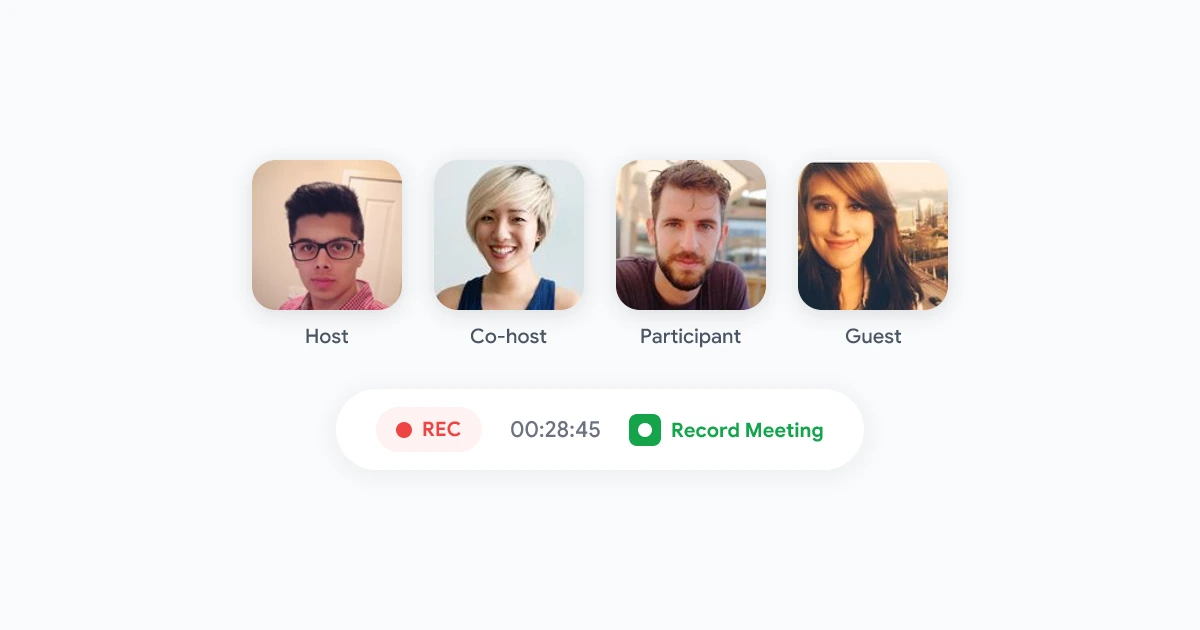
- केवल होस्ट और को-होस्ट ही रिकॉर्ड कर सकते हैं। यदि आप एक रेगुलर पार्टिसिपेंट के रूप में शामिल हुए हैं, तो डिजाइन के अनुसार यह ऑप्शन आपके लिए डिसेबल होगा।
- ब्राउज़र-आधारित रिकॉर्डर इन सभी से बचाता है। जो टूल्स मीटिंग टैब को कैप्चर करते हैं, वे किसी भी अकाउंट, किसी भी प्लान पर काम करते हैं, चाहे आप होस्ट हों या जॉइन करने वाले।
Google Meet में रिकॉर्डिंग ऑप्शन ग्रे क्यों है?
इससे पहले कि आप यह मान लें कि कुछ गड़बड़ है, यह जानना मददगार होगा कि बिल्ट-इन Meet रिकॉर्डिंग के कई गेट हैं, और बटन के काम करने के लिए आपको इन सभी को पार करना होगा। यदि एक भी फेल होता है, तो आपको Google Meet में रिकॉर्डिंग ऑप्शन ग्रे दिखाई देगा।
यहां वे शर्तें हैं जिन्हें Google चेक करता है, लगभग इसी क्रम में:
- आप एक पेड Google Workspace अकाउंट में साइन इन हैं, न कि फ्री पर्सनल Gmail एड्रेस पर।
- आपका विशिष्ट Workspace एडिशन रिकॉर्डिंग को सपोर्ट करता है। हर पेड प्लान में यह फीचर नहीं होता।
- आपके एडमिनिस्ट्रेटर ने आपकी ऑर्गनाइजेशन और आपके अकाउंट के लिए रिकॉर्डिंग चालू की है।
- आप मीटिंग के होस्ट या को-होस्ट हैं, या आप होस्ट की ऑर्गनाइजेशन से हैं और आपको रिकॉर्ड करने की अनुमति है।
- आप कंप्यूटर पर सपोर्टेड ब्राउज़र का उपयोग कर रहे हैं, मोबाइल ऐप पर नहीं, जो नेटिव रिकॉर्डिंग को सपोर्ट नहीं करता।
यदि आपको यकीन नहीं है कि कौन सा गेट आपको रोक रहा है, तो नीचे दिए गए सेक्शन्स को क्रम से देखें। सबसे आम कारण पहले दो हैं: पर्सनल अकाउंट या ऐसा प्लान जिसमें यह फीचर शामिल नहीं है।
Google Meet रिकॉर्डिंग और आपका अकाउंट टाइप
लोगों द्वारा रिकॉर्ड ऑप्शन को डिसेबल देखने का सबसे बड़ा कारण यह है कि वे पर्सनल Google अकाउंट पर हैं। फ्री Gmail अकाउंट्स Meet कॉल्स को जॉइन और होस्ट कर सकते हैं, लेकिन वे Google की बिल्ट-इन रिकॉर्डिंग का उपयोग नहीं कर सकते। यह फीचर फ्री टियर का हिस्सा ही नहीं है।
पर्सनल Google Meet अकाउंट में रिकॉर्डिंग कैसे चालू करें
इस गाइड की सबसे कठिन सच्चाई यह है: आप पर्सनल Gmail अकाउंट के लिए नेटिव रिकॉर्डिंग चालू नहीं कर सकते। कोई हिडन सेटिंग नहीं है, Meet सेटिंग्स में कोई टॉगल नहीं है, और कंज्यूमर अकाउंट के अंदर कोई अपग्रेड पाथ नहीं है जो इसे अनलॉक करे। बिल्ट-इन रिकॉर्डिंग एक Workspace फीचर है, और पर्सनल अकाउंट्स Workspace अकाउंट्स नहीं हैं।
यदि आप पर्सनल अकाउंट पर हैं और रिकॉर्ड करने की आवश्यकता है, तो आपके पास दो यथार्थवादी विकल्प हैं:
- रिकॉर्डिंग वाले पेड Workspace प्लान पर स्विच करें (नीचे कवर किया गया), जिसका मतलब है एक बिजनेस सब्सक्रिप्शन और एडमिन सेटअप।
- ब्राउज़र-आधारित रिकॉर्डर का उपयोग करें जो अकाउंट टाइप की परवाह किए बिना कॉल को कैप्चर करता है। यह ज्यादातर लोगों के लिए सबसे तेज़ रास्ता है, क्योंकि यह पर्सनल और बिजनेस अकाउंट्स दोनों पर समान रूप से काम करता है।
हम दूसरे विकल्प को आगे विस्तार से कवर करेंगे। ज्यादातर व्यक्तियों और छोटी टीम्स के लिए, यह प्रैक्टिकल जवाब है।
कौन से Google Workspace प्लान्स में रिकॉर्डिंग शामिल है
पेड Workspace अकाउंट पर भी, रिकॉर्डिंग यूनिवर्सल नहीं है। Google इसे हायर टियर्स के लिए रिजर्व करता है, इसलिए एक सस्ता प्लान भी बटन को ग्रे रख सकता है।
रिकॉर्डिंग आमतौर पर निम्नलिखित एडिशन्स में शामिल होती है:
- Business Standard और Business Plus
- Enterprise एडिशन्स (Starter, Standard, और Plus)
- Education Plus और Teaching and Learning Upgrade
- Workspace Individual
रिकॉर्डिंग आमतौर पर निम्नलिखित में नहीं शामिल होती है:
- Business Starter
- Frontline Starter
- फ्री Essentials टियर
यदि आपकी ऑर्गनाइजेशन Business Starter पर है, तो यही डिसेबल बटन की व्याख्या करता है। नेटिव रिकॉर्डिंग उपलब्ध होने से पहले आपको एक एडमिन को एडिशन अपग्रेड करने की आवश्यकता होगी। प्लान नाम और इन्क्लूजन्स समय के साथ बदलते हैं, इसलिए एडमिन कंसोल में या अपनी सब्सक्रिप्शन मैनेज करने वाले से अपने करंट एडिशन की पुष्टि करें।
सही प्लान पर भी Google Meet रिकॉर्डिंग अनुपलब्ध क्यों है
मान लीजिए आप एक क्वालिफाइंग Workspace एडिशन पर हैं और फिर भी Google Meet रिकॉर्डिंग अनुपलब्ध देख रहे हैं। अब समस्या आमतौर पर आपके प्लान के बजाय सेटिंग्स की होती है।
आपके एडमिन ने रिकॉर्डिंग बंद कर रखी है
एक Workspace एडमिनिस्ट्रेटर नियंत्रित करता है कि रिकॉर्डिंग ऑर्गनाइजेशन, विशिष्ट ग्रुप्स या व्यक्तिगत ऑर्गनाइजेशनल यूनिट्स के लिए उपलब्ध है या नहीं। यदि उन्होंने इसे बंद कर रखा है, तो प्रभावित सभी के लिए ऑप्शन ग्रे रहेगा, चाहे प्लान कुछ भी हो।
इसे ठीक करने के लिए, अपने IT एडमिन से संपर्क करें और उन्हें Google Admin कंसोल में Apps, फिर Google Workspace, फिर Google Meet, फिर Meet वीडियो सेटिंग्स के तहत आपके अकाउंट के लिए रिकॉर्डिंग चालू करने के लिए कहें। Google ने अपनी ऑर्गनाइजेशन के लिए Meet रिकॉर्डिंग चालू या बंद करें के तहत सटीक टॉगल डॉक्यूमेंट किया है। केवल एक एडमिनिस्ट्रेटर ही इसे बदल सकता है।
आप होस्ट या को-होस्ट नहीं हैं
डिफॉल्ट रूप से, केवल मीटिंग होस्ट और कोई भी को-होस्ट ही रिकॉर्डिंग शुरू कर सकते हैं। यदि आप एक रेगुलर पार्टिसिपेंट के रूप में जॉइन करते हैं, तो रिकॉर्ड ऑप्शन आपके लिए डिसेबल होगा। यह वही गेट है जो कई लोगों को उन कॉल्स को रिकॉर्ड करने से रोकता है जिन्हें उन्होंने आयोजित नहीं किया है।
- होस्ट से रिकॉर्ड करने के लिए कहें और बाद में फाइल शेयर करने को कहें।
- को-होस्ट बनाए जाने के लिए कहें, जो कॉल के दौरान रिकॉर्डिंग अधिकार प्रदान करता है।
- यदि आप होस्ट से अलग ऑर्गनाइजेशन में हैं, तो होस्ट की सेटिंग्स के तहत आप शायद रिकॉर्ड नहीं कर पाएं।
यदि आपको नियमित रूप से उन कॉल्स को कैप्चर करने की आवश्यकता है जिन्हें आप होस्ट नहीं करते, तो हमारी गाइड देखें कि कैसे होस्ट परमिशन के बिना Google Meet रिकॉर्ड करें ब्राउज़र-आधारित टूल का उपयोग करके, जो इस प्रतिबंध को पूरी तरह से हटा देता है।
आप मोबाइल पर हैं
नेटिव Google Meet रिकॉर्डिंग कंप्यूटर पर सपोर्टेड ब्राउज़र में काम करती है। Android और iOS के लिए मोबाइल ऐप्स बिल्ट-इन रिकॉर्डिंग बिल्कुल नहीं ऑफर करते, इसलिए ग्रे करने के लिए कोई बटन नहीं होता, बस पहले से ही कोई ऑप्शन नहीं होता। फोन से रिकॉर्ड करने के लिए, आपको एक अलग स्क्रीन रिकॉर्डिंग तरीके या डेस्कटॉप सेटअप की आवश्यकता होगी।
Google की ट्रबलशूटिंग गाइड में बताए गए अन्य कारण
यहां तक कि जब आपका प्लान और भूमिका सही लगते हैं, तब भी कुछ एज केस रिकॉर्डिंग को डिसेबल कर सकते हैं। Google की रिकॉर्डिंग ट्रबलशूटिंग पेज के अनुसार, रिकॉर्डिंग अनुपलब्ध हो सकती है यदि आप ब्रेकआउट रूम में हैं, यदि आपके अकाउंट पर Google Drive डिसेबल है, यदि आपका एडमिन नए Drive फाइल्स बनाने से ब्लॉक करता है, या यदि मीटिंग ऑर्गनाइज़र का अकाउंट रिकरिंग सीरीज़ पर डिएक्टिवेट हो गया है। फीचर के टूटे होने का अनुमान लगाने से पहले इन आइटम्स की जांच करें।
 Record Meeting आज़माएं
Record Meeting आपके Google Meet कॉल्स को सीधे ब्राउज़र में कैप्चर करता है, और प्रो के साथ AI ट्रांस्क्रिप्ट्स और सारांश जो तुरंत सेव हो जाते हैं। यह किसी भी अकाउंट और किसी भी प्लान पर काम करता है, फ्री या पेड, चाहे आप कॉल को होस्ट करें या सिर्फ जॉइन करें।
मुफ्त में शुरू करें
Google Meet पर रिकॉर्डिंग कैसे चालू करें (नेटिव तरीका)
यदि आप क्वालिफाई करते हैं और बस फीचर को चालू करने की आवश्यकता है, तो यहां फॉलो करने का क्रम है। प्रत्येक स्टेप पिछले एक पर निर्भर करता है।
- पुष्टि करें कि आपका अकाउंट एक Google Workspace अकाउंट है, न कि पर्सनल Gmail एड्रेस। Meet के टॉप राइट में आप जिस अकाउंट में साइन इन हैं, उसे चेक करें।
- पुष्टि करें कि आपके एडिशन में रिकॉर्डिंग शामिल है। अपने एडमिन से पूछें या Google Admin कंसोल में सब्सक्रिप्शन चेक करें। यदि आप Business Starter या फ्री टियर पर हैं, तो रिकॉर्डिंग दिखाई नहीं देगी।
- अपने एडमिन को रिकॉर्डिंग चालू करने के लिए कहें। Admin कंसोल में, Apps, Google Workspace, Google Meet, Meet वीडियो सेटिंग्स के तहत, आपके ऑर्गनाइजेशनल यूनिट के लिए रिकॉर्डिंग चालू होनी चाहिए।
- कंप्यूटर से Chrome जैसे सपोर्टेड ब्राउज़र में कॉल जॉइन करें। मोबाइल पर यह ऑप्शन दिखाई नहीं देगा।
- सुनिश्चित करें कि आप होस्ट या को-होस्ट हैं। मीटिंग खुद शुरू करें, या होस्ट से आपको को-होस्ट स्टेटस देने के लिए कहें।
- कॉल में Activities या तीन-डॉट मेन्यू खोलें और Recording चुनें, फिर Start recording पर क्लिक करें।
जब रिकॉर्डिंग पूरी हो जाती है, तो Google इसे होस्ट के Google Drive में सेव कर देता है और कैलेंडर इवेंट में एक लिंक जोड़ता है। यदि आपको यकीन नहीं है कि यह कहां सेव हुई है, तो हमारी गाइड Google Meet रिकॉर्डिंग्स कहां सेव होती हैं सटीक लोकेशन्स और फाइल शेयर करने का तरीका कवर करती है।
प्लान या एडमिन के बिना Google Meet पर रिकॉर्डिंग कैसे अनुमति दें
बहुत से लोगों के लिए, ऊपर दी गई नेटिव चेकलिस्ट एक डेड एंड है। आप पर्सनल अकाउंट पर हैं, आपकी कंपनी Business Starter पर है, आपका एडमिन स्विच नहीं करेगा, या आप बस उन कॉल्स को जॉइन करते हैं जिन्हें आप होस्ट नहीं करते। इन सभी मामलों में बिल्ट-इन बटन चाहे आप कुछ भी कर लें, ग्रे ही रहेगा।
यहीं पर एक ब्राउज़र-आधारित रिकॉर्डर सीधे समस्या का समाधान करता है। Google की रिकॉर्डिंग फीचर पर भरोसा करने के बजाय, यह आपके ब्राउज़र में चल रहे Meet टैब को कैप्चर करता है। क्योंकि यह Google के अकाउंट या प्लान गेट्स को छूता ही नहीं, यह उन स्थितियों में काम करता है जहां नेटिव रिकॉर्डिंग अनुपलब्ध है:
- किसी भी अकाउंट टाइप, फ्री पर्सनल Gmail सहित।
- किसी भी Workspace प्लान, उन टियर्स सहित जो नेटिव रिकॉर्डिंग को एक्सक्लूड करते हैं।
- होस्ट या पार्टिसिपेंट के रूप में, क्योंकि इसके लिए रिकॉर्डिंग परमिशन्स की आवश्यकता नहीं होती।
- कोई एडमिन इनवॉल्वमेंट नहीं, क्योंकि Admin कंसोल में कुछ भी चालू करने की आवश्यकता नहीं होती।
Record Meeting ठीक इसी के लिए बनाया गया है। यह एक Chrome एक्सटेंशन और Google Workspace एड-ऑन के रूप में इंस्टॉल होता है, ब्राउज़र में कॉल को कैप्चर करता है, और कॉल खत्म होते ही वीडियो को AI ट्रांस्क्रिप्ट और सारांश के साथ सेव कर देता है। कोई ग्रे बटन नहीं होता जिससे लड़ना पड़े, क्योंकि यह Google की रिकॉर्डिंग फीचर पर बिल्कुल निर्भर नहीं करता। यदि आप परिणामी टेक्स्ट भी चाहते हैं, तो हमारी Google Meet ट्रांस्क्रिप्ट गाइड कन्वर्सेशन का एक सटीक, स्पीकर-लेबल्ड रिकॉर्ड प्राप्त करने का तरीका बताती है।
एक बात जो भी रूट आप चुनें, ध्यान में रखें: अन्य लोगों को रिकॉर्ड करने में कानूनी और शिष्टाचार संबंधी दायित्व होते हैं। प्रतिभागियों को बताएं कि आप रिकॉर्ड कर रहे हैं और जहां आवश्यक हो, सहमति लें। क्या Google Meet रिकॉर्डिंग्स सुरक्षित और निजी हैं पर हमारा अवलोकन प्राइवेसी पक्ष को अधिक गहराई से कवर करता है।
अक्सर पूछे जाने वाले प्रश्न
निष्कर्ष
Google Meet में रिकॉर्डिंग ऑप्शन का ग्रे होना लगभग कभी भी कोई ग्लिच नहीं होता। यह Google द्वारा एक पेड फीचर के आसपास के नियमों को लागू करना है: सही अकाउंट टाइप, क्वालिफाइंग Workspace एडिशन, एक एडमिन जिसने इसे चालू किया है, होस्ट या को-होस्ट स्टेटस, और एक डेस्कटॉप ब्राउज़र। इनमें से किसी एक को भी मिस करें और बटन लॉक रहेगा।
यदि आप हर गेट को पार कर सकते हैं, तो ऊपर दी गई नेटिव चेकलिस्ट रिकॉर्डिंग चालू कर देगी। यदि आप नहीं कर सकते, तो सबसे सरल समाधान बटन से लड़ना बंद करना है। एक ब्राउज़र-आधारित रिकॉर्डर किसी भी Meet कॉल को किसी भी अकाउंट पर, फ्री या पेड, होस्ट या गेस्ट के रूप में कैप्चर करता है। Google Meet के लिए, Record Meeting के साथ शुरुआत करें और आपकी रिकॉर्डिंग कॉल खत्म होते ही तैयार होगी, बिना किसी ग्रे ऑप्शन के, प्रो के साथ ट्रांस्क्रिप्ट और सारांश भी।