Microsoft Teams Meeting Recap: यह कहाँ मिलता है और गायब क्यों होता है
Microsoft Teams meeting recap के बारे में सब कुछ: Recap टैब कहाँ होता है, इसमें क्या-क्या शामिल है, यह गायब क्यों होता है और इसे कैसे शेयर करें।

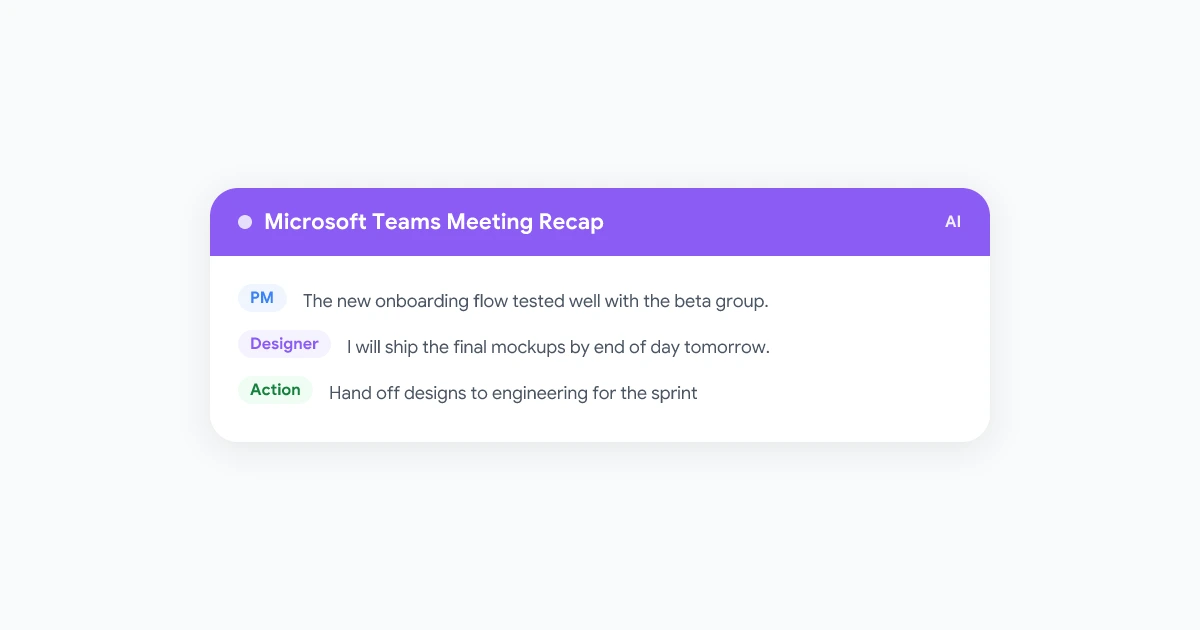
मीटिंग खत्म होती है, चैट में सभी एक-दूसरे को धन्यवाद देते हैं, और कोई नोट्स के बारे में पूछता है। Microsoft Teams में इसका जवाब ‘meeting recap’ होना चाहिए: एक ऐसा टैब जिसमें रिकॉर्डिंग, ट्रांसक्रिप्ट, शेयर की गई फाइलें और (अगर आपके पास सही लाइसेंस है तो) AI नोट्स और फॉलो-अप टास्क होते हैं। लेकिन असल में, Recap टैब अक्सर वहाँ नहीं मिलता जहाँ लोग उम्मीद करते हैं, या इसमें उम्मीद से कम जानकारी होती है, या फिर यह पूरी तरह से गायब होता है।
यह गाइड बताती है कि 2026 में Microsoft Teams meeting recap कैसे काम करता है: इसे कहाँ खोजें, किन फीचर्स के लिए Teams Premium या Microsoft 365 Copilot की जरूरत होती है, recap गायब क्यों हो जाता है, इसे कैसे शेयर करें, और जब Teams आपको recap न दे पाए तो क्या करें।
Microsoft Teams Meeting Recap क्या है?
Teams meeting recap मीटिंग के बाद का एक पेज है जिसे Teams कॉल के दौरान कैप्चर किए गए डेटा से बनाता है। recap in Microsoft Teams पर Microsoft की गाइड के अनुसार, recaps उन मीटिंग्स, टाउन हॉल, वेबिनार और कॉल्स के बाद उपलब्ध होते हैं जिन्हें रिकॉर्ड या ट्रांसक्राइब किया गया हो। अगर कोई रिकॉर्डिंग या ट्रांसक्रिप्ट नहीं है, तो कोई recap भी नहीं होगा。
इसके दो स्तर होते हैं:
- Standard recap. आपके संगठन का कोई भी व्यक्ति जिसे आमंत्रित किया गया था, इसे खोल सकता है। इसमें रिकॉर्डिंग, ट्रांसक्रिप्ट, शेयर की गई फाइलें, कोलैबोरेटिव नोट्स, एजेंडा और फॉलो-अप टास्क एक ही जगह पर मिलते हैं।
- Intelligent recap. यह AI की एक एक्स्ट्रा लेयर है: इसमें जनरेट किए गए नोट्स, सुझाए गए टास्क, स्पीकर और टॉपिक नेविगेशन और पर्सनल मार्कर शामिल होते हैं। intelligent recap for Teams calls, meetings and events पर Microsoft के एडमिन डॉक्यूमेंटेशन में बताया गया है कि इसके लिए हर यूजर को Teams वाले Microsoft 365 सब्सक्रिप्शन के साथ Teams Premium या Microsoft Copilot लाइसेंस की भी जरूरत होती है।
| Standard recap | Intelligent recap | |
|---|---|---|
| रिकॉर्डिंग और ट्रांसक्रिप्ट | हाँ, अगर कैप्चर की गई हो | हाँ, अगर कैप्चर की गई हो |
| शेयर की गई फाइलें, नोट्स, एजेंडा, टास्क | हाँ | हाँ |
| AI नोट्स और AI द्वारा सुझाए गए टास्क | नहीं | हाँ |
| स्पीकर्स, टॉपिक्स और चैप्टर्स | नहीं | हाँ, रिकॉर्डिंग और ट्रांसक्रिप्शन जरूरी है |
| नाम मेंशन, जॉइन और लीव, स्क्रीन शेयर मार्कर | नहीं | हाँ |
| ऑडियो recap और वीडियो recap | नहीं | हाँ, केवल Copilot लाइसेंस के साथ |
Teams Meeting Recap कहाँ मिलेगा
डेस्कटॉप और वेब पर
- Teams में Chat खोलें और मीटिंग वाली चैट को चुनें।
- सबसे ऊपर Recap टैब चुनें, या रिकॉर्डिंग या ट्रांसक्रिप्ट थंबनेल पर View recap पर क्लिक करें।
- इसे बड़ी स्क्रीन पर देखने के लिए, Open meeting recap in new window चुनें।
- अगर यह बार-बार होने वाली (recurring) मीटिंग है, तो recap के अंदर ड्रॉपडाउन से सही मीटिंग चुनें। अगर तारीख नहीं दिख रही है, तो Load more meetings चुनें।
आप कैलेंडर में जाकर किसी पुरानी मीटिंग को भी खोल सकते हैं और View recap चुन सकते हैं।
मोबाइल पर
मीटिंग चैट खोलें, Apps पर टैप करें, फिर Recap चुनें, या रिकॉर्डिंग/ट्रांसक्रिप्ट थंबनेल पर टैप करें। किसी सीरीज के लिए, अपने कैलेंडर में इनवाइट खोलें, Apps पर टैप करें, फिर Recap चुनें और तारीख सिलेक्ट करें।
Meeting Recaps ऐप
Meeting Recaps app पर Microsoft का पेज इसे सभी recaps के लिए एक हब बताता है: Teams में ‘more apps’ आइकन चुनें, “Meeting recaps” सर्च करें और इसे पिन करें। यह पिछले 30 दिनों की उन शेड्यूल्ड मीटिंग्स की लिस्ट दिखाता है जिन्हें रिकॉर्ड या ट्रांसक्राइब किया गया था। इसमें Meetings, Missed और Followed जैसे फिल्टर होते हैं। यह Meet now मीटिंग्स, कॉल्स और उन मीटिंग्स को छोड़ देता है जिनमें केवल अस्थायी ट्रांसक्रिप्शन का इस्तेमाल हुआ था। साथ ही, यह मोबाइल पर उपलब्ध नहीं है।
Teams Meeting Recap के लिए क्या-क्या जरूरी है
“मेरा recap गायब है” जैसी ज्यादातर शिकायतें इन चार में से किसी एक जरूरत के पूरी न होने की वजह से आती हैं।
1. किसी ने रिकॉर्डिंग या ट्रांसक्रिप्शन चालू किया हो
ट्रांसक्रिप्शन इसका कच्चा माल है। starting, stopping and downloading live transcripts पर Microsoft की गाइड इसका तरीका बताती है: मीटिंग कंट्रोल्स में More actions खोलें, Transcribe चुनें, बोली जाने वाली भाषा को कन्फर्म करें और Confirm चुनें। जब आप कोई मीटिंग रिकॉर्ड करते हैं, तो ट्रांसक्रिप्शन अपने आप शुरू हो जाता है, और हर प्रतिभागी को इसका नोटिफिकेशन दिखाई देता है।
रिकॉर्डिंग से वीडियो जुड़ जाता है। starting, stopping and finding meeting recordings पर Microsoft की गाइड के अनुसार, आप More actions में जाकर Record से इसे शुरू कर सकते हैं। यह फाइल आयोजक (organizer) के OneDrive में सेव होती है और मीटिंग चैट में (या चैनल मीटिंग्स के लिए चैनल कन्वर्सेशन में) दिखाई देती है।
यह बटन कौन दबा सकता है, यह बहुत मायने रखता है। आयोजक, सह-आयोजक (co-organizers) और एक ही संगठन के प्रेजेंटर्स ऐसा कर सकते हैं। गेस्ट, किसी दूसरे संगठन के लोग और अनजान (anonymous) प्रतिभागी ऐसा नहीं कर सकते। Teams Premium या Copilot के साथ, आयोजक मीटिंग शेड्यूल करते समय इसे और भी सीमित कर सकता है, जैसे कि केवल आयोजक और सह-आयोजक, या फिर कोई भी नहीं।
2. आपको आमंत्रित किया गया था, और आप उसी संगठन में हैं
Intelligent recap के एक्सेस के लिए Microsoft का नियम बिल्कुल साफ है: “जिस किसी को आमंत्रित नहीं किया गया था या जो आपके संगठन में नहीं है, उसे एक्सेस नहीं मिलेगा।” यह नियम तब भी लागू होता है जब आपके पास रिकॉर्डिंग का फॉरवर्ड किया गया लिंक हो या आपका अपना Teams Premium लाइसेंस हो। recap के बाकी हिस्सों के लिए भी यही नियम है: किसी दूसरे संगठन के लोग लाइव ट्रांसक्रिप्शन तो देख सकते हैं लेकिन बाद में ट्रांसक्रिप्ट नहीं पढ़ सकते। इसके अलावा, meeting notes in Teams पर Microsoft का पेज बताता है कि बाहरी लोग कोलैबोरेटिव नोट्स को एक्सेस या एडिट नहीं कर सकते।
3. आपके एडमिन ने इसकी अनुमति दी हो
ऊपर बताए गए एडमिन आर्टिकल के अनुसार, intelligent recap के लिए ट्रांसक्रिप्शन का चालू होना जरूरी है, और पूरे अनुभव के लिए रिकॉर्डिंग का होना आवश्यक है। Microsoft के शब्दों में, “अगर रिकॉर्डिंग बंद है, तो यूजर्स को रिकॉर्डिंग, स्पीकर्स, टॉपिक्स और चैप्टर्स के बिना ही recap का अनुभव मिलेगा।“
4. AI फीचर्स के लिए सही लाइसेंस
Standard recap के लिए किसी ऐड-ऑन की जरूरत नहीं होती। लेकिन AI नोट्स, AI टास्क, स्पीकर और टॉपिक व्यूज और मार्कर के लिए आपके पास Teams Premium या Microsoft 365 Copilot होना चाहिए। वहीं, ऑडियो और वीडियो recap के लिए खास तौर पर Copilot की जरूरत होती है। ये दोनों ही प्रति-यूजर (per-user) पेड ऐड-ऑन हैं, इसलिए अपने एडमिन से इनकी मौजूदा कीमत के बारे में पूछें। इसके अलावा, समय से जुड़े दो नियम भी लागू होते हैं: AI समरी के लिए मीटिंग कम से कम पाँच मिनट की होनी चाहिए, और वीडियो recap के लिए मीटिंग का कम से कम दस मिनट तक रिकॉर्ड और ट्रांसक्राइब होना जरूरी है。
Intelligent Recap में क्या-क्या नया मिलता है
Teams Premium या Copilot के साथ, Recap टैब में वे AI फीचर्स जुड़ जाते हैं जिन्हें Microsoft ने अपने सपोर्ट पेज पर लिस्ट किया है:
- AI नोट्स और फॉलो-अप टास्क। एक जनरेट की गई समरी और सुझाए गए टास्क। Microsoft चेतावनी देता है कि यह कंटेंट GPT और अन्य AI मॉडल्स से आता है और यह गलत या अधूरा हो सकता है, इसलिए इसे आगे फॉरवर्ड करने से पहले एक बार जरूर पढ़ लें।
- टाइमलाइन मार्कर। एक @ मार्कर दिखाता है कि आपका नाम कब लिया गया था। जॉइन और लीव मार्कर बताते हैं कि आप मीटिंग में कब आए और कब गए, और स्क्रीन शेयर मार्कर दिखाते हैं कि किसी ने कब प्रेजेंट किया। पहले दो मार्कर केवल आपको दिखाई देते हैं।
- स्पीकर्स व्यू, टॉपिक्स और चैप्टर्स। किसने कब बात की, और ट्रांसक्रिप्ट के कीवर्ड्स व PowerPoint Live कंटेंट के आधार पर मीटिंग को अलग-अलग हिस्सों में बाँटा जाता है। उस पल पर जाने के लिए आप इनमें से किसी को भी चुन सकते हैं।
- ऑडियो recap और वीडियो recap। ये केवल Copilot के साथ मिलते हैं: अधिकतम आठ मीटिंग्स की पॉडकास्ट जैसी समरी, जो आपके OneDrive में 60 दिनों तक सेव रहती है, और रिकॉर्डिंग से नरेट किए गए वीडियो हाइलाइट्स।
Microsoft ने intelligent recap के लिए 25 सपोर्टेड भाषाओं की लिस्ट दी है, जिनमें से नौ भाषाओं के लिए ट्रांसलेटेड recaps पब्लिक प्रीव्यू में उपलब्ध हैं। अगर भाषा सपोर्टेड नहीं है, तो recap में रिकॉर्डिंग और ट्रांसक्रिप्ट तो दिखती है, लेकिन AI सेक्शन खाली रहते हैं।
आपका Teams Meeting Recap गायब क्यों है (और इसे कैसे ठीक करें)
इस लिस्ट को क्रम से देखें। हर पॉइंट एक ऐसा कारण है जिसकी वजह से लोग शिकायत करते हैं कि Teams meeting recap नहीं दिख रहा है या उसमें कुछ जानकारी गायब है।
- कुछ भी रिकॉर्ड या ट्रांसक्राइब नहीं किया गया था। यह सबसे आम कारण है। मीटिंग चैट में रिकॉर्डिंग या ट्रांसक्रिप्ट का थंबनेल देखें। अगर ऐसा कुछ नहीं है, तो कोई recap भी नहीं होगा। अगली बार, मीटिंग शुरू होते ही ट्रांसक्रिप्शन चालू करें या आयोजक से ऑटोमैटिक रिकॉर्डिंग इनेबल करने के लिए कहें।
- यह एक Meet now मीटिंग या कॉल थी। Microsoft का कहना है कि अचानक होने वाले (ad-hoc) इवेंट्स के लिए recap नोटिफिकेशन्स, नोट्स और कंटेंट फिलहाल उपलब्ध नहीं हैं। साथ ही, Meeting Recaps ऐप Meet now मीटिंग्स और कॉल्स को शामिल नहीं करता। अगर आपको recap चाहिए, तो मीटिंग को कैलेंडर से शेड्यूल करें।
- आप इनवाइट में शामिल नहीं थे। जिन लोगों को केवल चैट में जोड़ा गया है, या जो किसी फॉरवर्ड किए गए लिंक से जुड़े हैं, उन्हें recap का एक्सेस नहीं मिलता। आयोजक से recap खोलने, Share चुनने और आपको नाम से जोड़ने के लिए कहें।
- आप एक बाहरी गेस्ट हैं। इनवाइट होने के बावजूद, संगठन के बाहर के लोग recap नहीं खोल सकते। आयोजक से ईमेल के जरिए AI समरी या डाउनलोड की गई ट्रांसक्रिप्ट माँगने के लिए कहें (इन दोनों के बारे में नीचे बताया गया है)।
- रिकॉर्डिंग मौजूद है लेकिन AI नोट्स लॉक हैं। यह कोई बग नहीं है, बल्कि लाइसेंस की कमी है। आपके पास standard recap है लेकिन Teams Premium या Copilot लाइसेंस नहीं है। वेबिनार और टाउन हॉल में शामिल होने वालों को कभी भी intelligent recap नहीं मिलता, क्योंकि Microsoft इसे केवल आयोजकों, सह-आयोजकों और इवेंट के प्रेजेंटर्स तक ही सीमित रखता है।
- मीटिंग पाँच मिनट से छोटी थी, या नोट्स अभी भी प्रोसेस हो रहे हैं। छोटी कॉल्स के लिए लाइसेंस वाले अकाउंट पर भी कोई AI समरी नहीं मिलती। लंबी मीटिंग्स के लिए AI नोट्स ट्रांसक्रिप्ट के फाइनल होने के कुछ समय बाद आते हैं। यह मान लेने से पहले कि यह फेल हो गया है, कुछ देर बाद चैट को फिर से खोलकर देखें।
- कंटेंट एक्सपायर हो गया या डिलीट कर दिया गया। Teams की रिकॉर्डिंग और ट्रांसक्रिप्ट की एक एक्सपायरी डेट होती है (डिफ़ॉल्ट रूप से 120 दिन)। केवल आयोजक और सह-आयोजक ही More options से Delete recap content चुन सकते हैं, जिससे रिकॉर्डिंग, ट्रांसक्रिप्ट और AI नोट्स हमेशा के लिए हट जाते हैं। Microsoft Teams recording expiration पर हमारी गाइड बताती है कि रीसायकल बिन से हाल ही में एक्सपायर हुई रिकॉर्डिंग को कैसे रिकवर करें।
- डेस्कटॉप ऐप ठीक से काम नहीं कर रहा है। वेब पर Teams खोलें और उसी चैट को चेक करें। अगर recap वहाँ दिखाई देता है, तो डेस्कटॉप क्लाइंट से साइन आउट करके फिर से साइन इन करें, या इसका कैश (cache) क्लियर करें。
अगर आपके एडमिन कन्फर्म करते हैं कि सभी पॉलिसी सही तरीके से लागू हैं और फिर भी recap गायब है, तो अपनी IT टीम के जरिए Microsoft सपोर्ट से संपर्क करें।
Teams Meeting Recap को कैसे शेयर या डाउनलोड करें
अपने संगठन के अंदर शेयर करना
recap खोलें, Share चुनें, नाम, ईमेल एड्रेस, ग्रुप या टैग जोड़ें, और फिर से Share चुनें। किसी चैट या चैनल में पेस्ट करने के लिए लिंक चाहिए, तो Share चुनें, फिर Copy link पर क्लिक करें। जिसके पास एक्सेस नहीं है, वह इसके लिए रिक्वेस्ट कर सकता है।
AI समरी को ईमेल करना (बाहरी लोगों सहित)
आयोजक, सह-आयोजक और प्रेजेंटर्स Share चुन सकते हैं, और फिर Share to email पर क्लिक कर सकते हैं। Teams आमंत्रित लोगों के लिए एक Outlook मैसेज ड्राफ्ट करता है, जिसे आप भेजने से पहले एडिट कर सकते हैं। बाहरी लोगों के लिए यह एक आधिकारिक तरीका है, क्योंकि वे Teams में recap नहीं खोल सकते। Microsoft इसे Confidential या Highly Confidential रेसिपिएंट्स-ओनली सेंसिटिविटी लेबल्स के लिए डिसेबल कर देता है, या तब डिसेबल करता है जब रिकॉर्डिंग या ट्रांसक्रिप्ट का एक्सेस केवल आयोजकों, सह-आयोजकों या कुछ खास लोगों तक सीमित हो। हमारा meeting recap email template आपके फॉलो-अप को बेहतर बनाने में मदद करेगा।
ट्रांसक्रिप्ट या रिकॉर्डिंग डाउनलोड करना
recap में, Transcript चुनें, फिर Download के बगल वाले तीर (arrow) पर क्लिक करें, और .docx या .vtt चुनें। डिफ़ॉल्ट रूप से केवल आयोजक और सह-आयोजक ही इसे डाउनलोड कर सकते हैं। OneDrive या SharePoint से रिकॉर्डिंग को डाउनलोड या डिलीट करने पर भी यही नियम लागू होता है। बाकी सभी को केवल देखने (view-only) की अनुमति मिलती है, जब तक कि परमिशन न बदली जाए।
क्या आप बिना रिकॉर्डिंग के Teams Meeting Recap पा सकते हैं?
हाँ, इसके दो तरीके हैं।
बिना रिकॉर्डिंग के ट्रांसक्राइब करना। Record के बजाय Transcribe चालू करें। आपको ट्रांसक्रिप्ट मिल जाएगी, और लाइसेंस वाले यूजर्स को AI नोट्स और टास्क भी मिल जाएंगे। Microsoft के अनुसार, इसमें आपको जो नहीं मिलेगा वह है रिकॉर्डिंग के साथ-साथ स्पीकर्स, टॉपिक्स और चैप्टर्स व्यूज।
बिना ट्रांसक्रिप्ट सेव किए Intelligent recap। उन संगठनों के लिए जो ट्रांसक्रिप्ट सेव करने की मनाही करते हैं, using intelligent recap without transcription पर Microsoft का पेज केवल Copilot वाला एक विकल्प बताता है। किसी शेड्यूल्ड मीटिंग के दौरान, विंडो के ऊपर Meeting AI चुनें और Intelligent recap टॉगल को चालू करें। Teams लाइव ऑडियो से काम करता है, मीटिंग खत्म होने पर कैश्ड (cached) डेटा को डिलीट कर देता है, और समरी को आयोजक के OneDrive के Meetings फोल्डर में एक रीड-ओनली Word डॉक्यूमेंट के रूप में सेव करता है। मीटिंग खत्म होने पर भी यह टॉगल चालू होना चाहिए, इसके बदलने पर प्रतिभागियों को एक बैनर दिखाई देता है, और इंस्टेंट मीटिंग्स इसमें सपोर्टेड नहीं हैं。
अगर आपके पास लाइसेंस नहीं है, आप संगठन के बाहर के हैं, या आपके एडमिन ने ट्रांसक्रिप्शन बंद कर रखा है, तो इनमें से कोई भी विकल्प काम नहीं आएगा। यहीं पर एक ऐसा रिकॉर्डर काम आता है जिस पर आपका पूरा कंट्रोल हो।
जब Teams आपको Recap न दे पाए
किसी क्लाइंट के टेनेंट (tenant) में मौजूद गेस्ट, बिना Premium या Copilot बजट वाली टीमें, और ऐसे लोग जिनके एडमिन ने ट्रांसक्रिप्शन बंद कर रखा है, उन्हें भी उन चीजों की जरूरत होती है जो एक recap में मिलती हैं।
Record Meeting एक Chrome एक्सटेंशन है जो आपके ब्राउज़र में Teams वेब ऐप से Teams कॉल्स को रिकॉर्ड करता है। Continue on this browser के साथ मीटिंग में शामिल हों, रिकॉर्ड बटन पर क्लिक करें, और कॉल आपके अपने टैब से कैप्चर हो जाएगी। कोई भी बॉट (bot) पार्टिसिपेंट लिस्ट में शामिल नहीं होता, और कुछ भी आपके रोल, आपके लाइसेंस या आयोजक की पॉलिसी पर निर्भर नहीं करता।
जब आप मीटिंग से बाहर निकलते हैं, तो रिकॉर्डिंग आपके प्राइवेट वर्कस्पेस में अपलोड हो जाती है। कुछ ही मिनटों में आपके पास एक MP4 फाइल, स्पीकर लेबल्स के साथ 50 से ज्यादा भाषाओं में ट्रांसक्रिप्ट, और एक्शन आइटम्स के साथ एक AI समरी होती है, जिसे आप लिंक के जरिए शेयर या डाउनलोड कर सकते हैं। रिकॉर्डिंग कभी एक्सपायर नहीं होती और हर प्लान में स्टोरेज अनलिमिटेड है। फ्री प्लान में 1 घंटे तक की 5 रिकॉर्डिंग शामिल हैं। Pro प्लान इस लिमिट को हटा देता है, 6 घंटे तक की रिकॉर्डिंग की अनुमति देता है और फुल ट्रांसक्रिप्ट, AI नोट्स और डाउनलोड्स को अनलॉक करता है।
आप चाहे जो भी टूल इस्तेमाल करें, मीटिंग में सबको बता दें कि आप रिकॉर्ड कर रहे हैं। Teams का अपना रिकॉर्डर या ट्रांसक्रिप्शन चलने पर वह सबको नोटिफिकेशन भेजता है, लेकिन ब्राउज़र रिकॉर्डर ऐसा नहीं करता, इसलिए इसे बोलकर बताएँ। recording a meeting without telling participants पर हमारी गाइड अलग-अलग क्षेत्रों के अनुसार सहमति (consent) के नियमों के बारे में बताती है।
 Record Meeting ट्राई करें
किसी भी Microsoft Teams कॉल का अपना खुद का recap पाएँ: सीधे अपने Chrome ब्राउज़र से रिकॉर्डिंग, ट्रांसक्रिप्ट और एक्शन आइटम्स के साथ AI समरी। इसके लिए किसी Teams Premium, Copilot लाइसेंस या कॉल में किसी बॉट की जरूरत नहीं है।
फ्री में शुरू करें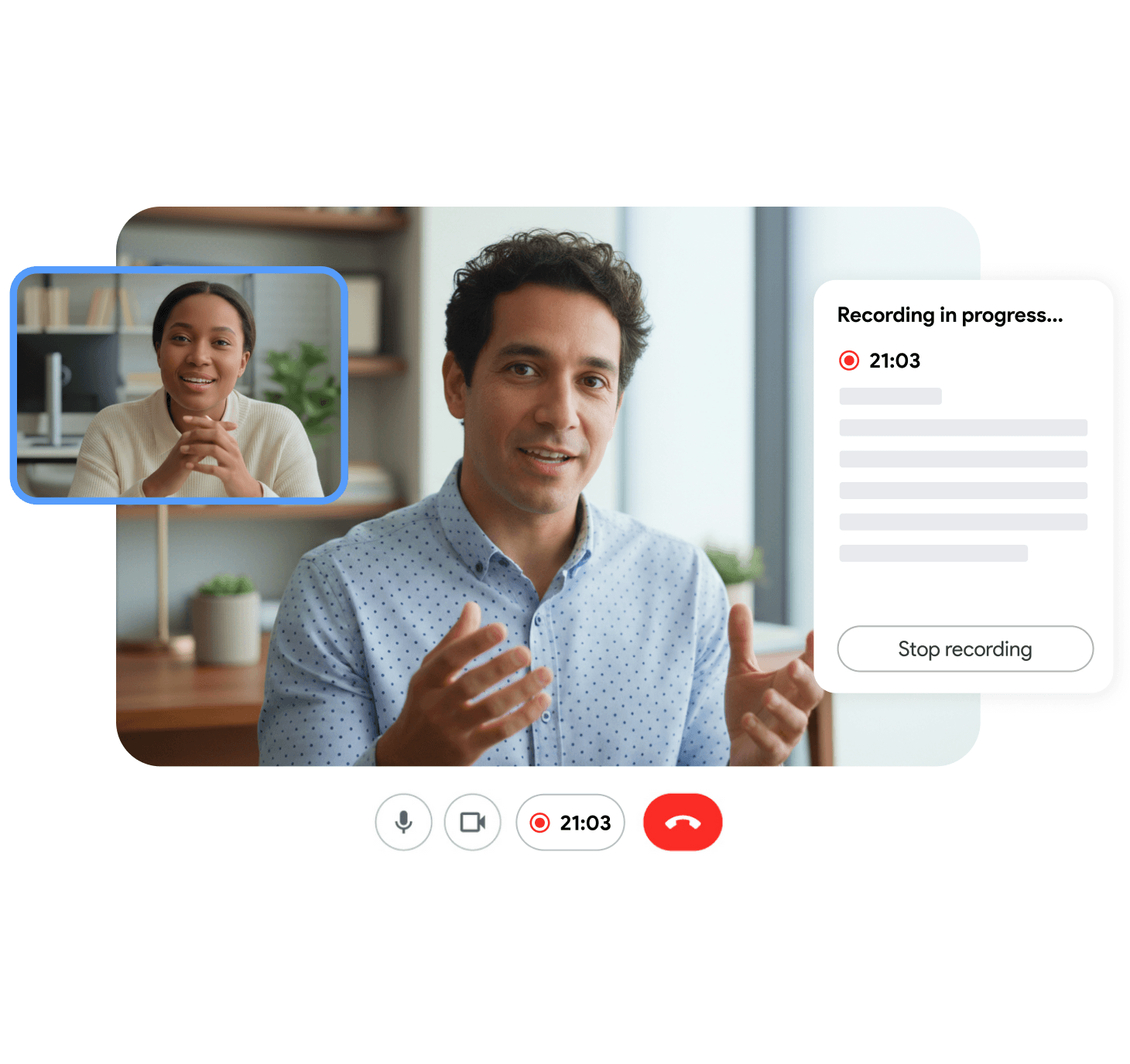
अक्सर पूछे जाने वाले सवाल (FAQs)
निष्कर्ष
Microsoft Teams meeting recap उतना ही काम का होता है जितना कि उसमें कैप्चर किया गया डेटा और जिसे उसे देखने की अनुमति हो। इसके लिए रिकॉर्डिंग या ट्रांसक्रिप्शन चालू होना चाहिए, आपको संगठन का एक आमंत्रित सदस्य होना चाहिए, आपके एडमिन को ट्रांसक्रिप्शन की अनुमति देनी चाहिए, और AI लेयर के लिए Teams Premium या Copilot की जरूरत होती है। जब ये सभी चीजें सही होती हैं, तो Recap टैब आपको सब कुछ एक ही जगह पर दे देता है। लेकिन जब ऐसा नहीं होता, तो Record Meeting जैसा ब्राउज़र-आधारित रिकॉर्डर आपको आपके प्लान या रोल की परवाह किए बिना आपकी खुद की रिकॉर्डिंग, ट्रांसक्रिप्ट और समरी देता है। वैसे भी, एक recap तभी फायदेमंद होता है जब कोई उस पर काम करे, इसलिए इसे tracking meeting action items की आदत के साथ जोड़ें।