Google Meet ट्रांस्क्रिप्ट: मीटिंग्स की ऑटोमैटिक और सटीक ट्रांस्क्रिप्ट कैसे प्राप्त करें
Google Meet ट्रांस्क्रिप्शन गाइड: ऑटोमैटिक ट्रांसक्रिप्ट कैसे काम करती है, सर्चेबल टेक्स्ट फाइल कैसे मिलती है और प्राइवेसी संबंधी जानकारी।

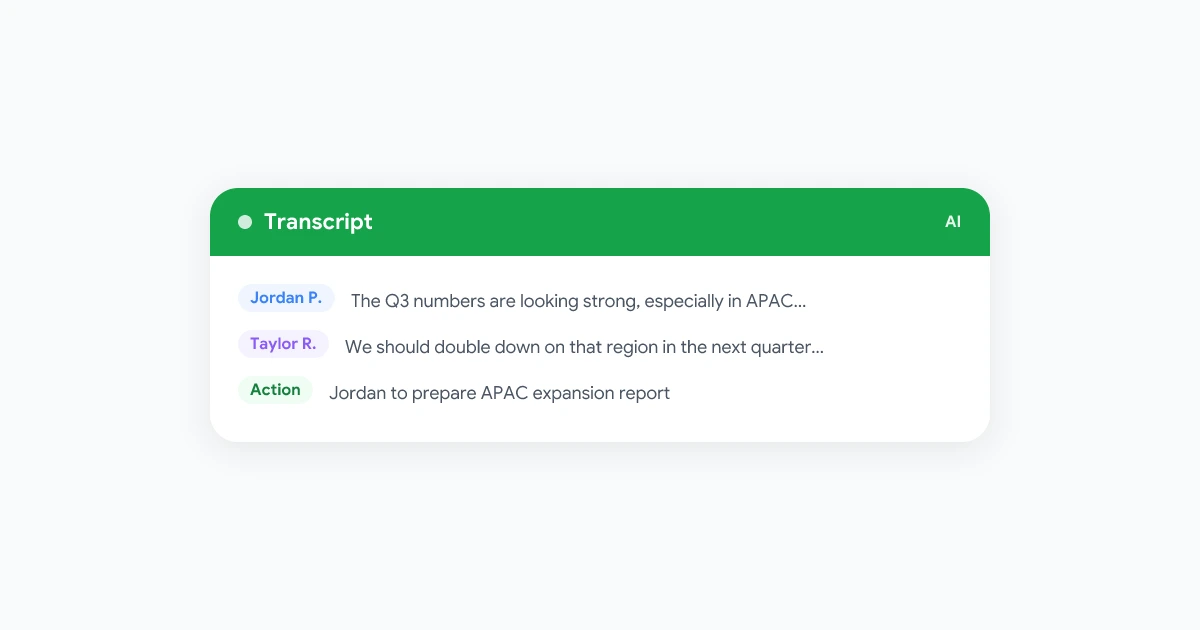
हर मीटिंग दो दस्तावेज़ बनाती है। पहला रिकॉर्डिंग फाइल जिसे कम ही लोग दोबारा देखते हैं। दूसरा एक सर्चेबल ट्रांस्क्रिप्ट जो हर निर्णय, प्रतिबद्धता और सवाल का जीवंत रिकॉर्ड बन जाती है। इस दूसरे दस्तावेज़ को लगातार और सटीक रूप से प्राप्त करना ही उन टीमों को अलग करता है जो मीटिंग्स से मूल्य निकालती हैं, बनिस्बत उन टीमों के जो सिर्फ मीटिंग्स करती हैं।
यह गाइड बताती है कि 2026 में Google Meet ट्रांस्क्रिप्ट कैसे काम करती है, नेटिव टूल्स क्या प्रदान करते हैं, उनकी कमियाँ क्या हैं और कैसे एक ट्रांस्क्रिप्ट वर्कफ्लो बनाया जाए जिसे आपकी पूरी टीम वास्तव में इस्तेमाल करेगी।
Google Meet ट्रांसक्रिप्शन कैसे काम करता है
Google Meet ट्रांस्क्रिप्ट दो अलग-अलग तरीकों से जनरेट कर सकता है।
नेटिव Google Workspace ट्रांसक्रिप्शन Google के स्पीच-टू-टेक्स्ट इंजन का उपयोग करता है जो कॉल खत्म होने के बाद .docx या .txt फाइल बनाकर मीटिंग आयोजक के Google Drive फोल्डर में सेव कर देता है। इसके लिए Google Workspace Business Standard प्लान या उससे ऊपर की आवश्यकता होती है और इसे वर्कस्पेस एडमिन द्वारा एनेबल किया जाना चाहिए। फीचर एक्टिव होने पर पार्टिसिपेंट्स को मीटिंग कंट्रोल्स में ट्रांस्क्रिप्ट आइकन दिखाई देता है।
ब्राउज़र-आधारित थर्ड-पार्टी ट्रांसक्रिप्शन Chrome एक्सटेंशन या Meet ऐड-ऑन के जरिए ऑडियो स्ट्रीम कैप्चर करता है बिना एडमिन-लेवल वर्कस्पेस कॉन्फिगरेशन के। Record Meeting जैसे टूल्स इस रास्ते का उपयोग करते हैं। ट्रांस्क्रिप्ट रियल टाइम में जनरेट होती है और कॉल के तुरंत बाद यूजर्स को मिल जाती है। कोई बॉट मीटिंग में जॉइन नहीं करता और न ही अलग रिकॉर्डिंग होस्ट सीट की जरूरत होती है।
दोनों ही तरीके टेक्स्ट प्रोड्यूस करते हैं। अंतर सटीकता, स्पीकर लेबलिंग, उपलब्धता और आउटपुट के साथ आप क्या कर सकते हैं, इनमें होता है।
Google Meet ट्रांस्क्रिप्ट से आपको क्या मिलता है
एक अच्छी तरह से स्ट्रक्चर्ड ट्रांस्क्रिप्ट में कई एलिमेंट्स होते हैं जो सिर्फ रिकॉर्डिंग फाइल नहीं दे सकती।
स्पीकर-लेबल्ड टेक्स्ट। हर पैराग्राफ स्पीकर के नाम से शुरू होता है, जिससे बिना वीडियो स्क्रब किए यह स्कैन करना आसान हो जाता है कि किसने क्या कहा। यह जवाबदेही के लिए महत्वपूर्ण है: जब एक्शन आइटम्स सामने आते हैं, तो आपको नामों की जरूरत होती है।
टाइमस्टैम्प्स। हर 30 से 60 सेकंड पर टाइमस्टैम्प मार्कर आपको रिकॉर्डिंग के प्रासंगिक सेक्शन पर सीधे जंप करने देते हैं। बजट डिस्कशन मिस करने वाला स्टेकहोल्डर पूरे घंटे को देखने की बजाय मिनट 14 पर सीधे जा सकता है।
सर्चेबिलिटी। ट्रांस्क्रिप्ट एक टेक्स्ट डॉक्यूमेंट होता है। आप Ctrl+F चला सकते हैं, इसे सर्च टूल में पाइप कर सकते हैं या AI को फीड कर सकते हैं ताकि “Q3 लॉन्च डेट के बारे में हमने क्या फैसला किया?” जैसे सवालों के जवाब मिल सकें। यह आपके पूरे मीटिंग आर्काइव को सेकंड्स में एक्सेसिबल बना देता है न कि घंटों में।
एक्शन आइटम एक्सट्रैक्शन। मॉडर्न टूल्स ट्रांस्क्रिप्ट को “मैं यह ले लूंगा”, “चलो एक फॉलो-अप शेड्यूल करते हैं” या “क्या आप इसे शुक्रवार तक भेज सकते हैं?” जैसे वाक्यांशों के लिए स्कैन करते हैं और उन्हें अलग एक्शन लिस्ट के रूप में सामने लाते हैं। यह अकेले मैनुअल नोट्स से स्विच करने का पर्याप्त कारण है।
Google Meet ट्रांस्क्रिप्ट्स में सटीकता का अंतर
स्पीच रिकग्निशन में काफी सुधार हुआ है। लेकिन सटीकता का अंतर अभी भी मौजूद है, और यह उन स्थितियों में सबसे ज्यादा मायने रखता है जहां ट्रांस्क्रिप्ट्स सबसे ज्यादा मायने रखते हैं।
तकनीकी शब्दावली। मेडिकल, लीगल, फाइनेंशियल और इंजीनियरिंग टर्म्स अक्सर गलत ट्रांसक्राइब हो जाते हैं जब वे असामान्य शब्द होते हैं। “EBITDA” “Ebitta” बन जाता है। “Kubernetes” “cube nettus” बन जाता है। विशेष विषयों पर चर्चा करने वाली टीमों को ट्रांस्क्रिप्ट्स को डिस्ट्रीब्यूट करने से पहले रिव्यू करने की जरूरत होती है।
ओवरलैपिंग स्पीच। जब दो लोग एक साथ बोलते हैं, तो दोनों स्ट्रीम्स मिक्स हो जाती हैं। ट्रांस्क्रिप्ट शब्दों को गलत स्पीकर के नाम से एट्रिब्यूट कर सकती है या गड़बड़ टेक्स्ट प्रोड्यूस कर सकती है। छोटी कॉल्स में नेटिव Meet ट्रांसक्रिप्शन इसे काफी अच्छी तरह हैंडल करता है, लेकिन पांच या अधिक पार्टिसिपेंट्स वाली कॉल्स में जहां सभी बार-बार बोल रहे हों, यह डिग्रेड हो जाता है।
एक्सेंट्स और ऑडियो क्वालिटी। शेकी मोबाइल कनेक्शन पर या स्ट्रॉन्ग रीजनल एक्सेंट वाला पार्टिसिपेंट हायर एरर रेट्स देखेगा। नॉइज़-कैंसलिंग हेडसेट्स और स्टेबल कनेक्शन सबसे इफेक्टिव एक्यूरेसी इम्प्रूवमेंट्स हैं जो उपलब्ध हैं।
एक्शन: एक्सटर्नली शेयर करने से पहले ट्रांस्क्रिप्ट्स को रिव्यू करें। इंटरनल यूज के लिए, 90 प्रतिशत सटीक ट्रांस्क्रिप्ट आमतौर पर काफी होती है। क्लाइंट-फेसिंग या कंप्लायंस डॉक्युमेंटेशन के लिए, 5-मिनट का रिव्यू स्टेप बिल्ड करें।
Google Meet में ट्रांस्क्रिप्ट्स सेट अप करना
नेटिव वर्कस्पेस ट्रांसक्रिप्शन
शुरू करने से पहले, आपके वर्कस्पेस एडमिन को फीचर को एनेबल करना होगा:
- Google Admin Console में, Apps > Google Workspace > Google Meet पर जाएं।
- Meet वीडियो सेटिंग्स चुनें।
- अपने ऑर्गनाइजेशनल यूनिट के लिए ट्रांस्क्रिप्ट्स को एनेबल करें।
- सेटिंग को अप्लाई करें।
एनेबल होने के बाद, मीटिंग होस्ट्स को बॉटम टूलबार में ट्रांस्क्रिप्ट्स बटन दिखाई देता है। इसे शुरू करने के लिए क्लिक करें। एक नोटिफिकेशन सभी पार्टिसिपेंट्स को दिखाता है कि मीटिंग को ट्रांसक्राइब किया जा रहा है। कॉल खत्म होने के 24 घंटे के अंदर ट्रांस्क्रिप्ट आयोजक के ड्राइव में “Meet Recordings” नाम के फोल्डर में दिखाई देती है।
आपको क्या मिलता है: स्पीकर लेबल्स और टाइमस्टैम्प्स के साथ एक प्लेन-टेक्स्ट डॉक्यूमेंट। कोई AI सारांश नहीं। कोई एक्शन आइटम्स नहीं। फाइल को ड्राइव से किसी अन्य डॉक्यूमेंट की तरह शेयर किया जा सकता है।
आपको क्या नहीं मिलता: कॉल के दौरान रियल-टाइम डिस्प्ले। सभी पार्टिसिपेंट्स के साथ ऑटोमैटिक शेयरिंग। AI-जनरेटेड सारांश या टास्क एक्सट्रैक्शन।
Record Meeting के साथ ब्राउज़र-आधारित ट्रांसक्रिप्शन
उन टीम्स के लिए जिन्हें ज्यादा कंट्रोल चाहिए या जो एलिजिबल वर्कस्पेस प्लान पर नहीं हैं:
- Chrome वेब स्टोर से Record Meeting Chrome एक्सटेंशन इंस्टॉल करें।
- Google Meet में जॉइन करें या स्टार्ट करें।
- टूलबार में Record Meeting आइकन पर क्लिक करें और रिकॉर्डिंग और ट्रांस्क्रिप्ट स्टार्ट करें चुनें।
- एक्सटेंशन वीडियो और ऑडियो दोनों को कैप्चर करता है, एक साइड पैनल में लाइव ट्रांस्क्रिप्ट जनरेट करता है और जब आप रिकॉर्डिंग रोकते हैं तो एक पूरी ट्रांस्क्रिप्ट डॉक्यूमेंट प्रोड्यूस करता है।
ट्रांस्क्रिप्ट कॉल के तुरंत बाद उपलब्ध होती है। पार्टिसिपेंट्स को कुछ भी इंस्टॉल करने की जरूरत नहीं होती। आप ट्रांस्क्रिप्ट लिंक को सीधे अपने Record Meeting डैशबोर्ड से शेयर कर सकते हैं।
स्टेप-बाय-स्टेप सेटअप के लिए, हमारी गाइड देखें बिना बॉट के Google Meet रिकॉर्ड करने पर।
कॉल के बाद ट्रांस्क्रिप्ट्स को शेयर और मैनेज करना
एक ट्रांस्क्रिप्ट जो सिर्फ एक व्यक्ति के ड्राइव में रहती है, शेयर्ड आर्टिफैक्ट नहीं होती। एक डिस्ट्रीब्यूशन हैबिट बनाएं।
विकल्प 1: प्रत्येक प्रोजेक्ट के लिए ड्राइव फोल्डर। प्रति टीम या प्रोजेक्ट एक शेयर्ड ड्राइव फोल्डर बनाएं। प्रत्येक प्रासंगिक मीटिंग के बाद, ट्रांस्क्रिप्ट को वहां मूव करें। पूरी टीम को व्यूअर एक्सेस दें। यह ऑनगोइंग प्रोजेक्ट्स के लिए अच्छा काम करता है जहां अटेंडी लिस्ट कंसिस्टेंट होती है।
विकल्प 2: अपने प्रोजेक्ट मैनेजमेंट टूल में पेस्ट करें। अगर आपकी टीम Linear, Jira, Notion या इसी तरह के टूल में काम करती है, तो की सेक्शन्स (निर्णय, एक्शन्स, ओपन सवाल) को संबंधित टिकट या पेज में पेस्ट करें। सब कुछ कॉपी करने की बजाय फुल ट्रांस्क्रिप्ट को सोर्स डॉक्यूमेंट के रूप में लिंक करें।
विकल्प 3: Record Meeting के जरिए ऑटोमैटिक शेयरिंग। Record Meeting ट्रांस्क्रिप्ट लिंक को ऑटोमैटिकली सभी पार्टिसिपेंट्स को पोस्ट-मीटिंग ईमेल या Slack मैसेज के रूप में भेज सकता है। यह मैनुअल स्टेप को पूरी तरह हटा देता है। किसी को शेयर करने के लिए याद रखने की जरूरत नहीं होती।
प्राइवेसी विचार: एक्सटर्नली शेयर करने से पहले, किसी भी पर्सनली आइडेंटिफाइंग इनफॉर्मेशन को हटा दें जो डिस्कस की गई थी लेकिन रिसिपिएंट के लिए प्रासंगिक नहीं है। वही जजमेंट अप्लाई करें जो आप एक रिकॉर्डिंग शेयर करने पर करेंगे। पूरी प्राइवेसी चेकलिस्ट के लिए हमारा मीटिंग रिकॉर्डिंग सिक्योरिटी गाइड देखें।
ट्रांस्क्रिप्ट्स और AI सारांश: दो अलग चीजें
इन शब्दों को अक्सर मिला दिया जाता है। इन्हें अलग रखना जरूरी है।
एक ट्रांस्क्रिप्ट जो कहा गया उसका वर्बेटिम या नियर-वर्बेटिम रिकॉर्ड होता है। यह लंबा, कॉम्प्रिहेंसिव और कन्वर्सेशन के प्रति सटीक होता है।
एक AI सारांश ट्रांस्क्रिप्ट से जनरेट किया गया एक सिंथेसाइज्ड डॉक्यूमेंट होता है। यह मुख्य बिंदुओं, निर्णयों और एक्शन आइटम्स को निकालता है। यह छोटा, डाइजेस्टिबल होता है लेकिन अंडरलाइंग ट्रांस्क्रिप्ट की क्वालिटी पर निर्भर करता है।
अगर आपका सारांश गलत है, तो ट्रांस्क्रिप्ट वह जगह है जहां आप चेक करते हैं कि वास्तव में क्या हुआ था। जवाबदेही और कंप्लायंस प्रयोजनों के लिए, ट्रांस्क्रिप्ट प्राइमरी रिकॉर्ड होती है। सारांश एक नेविगेशन एड है।
Record Meeting दोनों जनरेट करता है। सारांश कॉल खत्म होने के एक मिनट के अंदर डैशबोर्ड में दिखाई देता है। फुल ट्रांस्क्रिप्ट सर्चेबल और डाउनलोडेबल होती है। आप स्टैंडअप में सारांश का संदर्भ देते हैं और ट्रांस्क्रिप्ट का जब कुछ डिस्प्यूट होता है।
AI सारांश का उपयोग करने पर गाइड के लिए, देखें कि कैसे AI के साथ बेहतर मीटिंग नोट्स लें।
ट्रांस्क्रिप्ट रिटेंशन: इन्हें कितने समय तक रखें
ज्यादातर टीम्स ट्रांस्क्रिप्ट्स को जितना चाहिए उससे ज्यादा समय तक और जितना उन्हें एहसास होता है उससे कम ऑर्गनाइज्ड तरीके से रखती हैं।
एक प्रैक्टिकल रिटेंशन फ्रेमवर्क:
| मीटिंग प्रकार | सुझाई गई रिटेंशन |
|---|---|
| इंटरनल स्टेटस अपडेट | 30 दिन (या जब तक स्प्रिंट क्लोज न हो जाए) |
| क्लाइंट कॉल या कस्टमर इंटरव्यू | कम से कम 1 साल, या कॉन्ट्रैक्ट की लाइफ तक |
| जॉब इंटरव्यू | लीगल से चेक करें; आमतौर पर कम से कम 1 साल |
| बोर्ड या एक्जीक्यूटिव मीटिंग | 7 साल अगर लीगली सेंसिटिव |
| ट्रेनिंग सेशन | 90 दिन जब तक कि यह ऑनगोइंग पॉलिसी को डिफाइन न करे |
6-महीने के निशान पर एक कैलेंडर रिमाइंडर सेट करें ताकि आप अपनी ट्रांस्क्रिप्ट लाइब्रेरी में क्या है उसका ऑडिट कर सकें और जो अब जरूरी नहीं है उसे डिलीट कर सकें। स्टेल रिकॉर्ड्स प्राइवेसी रिस्क और स्टोरेज कॉस्ट बनाते हैं।
हेल्थकेयर टीम्स के लिए, HIPAA रिटेंशन रूल्स को किसी भी ट्रांस्क्रिप्ट पर अप्लाई करें जिसमें पेशेंट इनफॉर्मेशन हो। हमारा HIPAA मीटिंग रिकॉर्डिंग गाइड इस पर विस्तार से कवर करता है।
कॉमन ट्रांस्क्रिप्ट प्रॉब्लम्स और उन्हें कैसे फिक्स करें
“ट्रांस्क्रिप्ट सही स्पीकर्स को आइडेंटिफाई नहीं करती।”
स्पीकर आइडेंटिफिकेशन पार्टिसिपेंट नामों पर निर्भर करता है जो Meet में दिखाई देते हैं। अगर कोई “iPhone” या “User 2” के रूप में जॉइन करता है, तो ट्रांस्क्रिप्ट उन्हें उसी नाम से लेबल करेगी। बड़ी कॉल्स से पहले पार्टिसिपेंट्स से अपना डिस्प्ले नाम अपडेट करने को कहें।
“हम पहले पांच मिनट मिस कर रहे हैं।”
नेटिव ट्रांसक्रिप्शन तब शुरू होता है जब होस्ट मैन्युअली क्लिक करता है। Record Meeting रिकॉर्डिंग शुरू करते ही शुरू हो जाता है। इम्पॉर्टेंट कॉल्स के लिए, पहले पार्टिसिपेंट को एडमिट करते ही रिकॉर्डिंग शुरू कर दें, न कि इंट्रोडक्शन्स खत्म होने के बाद।
“ड्राइव से ट्रांस्क्रिप्ट फाइल गायब है।”
नेटिव Meet ट्रांस्क्रिप्ट्स को दिखने में 24 घंटे तक लग सकते हैं। अगर कॉल कुछ मिनट से कम की थी, तो फाइल जनरेट नहीं हो सकती। आयोजक के ड्राइव में Meet रिकॉर्डिंग्स फोल्डर चेक करें, शेयर्ड ड्राइव में नहीं। अगर 24 घंटे बाद भी नहीं दिखती, तो स्टोरेज कोटा इश्यू के लिए एडमिन सेटिंग्स चेक करें।
“ट्रांस्क्रिप्ट सटीक है लेकिन पढ़ने योग्य नहीं है।”
अनमार्क्ड टेक्स्ट के लंबे ब्लॉक्स को स्कैन करना मुश्किल होता है। वे टूल जो टॉपिक शिफ्ट्स और स्पीकर टर्न्स के बीच पैराग्राफ ब्रेक्स ऐड करते हैं, ज्यादा रीडेबल आउटपुट प्रोड्यूस करते हैं। Record Meeting ट्रांस्क्रिप्ट्स को क्लियर स्पीकर-लेबल्ड पैराग्राफ्स में फॉर्मेट करता है जो मीटिंग के नैचुरल रिदम से मैच करते हैं।
डिस्ट्रीब्यूटेड और एसिंक टीम्स के लिए ट्रांस्क्रिप्ट्स
मीटिंग ट्रांस्क्रिप्ट्स का सबसे कम इस्तेमाल किया गया फायदा वह है जो वे उन लोगों के लिए करते हैं जो कॉल पर नहीं थे।
एक अलग टाइमज़ोन में टीम का सदस्य जिसे प्लानिंग सेशन में इनवाइट नहीं किया गया था, ट्रांस्क्रिप्ट को 10 मिनट में पढ़ सकता है और एक निर्णय ले सकता है जिसमें उनके इनपुट की जरूरत थी। एक नया हायर जो कंपनी में एक फाउंडेशनल आर्किटेक्चर डिस्कशन के बाद जॉइन करता है, वापस जाकर समझ सकता है कि एक टेक्निकल चॉइस क्यों की गई थी।
यह ट्रांस्क्रिप्ट्स को एक इंस्टिट्यूशनल मेमोरी टूल बनाता है, न कि सिर्फ एक मीटिंग आउटपुट।
रिमोट टीम्स कैसे रिकॉर्डिंग्स का उपयोग अलाइनमेंट के लिए करती हैं, इसके व्यापक दृश्य के लिए, हमारा रिमोट टीम मीटिंग एटिकेट गाइड देखें।
FAQ
सारांश
Google Meet ट्रांस्क्रिप्ट्स मीटिंग्स को टाइम-बॉक्स्ड कन्वर्सेशन्स से सर्चेबल रिकॉर्ड्स में बदल देती हैं जिन्हें आपकी टीम रेफरेंस, शेयर और बिल्ड ऑन कर सकती है। नेटिव वर्कस्पेस ट्रांसक्रिप्शन एलिजिबल प्लान्स पर टीम्स के लिए बेसिक्स को कवर करता है। Record Meeting जैसे ब्राउज़र-आधारित टूल्स एडमिन कॉन्फिगरेशन की जरूरत के बिना रियल-टाइम एक्सेस, AI सारांश और व्यापक भाषा सपोर्ट ऐड करते हैं।
सबसे महत्वपूर्ण कदम शुरू करना है। इस सप्ताह एक मीटिंग प्रकार चुनें और ट्रांसक्रिप्शन को एनेबल करें। पहली कॉल के बाद, मैनुअल रिकैप नोट्स लिखने की बजाय पार्टिसिपेंट्स के साथ लिंक शेयर करें। एक महीने के अंदर, ट्रांस्क्रिप्ट्स डिफॉल्ट बन जाएंगी न कि अपवाद।
Record Meeting एक्सटेंशन से शुरू करें और आपकी अगली Google Meet ऑटोमैटिकली एक सर्चेबल रिकॉर्ड प्रोड्यूस करेगी।



