Google Docs में मीटिंग नोट्स टेम्प्लेट: मुफ्त सेटअप गाइड
Google Docs में बिल्ट-इन बिल्डिंग ब्लॉक्स या कस्टम लेआउट का उपयोग करके मीटिंग नोट्स टेम्प्लेट सेट करें। इसमें कॉपी-पेस्ट स्ट्रक्चर, ड्राइव वर्कफ्लो और Google Meet टीम्स के लिए टिप्स शामिल हैं।

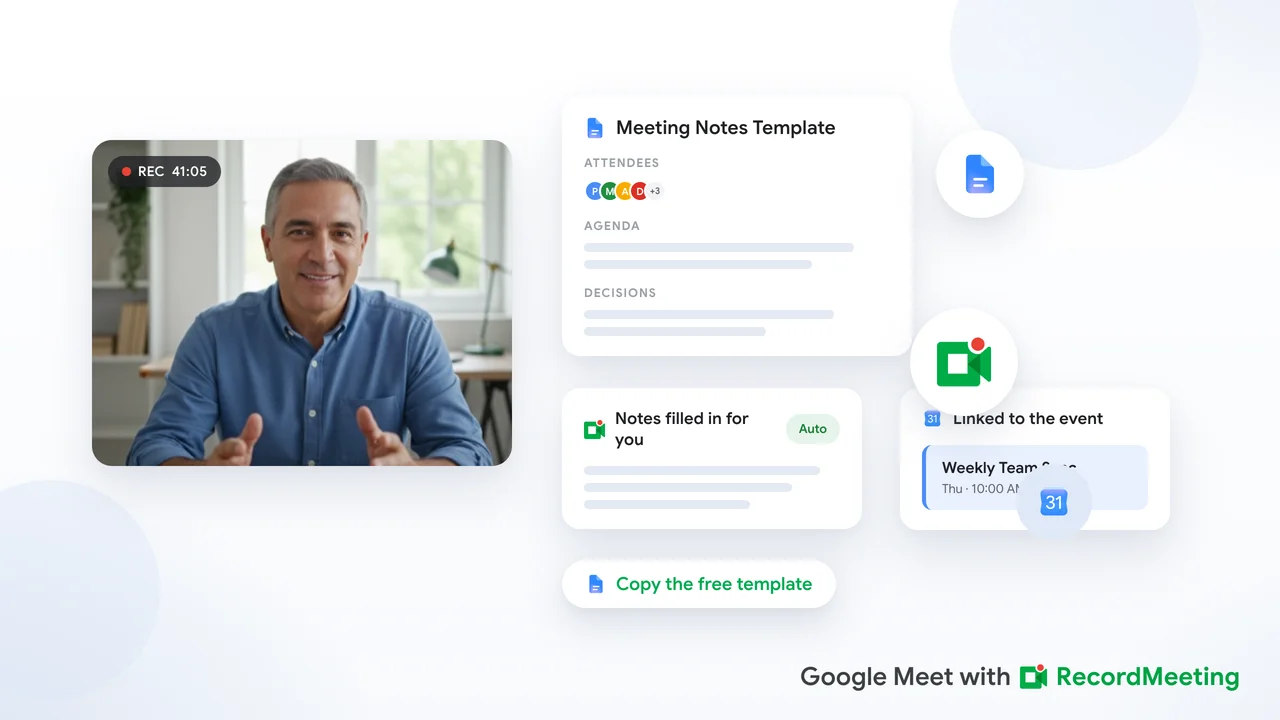
ज्यादातर टीमें इस बात से सहमत हैं कि मीटिंग नोट्स महत्वपूर्ण हैं। लेकिन बहुत कम टीमें इस बात पर सहमत होती हैं कि ये नोट्स कहाँ स्टोर हों, कौन इन्हें लिखे, या इनका फॉर्मेट क्या हो। Google Docs में मीटिंग नोट्स टेम्प्लेट सेटअप इस समस्या को बिना किसी अतिरिक्त पेड टूल के हल कर देता है। Google Docs पहले से ही आपके स्टैक में है, ड्राइव के साथ सिंक होता है, और कॉल के दौरान रियल-टाइम कोलैबोरेशन सपोर्ट करता है।
यह गाइड Google के बिल्ट-इन मीटिंग नोट्स बिल्डिंग ब्लॉक, एक कस्टमाइज़ करने योग्य कॉपी-पेस्ट टेम्प्लेट, और एक रिपीटेबल ड्राइव फोल्डर वर्कफ्लो के बारे में बताता है ताकि हर रिकरिंग मीटिंग एक ही स्ट्रक्चर से शुरू हो सके।
Google Docs मीटिंग नोट्स के लिए क्यों बेहतर है
Google Docs ज्यादातर टीमों की प्रैक्टिकल जरूरतों को पूरा करता है:
- मुफ्त और परिचित: Google Workspace का उपयोग करने वाले किसी के पास भी पहले से एक्सेस है।
- लाइव कोलैबोरेशन: कॉल के दौरान एक साथ कई लोग एडिट कर सकते हैं बिना वर्जन कनफ्लिक्ट के।
- कैलेंडर इंटीग्रेशन: Google का मीटिंग नोट्स बिल्डिंग ब्लॉक कैलेंडर इवेंट से डेट, टाइटल और अटेंडीज़ को ऑटोमैटिकली पुल करता है।
- सर्चेबल आर्काइव: पुराने नोट्स ड्राइव में सेव रहते हैं और सर्च रिजल्ट्स में दिखाई देते हैं।
- आसान शेयरिंग: अटेंडीज़ के साथ शेयर करें, कैलेंडर इवेंट से अटैच करें, या जीमेल के जरिए सारांश ईमेल करें।
इसमें एक ट्रेडऑफ है मैनुअल कैप्चर। जब तक आप Docs को ट्रांस्क्रिप्ट या AI सारांश के साथ नहीं जोड़ते, तब तक किसी को मीटिंग के दौरान या बाद में निर्णय और एक्शन आइटम्स टाइप करने पड़ते हैं। बाद के सेक्शन्स में Google Meet कॉल्स के लिए इस गैप को कैसे क्लोज करें, इसके बारे में बताया गया है।
विकल्प 1: Google के बिल्ट-इन मीटिंग नोट्स टेम्प्लेट का उपयोग करें
Google Docs में एक प्री-बिल्ट मीटिंग नोट्स बिल्डिंग ब्लॉक शामिल है। Google के Workspace ब्लॉग के अनुसार, यह कैलेंडर से मीटिंग मेटाडेटा भरता है और नोट्स तथा एक्शन आइटम्स के लिए स्ट्रक्चर्ड सेक्शन्स जोड़ता है।
स्टेप-बाय-स्टेप सेटअप
- अपने कंप्यूटर पर एक नया या मौजूदा Google Doc खोलें (वेब ऐप)।
- डॉक्यूमेंट में कहीं भी
@टाइप करें। - बिल्डिंग ब्लॉक्स मेनू से मीटिंग नोट्स चुनें।
- ड्रॉपडाउन से कैलेंडर इवेंट चुनें। अगर यह दिखाई नहीं देता, तो
@के बाद मीटिंग टाइटल का कुछ हिस्सा टाइप करके सर्च करें। - टेम्प्लेट दिखाई देगा जिसमें डेट, टाइटल और अटेंडीज़ के लिए स्मार्ट चिप्स, साथ ही नोट्स और एक्शन आइटम्स के लिए चेकबॉक्स वाले सेक्शन्स होंगे।
आप इसी टेम्प्लेट तक इंसर्ट > टेम्प्लेट्स > मीटिंग नोट्स के जरिए भी पहुँच सकते हैं, जैसा कि How-To Geek बताता है।
अटेंडीज़ के साथ नोट्स शेयर करें
ब्लॉक इंसर्ट करने के बाद, दाईं ओर एक पैनल पूछता है कि क्या डॉक को अटेंडीज़ के साथ शेयर करना है। एक्सेस देने के लिए शेयर पर क्लिक करें, या शेयर और अटैच पर क्लिक करें अगर आप इवेंट के मालिक हैं (यह डॉक को कैलेंडर इनवाइट से भी लिंक कर देता है)।
बाद में नोट्स ईमेल से भेजने के लिए, डॉक में मीटिंग टाइटल के बगल में एनवलप आइकन पर क्लिक करें। Google एक जीमेल ड्राफ्ट बनाता है जिसे भेजने से पहले एडिट किया जा सकता है।
Google कैलेंडर से नोट्स बनाएँ
आप डॉक की बजाय इवेंट से भी शुरू कर सकते हैं:
- कैलेंडर इवेंट खोलें।
- डिस्क्रिप्शन फील्ड में, मीटिंग नोट्स बनाएँ या मीटिंग नोट्स लें पर क्लिक करें।
- Google एक नया डॉक खोलता है जिसमें टेम्प्लेट पहले से ही उस इवेंट से लिंक होता है।
अटेंडीज़ इनवाइट में लिंक देख सकते हैं और कॉल के दौरान उसी डॉक को खोल सकते हैं।
विकल्प 2: कस्टम मीटिंग नोट्स टेम्प्लेट बनाएँ
बिल्ट-इन ब्लॉक्स क्विक कॉल्स के लिए अच्छे हैं। रिकरिंग टीम मीटिंग्स को अक्सर एक्स्ट्रा सेक्शन्स की जरूरत होती है: निर्णय, पार्किंग लॉट आइटम्स, या प्रोजेक्ट ट्रैकर के लिंक्स। एक कस्टम टेम्प्लेट आपको यह कंट्रोल देता है।
कॉपी-पेस्ट टेम्प्लेट स्ट्रक्चर
एक नया डॉक बनाएँ जिसका टाइटल हो मीटिंग नोट्स मास्टर टेम्प्लेट। नीचे दिया गया स्ट्रक्चर पेस्ट करें, फिर हेडिंग्स को Google Docs स्टाइल्स (हेडिंग 1, हेडिंग 2) के साथ फॉर्मेट करें ताकि आउटलाइन पैनल नेविगेशन एड बन जाए।
मीटिंग नोट्स

मीटिंग: [सीरीज़ नाम] | [YYYY-MM-DD]
समय: [शुरू से अंत] | स्थान: [मीट लिंक या रूम]
मालिक: [नाम] | नोट-लेखक: [नाम]
अटेंडीज़: [नाम]

एजेंडा
1. [टॉपिक] | मालिक: [नाम] | [समय]
2. [टॉपिक] | मालिक: [नाम] | [समय]

चर्चा नोट्स
[टॉपिक 1]
- चर्चा के मुख्य बिंदु

[टॉपिक 2]
- चर्चा के मुख्य बिंदु

निर्णय
- [निर्णय] | मालिक: [नाम] | तिथि: [YYYY-MM-DD]

एक्शन आइटम्स
- [ ] [टास्क] | मालिक: [नाम] | नियत तिथि: [YYYY-MM-DD]
- [ ] [टास्क] | मालिक: [नाम] | नियत तिथि: [YYYY-MM-DD]

खुले प्रश्न / पार्किंग लॉट
- [प्रश्न या टाला गया टॉपिक]

अगली मीटिंग
तिथि: [YYYY-MM-DD] | फोकस: [टॉपिक]
फॉर्मल गवर्नेंस के लिए मीटिंग मिनट्स टेम्प्लेट Google Docs वर्कफ्लो के लिए, हमारी गाइड देखें बोर्ड मीटिंग मिनट्स ऑटोमेशन। उपरोक्त स्ट्रक्चर वीकली स्टैंडअप्स, प्रोजेक्ट रिव्यूज़ और क्लाइंट कॉल्स के लिए उपयुक्त है।
इसे रीयूज़ेबल बिल्डिंग ब्लॉक के रूप में सेव करें
अगर आपका अकाउंट कस्टम बिल्डिंग ब्लॉक्स सपोर्ट करता है, तो आप इस लेआउट को एक क्लिक में रीयूज़ कर सकते हैं:
- पूरे टेम्प्लेट कंटेंट को हाइलाइट करें।
- राइट-क्लिक करें और कस्टम बिल्डिंग ब्लॉक के रूप में सेव करें चुनें।
- इसे नाम दें (उदाहरण के लिए,
टीम मीटिंग नोट्स)। - किसी भी भविष्य के डॉक में, उस नाम के बाद
@टाइप करके ब्लॉक इंसर्ट करें।
कस्टम बिल्डिंग ब्लॉक्स के लिए एक योग्य Google Workspace वर्क या स्कूल अकाउंट और सोर्स डॉक्यूमेंट तक कॉपी एक्सेस की आवश्यकता होती है।
मास्टर टेम्प्लेट नियम
कस्टम टेम्प्लेट्स का उपयोग करने वाली टीमें दो आदतों का पालन करती हैं जो अराजकता को रोकती हैं:
- मास्टर को कभी एडिट न करें: हर मीटिंग की शुरुआत में फाइल > एक कॉपी बनाएँ का उपयोग करें।
- प्रति मीटिंग सीरीज़ एक फोल्डर: सभी कॉपीज़ को एक शेयर्ड ड्राइव फोल्डर में स्टोर करें जो रिकरिंग कैलेंडर इनवाइट से लिंक हो।
रिपीटेबल ड्राइव फोल्डर वर्कफ्लो सेटअप करें
एक टेम्प्लेट अकेले मदद नहीं करता अगर कोई पिछले हफ्ते के नोट्स नहीं ढूँढ सकता। GoTranscript की ड्राइव सेटअप गाइड तीन बिल्डिंग ब्लॉक्स की सिफारिश करती है:
| तत्व | उद्देश्य |
|---|---|
| ड्राइव फोल्डर | प्रति मीटिंग सीरीज़ एक फोल्डर (स्टैंडअप, क्लाइंट सिंक, लीडरशिप रिव्यू) |
| मास्टर टेम्प्लेट | उस फोल्डर या एक सेंट्रल टेम्प्लेट्स फोल्डर में स्टोर किया गया सिंगल डॉक |
| कैलेंडर लिंक | हर इनवाइट में सीरीज़ फोल्डर और उस मीटिंग के नोट्स डॉक के लिंक शामिल हों |
प्रत्येक मीटिंग से पहले
- मास्टर टेम्प्लेट खोलें और एक कॉपी बनाएँ।
- कॉपी को तिथि के साथ नाम दें:
प्रोडक्ट स्टैंडअप 2026-06-25। - डॉक लिंक को कैलेंडर इवेंट डिस्क्रिप्शन में पेस्ट करें।
- एजेंडा आइटम्स को अग्रिम रूप से भरें अगर वे ज्ञात हों।
प्रत्येक मीटिंग के बाद
- निर्णय और एक्शन आइटम्स सेक्शन्स को भरें जबकि संदर्भ ताजा है।
- उन अटेंडीज़ के साथ डॉक शेयर करें जो एडिटर लिस्ट में नहीं थे।
- किसी भी अटैचमेंट (डेक्स, स्क्रीनशॉट्स) को उसी फोल्डर में मूव करें।
यह पैटर्न 15-मिनट के स्टैंडअप से लेकर 90-मिनट के क्वार्टरली रिव्यू तक स्केल करता है। स्ट्रक्चर वही रहता है चाहे कंटेंट बदल जाए।
ऐसे नोट्स कैसे लिखें जिनका वास्तव में उपयोग हो
एक टेम्प्लेट आपको खाली बॉक्स देता है। अच्छे नोट्स उन बॉक्स को आउटकम्स से भरते हैं, ट्रांस्क्रिप्ट से नहीं।
मीटिंग के दौरान
चार कैप्चर टारगेट्स पर फोकस करें:
- निर्णय: क्या सहमति बनी, भले ही चर्चा लंबी हो।
- एक्शन आइटम्स: प्रत्येक कमिटमेंट के लिए टास्क, मालिक और नियत तिथि।
- खुले प्रश्न: भविष्य की कॉल के लिए टाल दिए गए टॉपिक्स।
- संदर्भ लिंक्स: चर्चा में उल्लिखित डेक्स, टिकट्स या स्पेक्स के URL।
फिलर डायलॉग को छोड़ दें। अगर कोई बिंदु बनाने के लिए कोई कहानी सुनाता है, तो बिंदु को कैप्चर करें।
मीटिंग के बाद
कॉल के एक घंटे के भीतर:
- शॉर्टहैंड और टाइपोस को साफ करें।
- पुष्टि करें कि प्रत्येक एक्शन आइटम का एक मालिक और डेडलाइन है।
- एक्शन आइटम्स को ऊपर ले जाएँ अगर आपकी टीम नोट्स को जल्दी स्कैन करती है।
- उसी दिन डॉक शेयर करें या सारांश ईमेल करें।
एक फुलर वर्कफ्लो के लिए जो मैनुअल स्ट्रक्चर के ऊपर AI को जोड़ता है, पढ़ें AI के साथ बेहतर मीटिंग नोट्स कैसे लें।
अपने टेम्प्लेट को Google Meet ट्रांस्क्रिप्ट्स के साथ जोड़ें
लंबी या तेज़-तर्रार कॉल्स पर मैनुअल नोट्स फेल हो जाते हैं। आप नाम, नंबर और साइड कमिटमेंट्स मिस कर देते हैं। समाधान एक लंबा टेम्प्लेट नहीं है। यह एक कैप्चर लेयर है जो कॉल के बाद आपके टेम्प्लेट को भरती है।
Google Meet सेशन्स के लिए, कॉल रिकॉर्ड करें और एक ट्रांस्क्रिप्ट जनरेट करें। अपने Docs टेम्प्लेट में मुख्य सेक्शन्स पेस्ट करें, या नोट्स शेयर करने से पहले एक्शन आइटम्स को वेरिफाई करने के लिए ट्रांस्क्रिप्ट का उपयोग करें।
हमारी Google Meet ट्रांस्क्रिप्ट गाइड नेटिव Workspace ट्रांस्क्रिप्शन और ब्राउज़र-आधारित विकल्पों को कवर करती है जिन्हें एडमिन सेटअप की आवश्यकता नहीं होती। एक बार ट्रांस्क्रिप्ट मिल जाने पर, पूरी वार्तालाप को दोबारा टाइप करने की बजाय अपने टेम्प्लेट के निर्णय और एक्शन आइटम्स सेक्शन्स में निर्णय और टास्क्स ड्रॉप करें।
 Record Meeting आज़माएँ
अपने ब्राउज़र से Google Meet कॉल्स रिकॉर्ड करें, स्पीकर लेबल्स के साथ AI ट्रांस्क्रिप्ट प्राप्त करें, और सारांश एक्सपोर्ट करें जिन्हें आप सीधे अपने Google Docs मीटिंग नोट्स टेम्प्लेट में पेस्ट कर सकते हैं।
मुफ्त में शुरू करें
आप रिकॉर्ड की गई कॉल्स और ऑटोमेटेड सारांश के लिए डिज़ाइन किए गए स्ट्रक्चर्स के लिए Record Meeting पर मीटिंग नोट्स टेम्प्लेट्स भी ब्राउज़ कर सकते हैं।
मीटिंग नोट्स बनाम मीटिंग मिनट्स
ये शब्द ओवरलैप करते हैं, लेकिन वे अलग-अलग दर्शकों को सेव करते हैं:
| मीटिंग नोट्स | मीटिंग मिनट्स | |
|---|---|---|
| टोन | अनौपचारिक, वर्किंग डॉक्यूमेंट | फॉर्मल रिकॉर्ड |
| सामान्य उपयोग | टीम स्टैंडअप्स, प्रोजेक्ट सिंक्स | बोर्ड मीटिंग्स, गवर्नेंस |
| विवरण स्तर | निर्णय और कार्रवाई | मोशन्स, वोट्स, अनुमोदन |
| वितरण | अटेंडीज़ के साथ शेयर | अक्सर कंप्लायंस के लिए आर्काइव किए जाते हैं |
Google Docs दोनों के लिए काम करता है। मीटिंग टाइप के आधार पर टेम्प्लेट डेप्थ चुनें, टूल के आधार पर नहीं।
सामान्य समस्याओं का समाधान
@ मेनू मीटिंग नोट्स नहीं दिखाता
पुष्टि करें कि आप Google Docs के वेब वर्जन में हैं, मोबाइल ऐप में नहीं। मीटिंग नोट्स बिल्डिंग ब्लॉक एक वेब फीचर है। उसी Google अकाउंट से साइन इन करें जो कैलेंडर इवेंट का मालिक है।
कैलेंडर इवेंट्स ड्रॉपडाउन में दिखाई नहीं देते
आपको इवेंट तक रीड एक्सेस की आवश्यकता है। अगर मीटिंग एक शेयर्ड कैलेंडर पर है, तो कैलेंडर में इवेंट को एक बार खोलें ताकि यह आपके व्यू में दिखाई दे, फिर Docs में रिट्राई करें।
अटेंडीज़ नोट्स डॉक को एडिट नहीं कर सकते
शेयरिंग परमिशन्स चेक करें। बिल्ट-इन शेयर प्रॉम्प्ट आपके द्वारा चुने गए अनुसार एडिट या कमेंट एक्सेस देता है। रिकरिंग मीटिंग्स के लिए, व्यक्ति दर व्यक्ति शेयर करने की बजाय एक बार टीम Google Group को जोड़ें।
नोट्स पुरानी कॉपीज़ के बीच खो जाते हैं
प्रति सीरीज़ एक फोल्डर और एक सुसंगत फाइल नेमिंग पैटर्न (सीरीज़ नाम YYYY-MM-DD) पर टिके रहें। रिकरिंग कैलेंडर इनवाइट डिस्क्रिप्शन में फोल्डर को लिंक करें ताकि नए हायर्स इसे बिना पूछे ढूँढ सकें।
अक्सर पूछे जाने वाले प्रश्न
मीटिंग टेम्प्लेट में नोट्स कैसे लें?
कॉल शुरू होने से पहले अपना टेम्प्लेट खोलें। मीटिंग के दौरान, प्रत्येक एजेंडा आइटम के तहत चर्चा सेक्शन भरें। जब कोई किसी टास्क के लिए कमिट करता है, तो इसे एक मालिक और नियत तिथि के साथ एक्शन आइटम्स में जोड़ें। जब समूह किसी बात पर सहमत होता है, तो इसे निर्णय में लॉग करें। कॉल के बाद, डॉक को एक बार रिव्यू करें जबकि चर्चा अभी ताजा है, फिर उसी दिन इसे शेयर करें।
Google Docs पर कॉर्नेल नोट टेम्प्लेट कैसे बनाएँ?
एक 2-कॉलम टेबल इंसर्ट करें (इंसर्ट > टेबल > 2x1)। क्यूज़ और कीवर्ड्स के लिए लेफ्ट कॉलम को लगभग 2.5 इंच पर सेट करें। डिटेल्ड नोट्स के लिए राइट कॉलम का उपयोग करें। टेबल के नीचे एक सारांश सेक्शन जोड़ें। कॉर्नेल लेआउट व्याख्यान और प्रशिक्षण के लिए बिजनेस मीटिंग्स से बेहतर है, लेकिन यह काम करता है अगर आपकी टीम उस फॉर्मेट को पसंद करती है। लेआउट को कस्टम बिल्डिंग ब्लॉक के रूप में सेव करें या प्रत्येक सेशन से पहले एक कॉपी बनाएँ।
मीटिंग के बाद नोट्स कैसे लिखें?
निर्णय और एक्शन आइटम्स से शुरू करें। प्रत्येक एक्शन को एक स्पष्ट मालिक और डेडलाइन की आवश्यकता होती है। अगर किसी को कॉल मिस करने पर बैकग्राउंड की आवश्यकता हो, तो प्रत्येक एजेंडा टॉपिक के तहत एक या दो वाक्य संदर्भ जोड़ें। छोटी बातचीत और दोहराई गई चर्चा को काट दें। एक ऐसे डॉक का लक्ष्य रखें जिसे कोई दो मिनट से कम समय में स्कैन कर सके। 24 घंटे के भीतर भेजें या शेयर करें।
Google Docs पर टेम्प्लेट कैसे बनाएँ?
विशेष रूप से मीटिंग नोट्स के लिए, @ टाइप करें और Google के डिफॉल्ट लेआउट के लिए मीटिंग नोट्स चुनें। कस्टम लेआउट के लिए, अपने डॉक को हेडिंग्स और टेबल्स के साथ फॉर्मेट करें, कंटेंट को हाइलाइट करें, राइट-क्लिक करें, और कस्टम बिल्डिंग ब्लॉक के रूप में सेव करें चुनें। आप ड्राइव में एक मास्टर डॉक भी रख सकते हैं और प्रत्येक मीटिंग से पहले फाइल > एक कॉपी बनाएँ का उपयोग कर सकते हैं।
क्या Google Docs मीटिंग नोट्स टेम्प्लेट विकल्प मुफ्त है?
हाँ। बिल्ट-इन मीटिंग नोट्स बिल्डिंग ब्लॉक Google Workspace के साथ बिना किसी अतिरिक्त शुल्क के शामिल है। आपके द्वारा खुद बनाए गए कस्टम टेम्प्लेट्स भी मुफ्त हैं। आप केवल एड-ऑन्स के लिए भुगतान करते हैं अगर आप Docs के ऊपर एक अलग AI ट्रांस्क्रिप्शन या रिकॉर्डिंग टूल चुनते हैं।
स्ट्रक्चर से शुरुआत करें, फिर ऑटोमेशन जोड़ें
एक मीटिंग नोट्स टेम्प्लेट Google Docs सेटअप बनाने में 30 मिनट से कम समय लगता है और हर कॉल पर भुगतान करता है। स्पीड के लिए Google के बिल्ट-इन ब्लॉक को चुनें, या एक कस्टम टेम्प्लेट बनाएँ अगर आपकी टीम को निर्णय टेबल्स और पार्किंग लॉट सेक्शन्स की आवश्यकता है। नोट्स को खोजने योग्य बनाने के लिए कैलेंडर से एक ड्राइव फोल्डर लिंक करें।
जब आप Google Meet कॉल्स के दौरान टाइप करने में कम समय बिताने के लिए तैयार हों, तो एक ट्रांस्क्रिप्ट लेयर जोड़ें और आउटकम्स को उसी टेम्प्लेट में पेस्ट करें। Record Meeting आपके ब्राउज़र से रिकॉर्ड करता है, स्पीकर लेबल करता है, और एक्शन आइटम्स सरफेस करता है जिन्हें आप मिनटों में Docs में ड्रॉप कर सकते हैं।
पहले स्ट्रक्चर को सही करें। ऑटोमेशन इसे तेज़ बनाता है, स्मार्ट नहीं।