
App per Mac
Registra ogni chiamata dal tuo Mac
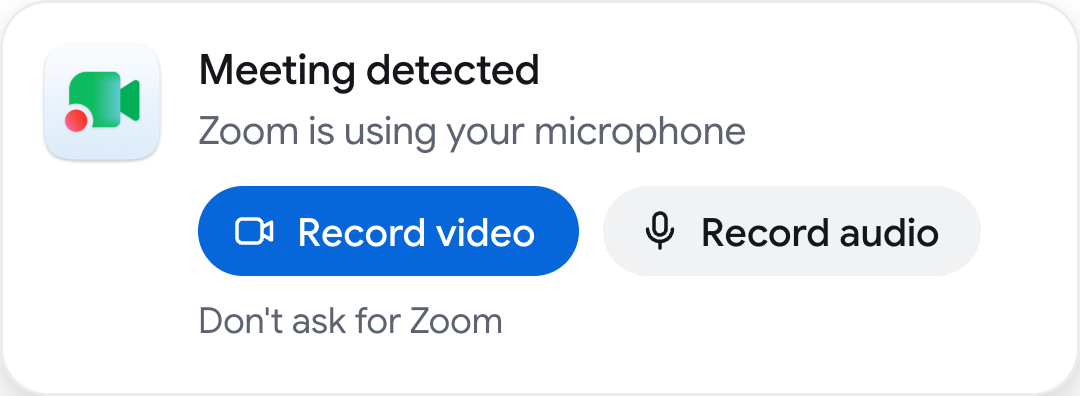
RecordMeeting si accorge quando inizia una chiamata in Zoom, Teams, Slack, FaceTime o nel browser e ti chiede se vuoi registrarla. Un clic, e nessun bot entra nella chiamata.
Apple Silicon (M1 o successivo) e macOS 15 o successivo
Installazione
Pronto in un minuto
- 1
Apri il file
Apri RecordMeeting.dmg dalla cartella Download.
- 2
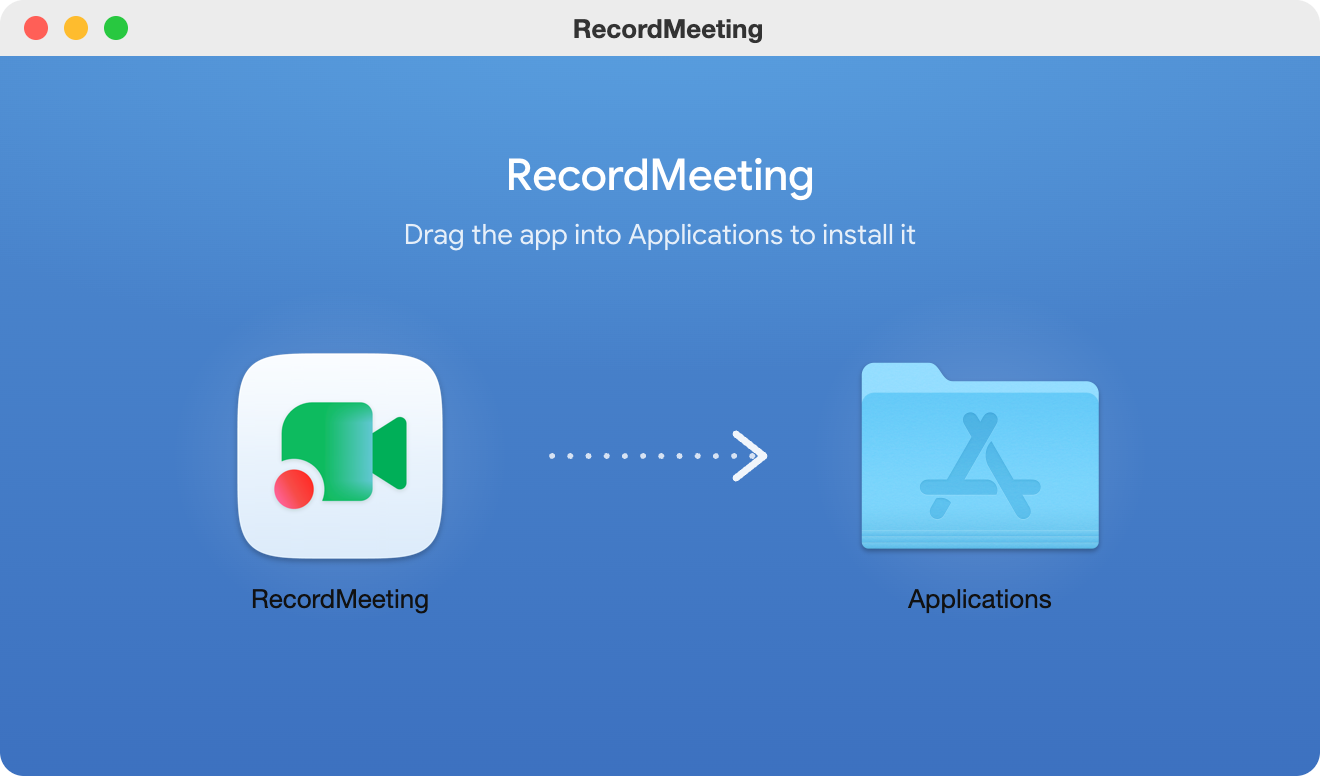
Trascinalo in Applicazioni
Trascina RecordMeeting nella cartella Applicazioni e aprilo da lì.
- 3
Accedi
Accedi con il tuo account RecordMeeting. L'app resta nella barra dei menu e si apre all'avvio del Mac, pronta per la prossima chiamata.
Funziona con le tue app di chiamata
Zoom, Teams, Slack, Webex, FaceTime, WhatsApp, Discord, Telegram e le chiamate nel browser.
Registra solo la chiamata
La finestra della chiamata, il suo audio e il tuo microfono. Nient'altro sullo schermo.
Si ferma quando la chiamata finisce
La registrazione si ferma da sola poco dopo che la chiamata ha liberato il microfono. Trascrizione e note arrivano nel tuo account.
FAQ
Domande sull'app per Mac
Cosa sapere prima di installarla.
- Registra senza chiedere?
-
No. L'app chiede quando si accorge di una chiamata, e non registra nulla finché non fai clic su Registra.
- Quali autorizzazioni servono?
-
macOS chiede il microfono e l'audio di sistema quando registri una chiamata, e l'accesso allo schermo quando registri il video.
- Serve un piano a pagamento?
-
No. L'app usa il tuo account RecordMeeting e lo stesso piano dell'app web e dell'estensione.
- È sicuro installarla?
-
Sì. L'app è firmata con un Apple Developer ID e autenticata da Apple, quindi macOS la controlla prima di aprirla.
- Come si aggiorna?
-
Da sola, in background, e mai durante una chiamata o una registrazione.
- Esiste una versione per Windows?
-
Non ancora. Su Windows, registra le chiamate con l'estensione di Chrome.
