Automatische notulen in Google Workspace: een praktische handleiding
Ontdek hoe je notulen in Google Workspace automatiseert met ingebouwde tools, AI-functies en browserextensies. Bespaar tijd en vang elke beslissing zonder handmatig aantekeningen te maken.

Handmatig notities maken tijdens een vergadering is een van de minst efficiënte taken van de moderne werkdag. Terwijl iemand aantekeningen maakt, is die niet volledig aanwezig in het gesprek. Na afloop zijn de notities incompleet, inconsistent gedeeld of worden ze nooit meer bekeken. Automatische notulen in Google Workspace lossen deze drie problemen op.
Deze handleiding laat zien hoe je automatische notulen instelt met Googles ingebouwde tools, de beste externe opties die integreren met Google Workspace en praktische workflows om notulen nuttig te maken in plaats van alleen maar vastgelegd.
Waarom automatische notulen belangrijk zijn
De voordelen van automatische notulen zijn duidelijk.
Je krijgt een compleet verslag. Iemand die typt tijdens een vergadering vangt misschien 30 tot 40 procent van wat er gezegd wordt. Een automatisch transcript vangt alles, met sprekerlabels en tijdstempels, zonder dat iemand zijn aandacht hoeft te verdelen.
Notities zijn consistent. Wanneer verschillende mensen notities maken, varieert het resultaat enorm. Sommige notities zijn gedetailleerd, andere bestaan uit één bulletpoint. Automatische notulen volgen elke keer dezelfde structuur.
Notities zijn direct beschikbaar. Het transcript en de samenvatting zijn binnen enkele minuten na de vergadering klaar, niet uren of dagen later wanneer de notulist eindelijk tijd vindt om ze uit te werken.
Je kunt eerdere vergaderingen doorzoeken. Een bibliotheek met doorzoekbare transcripten helpt je beslissingen terug te vinden, actiepunten op te halen op datum of context te raadplegen voor een vervolggesprek.
Optie 1: Ingebouwde notulen- en transcriptfuncties van Google Meet
Google heeft verschillende functies voor notulen en transcripties direct in Google Meet en Google Calendar ingebouwd. Deze zijn beschikbaar voor Google Workspace Business Standard en hoger.
Transcriptie in Google Meet
De transcriptfunctie in Google Meet maakt een tekstverslag van alles wat tijdens de call gezegd wordt. Om deze in te schakelen, klikt de host tijdens de vergadering op het drie-stippenmenu en selecteert “Transcriptie”. Google verwerkt de audio en genereert een Google Doc die na afloop in de Google Drive van de host verschijnt.
Wat je krijgt: Een volledig transcript met sprekerlabels. Het document heeft de naam en datum van de vergadering en verschijnt in de map “Meet-opnames” samen met eventuele video-opnames.
Beperkingen: Alleen de host kan transcriptie starten. Het gebeurt niet automatisch, dus als de host het vergeet, is er geen transcript. De functie vereist Business Standard of hoger.
AI-notulen in Google Meet (Gemini for Workspace)
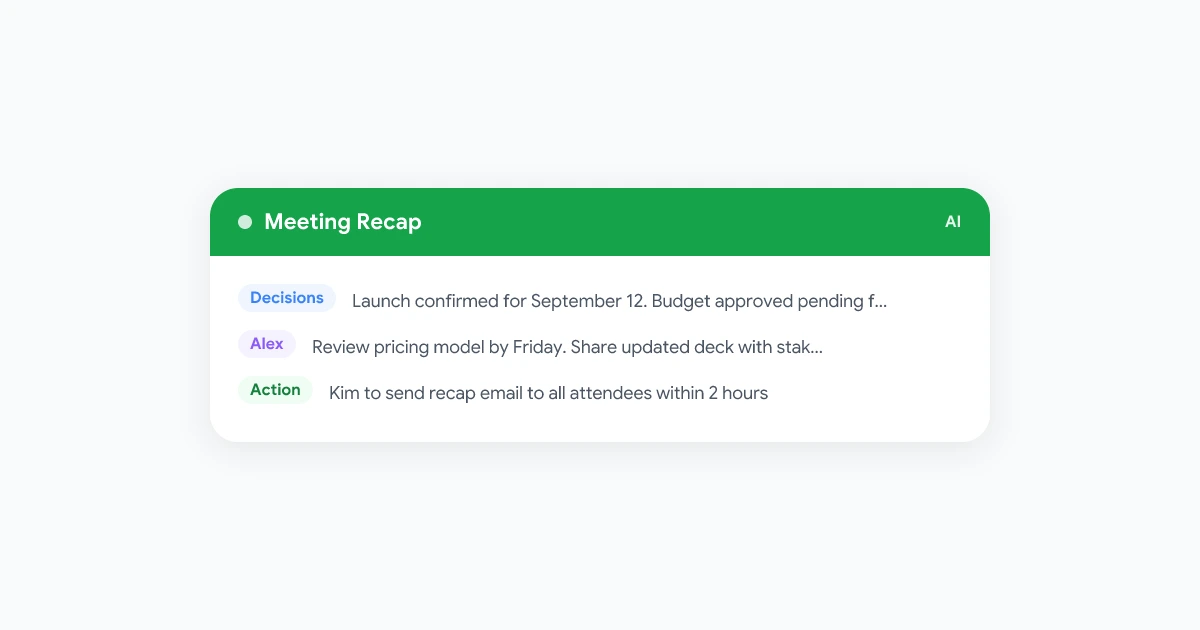
Workspace-abonnementen met Gemini voegen een AI-laag toe bovenop het transcript. Deze functie heet “Notities voor mij maken” in Google Meet. Wanneer ingeschakeld, genereert Gemini een gestructureerde samenvatting met belangrijke beslissingen en actiepunten.
Wat je krijgt: Een samenvattend document in Google Drive, apart van het volledige transcript. De samenvatting is AI-gegenereerd en bevat gemarkeerde beslissingen en taken.
Beperkingen: Vereist een Gemini for Workspace-add-on of een Workspace-abonnement dat dit omvat. De host moet de functie aan het begin van de call inschakelen.
Integratie Google Calendar + Google Docs
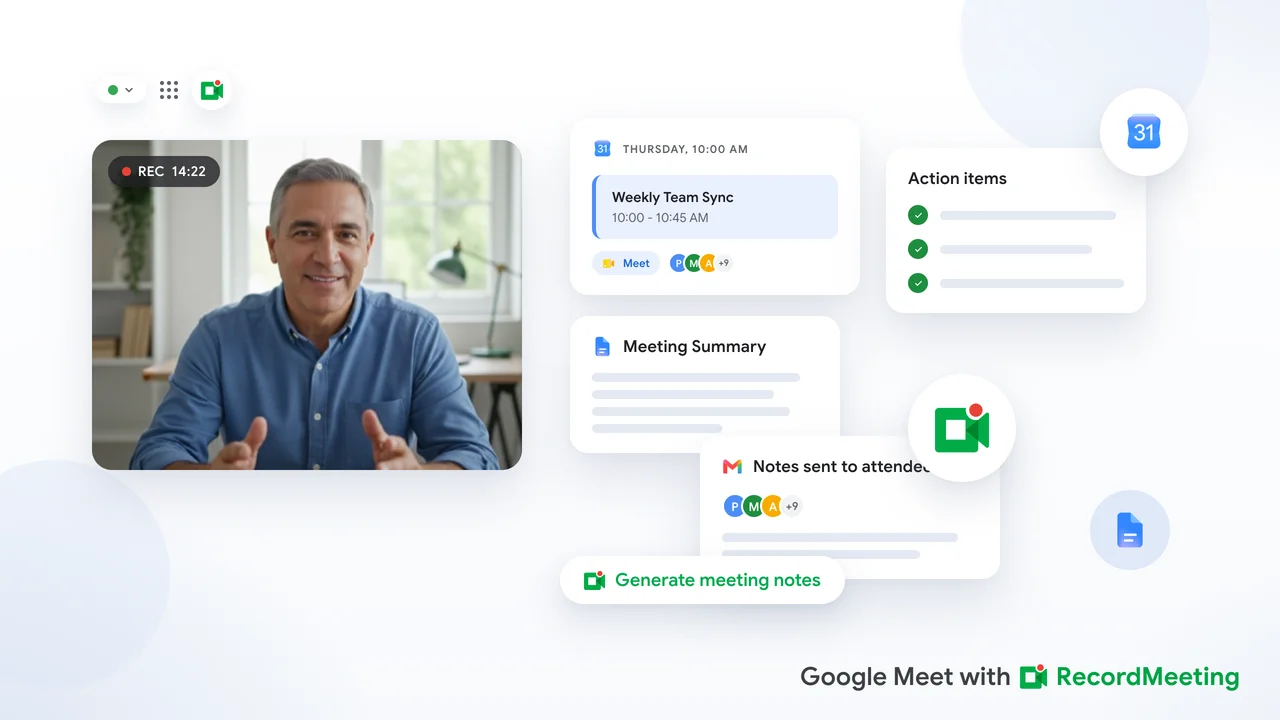
Google Calendar laat je een notulen-template van Google Docs aan elk evenement toevoegen. Klik bij het maken of bewerken van een evenement op het notulen-icoon om een vooraf ingevulde Doc te koppelen met de vergadertitel, datum, deelnemers en een gestructureerd notulensjabloon.
Wat je krijgt: Een gedeelde notulen-Doc die alle deelnemers vanaf het evenement kunnen openen. De Doc is al voor de vergadering gemaakt, dus deelnemers kunnen agendapunten of context van tevoren toevoegen.
Beperkingen: Dit is een sjabloon vooraf, geen automatische notulencapture. Iemand moet nog steeds notities maken of je moet dit combineren met een transcriptietool.
Optie 2: Record Meeting voor automatische opname in Google Meet
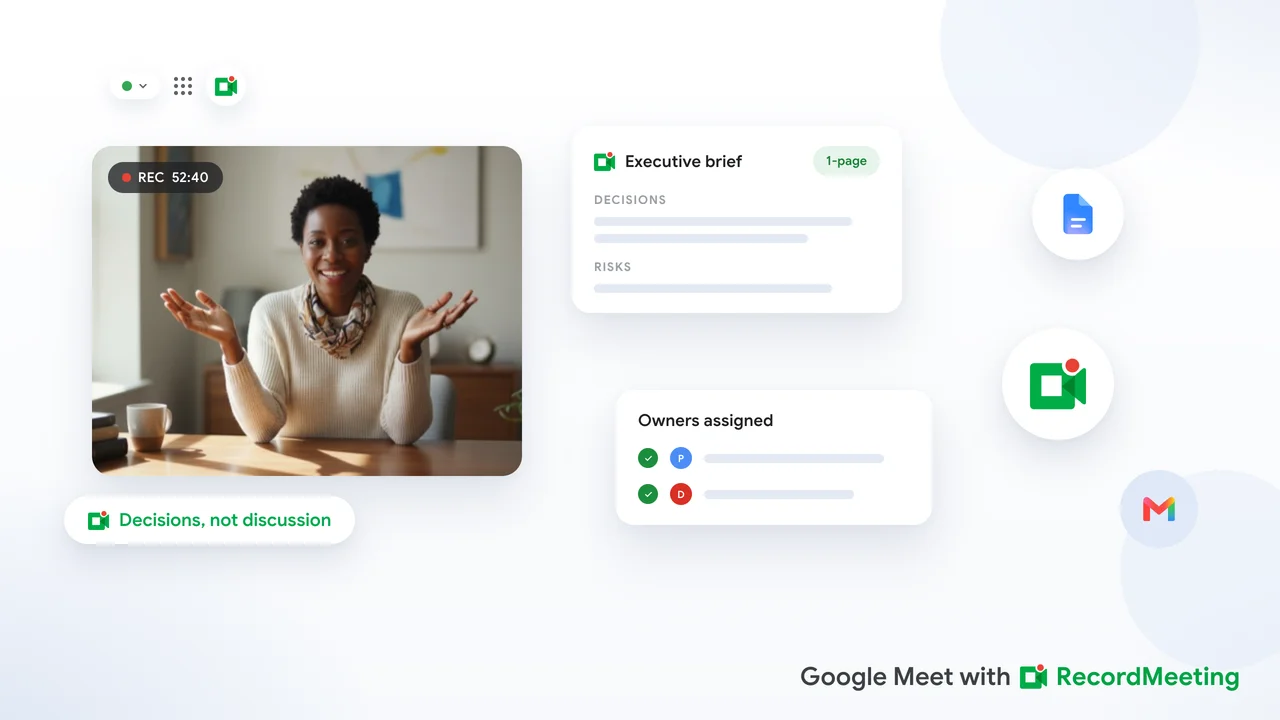
Record Meeting is een Chrome-extensie die het opnemen en notuleren in Google Meet automatiseert. Het werkt in de browser zonder dat een bot de call joined en genereert direct na afloop een transcript en gesynchroniseerde video-opname.
Hoe het werkt:
- Installeer de Record Meeting Chrome-extensie.
- Join je Google Meet-call en klik op Opnemen in de extensiebalk.
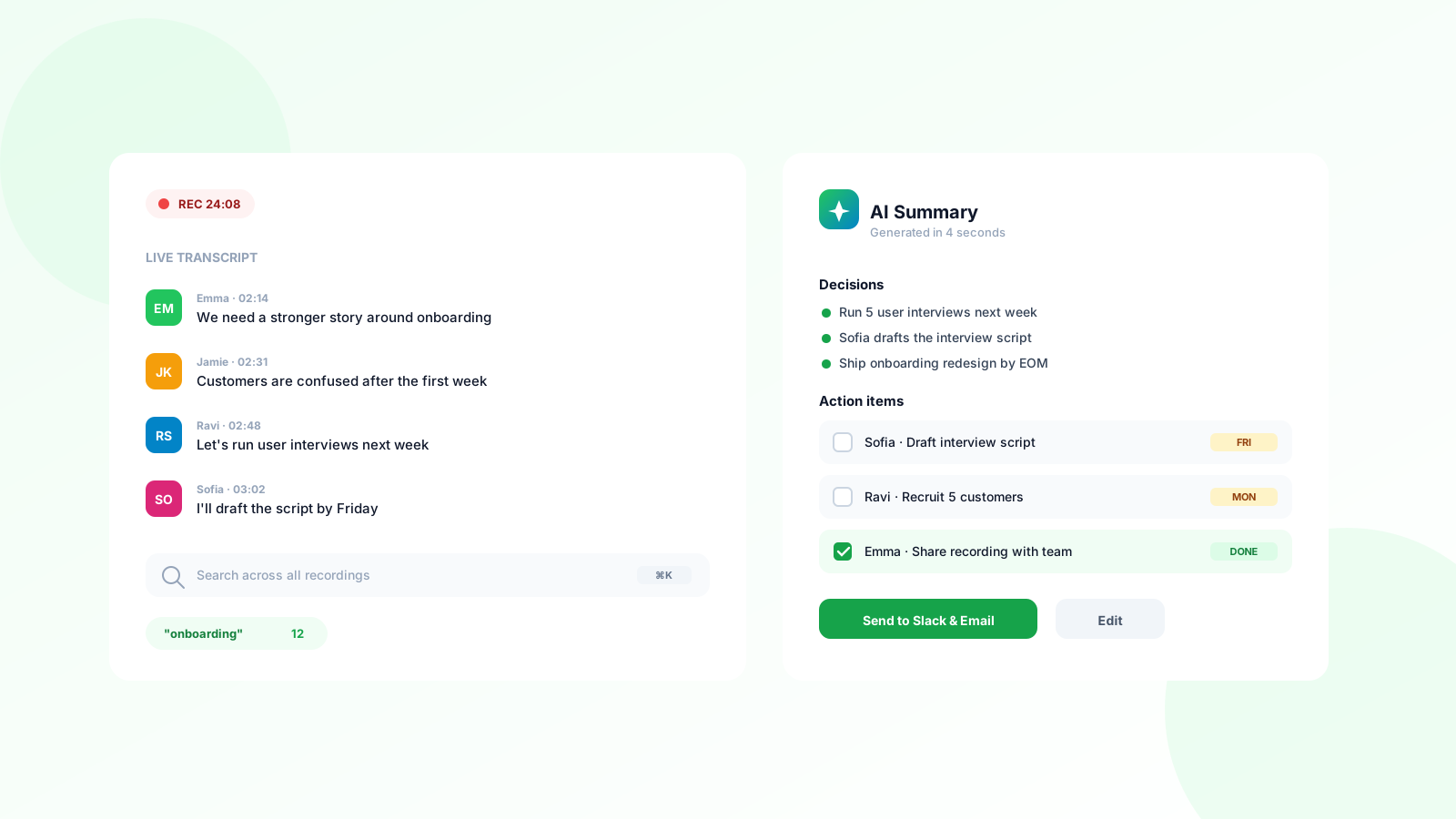
- Na afloop verwerkt Record Meeting de audio en genereert een volledig transcript met sprekerlabels en tijdstempels.
- Open het Record Meeting-dashboard om de opname te bekijken, het transcript te lezen en de link met teamleden te delen.
Waarom dit een aanvulling is op Google Workspace-automatisering:
Record Meeting vereist geen specifiek Workspace-abonnement of adminrechten. Het werkt met gratis Google-accounts en Business Starter-abonnementen zonder ingebouwde transcriptfunctie. Het begint ook met opnemen vanaf het eerste woord, niet pas wanneer de host aan transcriptie denkt.
Het transcript kun je kopiëren naar een Google Doc, exporteren als tekstbestand of delen via een directe link. Zo combineer je het eenvoudig met bestaande Google Workspace-workflows.
Optie 3: Google Apps Script voor automatische notulendistributie
Voor teams die meer controle willen over het maken en verspreiden van notulen, biedt Google Apps Script een programmeerbare laag bovenop Google Workspace. Je kunt het gebruiken om taken te automatiseren die de ingebouwde functies niet afhandelen.
Voorbeeld: automatisch een notulen-Doc aanmaken voor elke vergadering
Apps Script kan je Google Calendar monitoren en voor elk nieuw evenement automatisch een notulen-Doc aanmaken. De Doc is gekoppeld aan het evenement, vooraf gevuld met titel, deelnemers en datum, en gedeeld met iedereen op de uitnodiging.
Dit bespaart de stap van handmatig een notulenbestand aanmaken voor elke vergadering. Elke vergadering begint met een al klaarstaande notulen-Doc.
Voorbeeld: na elke call een samenvatting mailen
Nadat een transcript is gegenereerd, kan Apps Script de Google Doc parsen, actiepunten eruit halen (als ze een consistent format volgen) en een samenvattingsmail sturen naar alle deelnemers. Dit sluit de cirkel tussen call en follow-up zonder dat iemand handmatig hoeft te mailen.
Beperkingen: Apps Script vereist technische setup. Als je team niemand heeft die basis-JavaScript begrijpt, is deze aanpak mogelijk niet praktisch zonder hulp.
Optie 4: Zapier of Make voor automatisering tussen tools
Als je team al Zapier of Make gebruikt voor workflowautomatisering, kun je Google Workspace koppelen aan andere tools om te automatiseren wat er met notulen na de call gebeurt.
Veelvoorkomende automatiseringen:
- Bij een nieuw bestand in “Meet-opnames” een Slack-bericht sturen met een link naar de opname.
- Bij een nieuw transcript een rij toevoegen aan een Google Sheet met vergadernaam, datum en link.
- Bij een gemarkeerd actiepunt in een notulen-Doc een taak aanmaken in Asana, Trello of een andere projectmanagementtool.
Deze integraties werken het best als je notulen een consistent outputformat hebben. Als transcripten op een voorspelbare plek met een voorspelbare naam verschijnen, is het eenvoudig er automatiseringen omheen te bouwen.
Een geautomatiseerde notulenworkflow opzetten voor je team
Combineer bovenstaande opties voor een praktische workflow die voor de meeste Google Workspace-teams werkt.
Voor de vergadering:
- Google Calendar maakt automatisch een notulen-Doc aan vanuit het sjabloon, gekoppeld aan het evenement.
- Deelnemers voegen agendapunten toe aan de Doc vooraf.
Tijdens de vergadering:
- Record Meeting (of de ingebouwde transcriptie van Google Meet) neemt audio en video volledig op.
- Niemand maakt handmatig notities. Iedereen focust op het gesprek.
Na de vergadering:
- Het transcript is binnen minuten klaar. De host kopieert de AI-samenvatting of actiepunten naar de al aangemaakte notulen-Doc.
- Een Zapier-automatisering stuurt een Slack-notificatie met een link naar de opname en de notulen-Doc.
- Actiepunten worden handmatig verplaatst naar de projectmanagementtool van het team, of een Zapier-integratie doet dit automatisch.
Deze aanpak combineert het gemak van automatische capture met de duidelijkheid van een gedeelde Google Doc in de tools die het team al gebruikt.
Tips om geautomatiseerde notulen daadwerkelijk nuttig te maken
Automatische notulencapture is maar de helft van het werk. De notulen moeten gebruikt worden om de automatisering te laten lonen.
Hanteer een consistent format voor actiepunten. Als actiepunten altijd beginnen met een naam en een werkwoord (bijvoorbeeld “Alex: stuur voorstel voor vrijdag”), zijn ze makkelijker te doorzoeken, parsen en automatiseren.
Bekijk het transcript binnen 24 uur. Het transcript vangt alles, maar beslissingen zijn makkelijker te identificeren terwijl de vergadering nog vers is. Een snelle scan om belangrijke punten te markeren maakt het transcript veel bruikbaarder als referentie.
Bewaar opnames en notulen op een gedeelde plek. Als ze verspreid staan over individuele Google Drives, zijn ze later moeilijk te vinden. Een gedeelde Team Drive-map per project houdt alles bij elkaar.
Stel een bewaartermijn in. Bepaal hoe lang opnames en transcripten bewaard worden. Voor de meeste teams is 90 dagen voldoende. Voor strategische sessies of boardvergaderingen is een langere termijn wellicht passend.
Veelgestelde vragen
Maakt Google Workspace automatisch notulen van vergaderingen?
Niet volledig automatisch. De transcriptie- en AI-notulenfuncties van Google Meet moeten door de host aan het begin van elke vergadering ingeschakeld worden. Standaard staan ze uit. Tools zoals Record Meeting kunnen vanaf de eerste minuut opnemen zonder handmatige actie, zolang je de opname start bij het joinen.
Heb ik een specifiek Google Workspace-abonnement nodig voor automatische notulen?
De ingebouwde transcriptie van Google vereist Business Standard of hoger. De AI-notulen vereisen een Gemini for Workspace-add-on. Record Meeting werkt met elk Google-account, inclusief gratis Gmail-accounts en Business Starter-abonnementen.
Kan ik AI gebruiken om mijn Google Meet-transcript automatisch samen te vatten?
Ja. Met een Workspace-abonnement met Gemini genereert de AI-notulenfunctie automatisch een samenvatting. Op andere abonnementen kun je het transcript in ChatGPT of een andere AI-tool plakken en vragen de belangrijkste beslissingen en actiepunten samen te vatten.
Hoe deel ik automatische notulen met mensen die niet bij de call waren?
Transcripten van Google Meet worden opgeslagen in Google Drive en kunnen gedeeld worden via de normale Drive-opties. Record Meeting genereert een deelbare link vanuit het dashboard. Wil je notulen automatisch naar een maillijst of Slack-kanaal sturen, dan kan een Zapier-automatisering de distributie afhandelen.
Kan ik notulen automatiseren voor Google Meet met een gratis account?
De ingebouwde functies van Google vereisen een betaald Workspace-abonnement. Record Meeting werkt met gratis Google-accounts en levert na elke opgenomen call automatisch een transcript.