
Hoe Google Meet op te nemen
Hoe Google Meet op te nemen, drie methoden
Er zijn drie belangrijke manieren om een Google Meet-gesprek op te nemen in 2026. Ingebouwde opname, Chrome-extensie en schermrecorder. Hier leest u hoe elk werkt en in welke situaties ze passen.
Werkt met

Vertrouwd door teams bij











Methode 1: Chrome-extensie
Snelste weg. Werkt op gratis Gmail, geen hosttoestemming nodig.
Methode 2: Ingebouwde Meet-opname
Alleen werkruimte, alleen host. Slaat op in Drive.
Methode 3: Schermrecorder
Terugval als geen van beide opties past. Lagere kwaliteit.
Methode 1: Chrome-extensie
Het beste voor de meeste gebruikers
Installeer RecordMeeting vanuit de Chrome Web Store, meld u aan met Google, klik op opnemen wanneer het gesprek begint. Opname wordt automatisch geüpload. Transcript en samenvatting volgen binnen enkele minuten.
- Gratis Gmail-accounts ondersteund
- Geen hosttoestemming vereist
- Transcript en samenvatting inbegrepen

Methode 2: Ingebouwde Meet-opname
Het beste voor Drive-only setups
Open Meet, menu met drie stippen, Vergadering opnemen. Slaat op in de Drive van de organisator. Vereist Business Standard, Business Plus of Enterprise. Alleen de host of co-host kan het starten.
- Opgeslagen in Google Drive
- Alleen host of co-host
- Werkruimteabonnement vereist
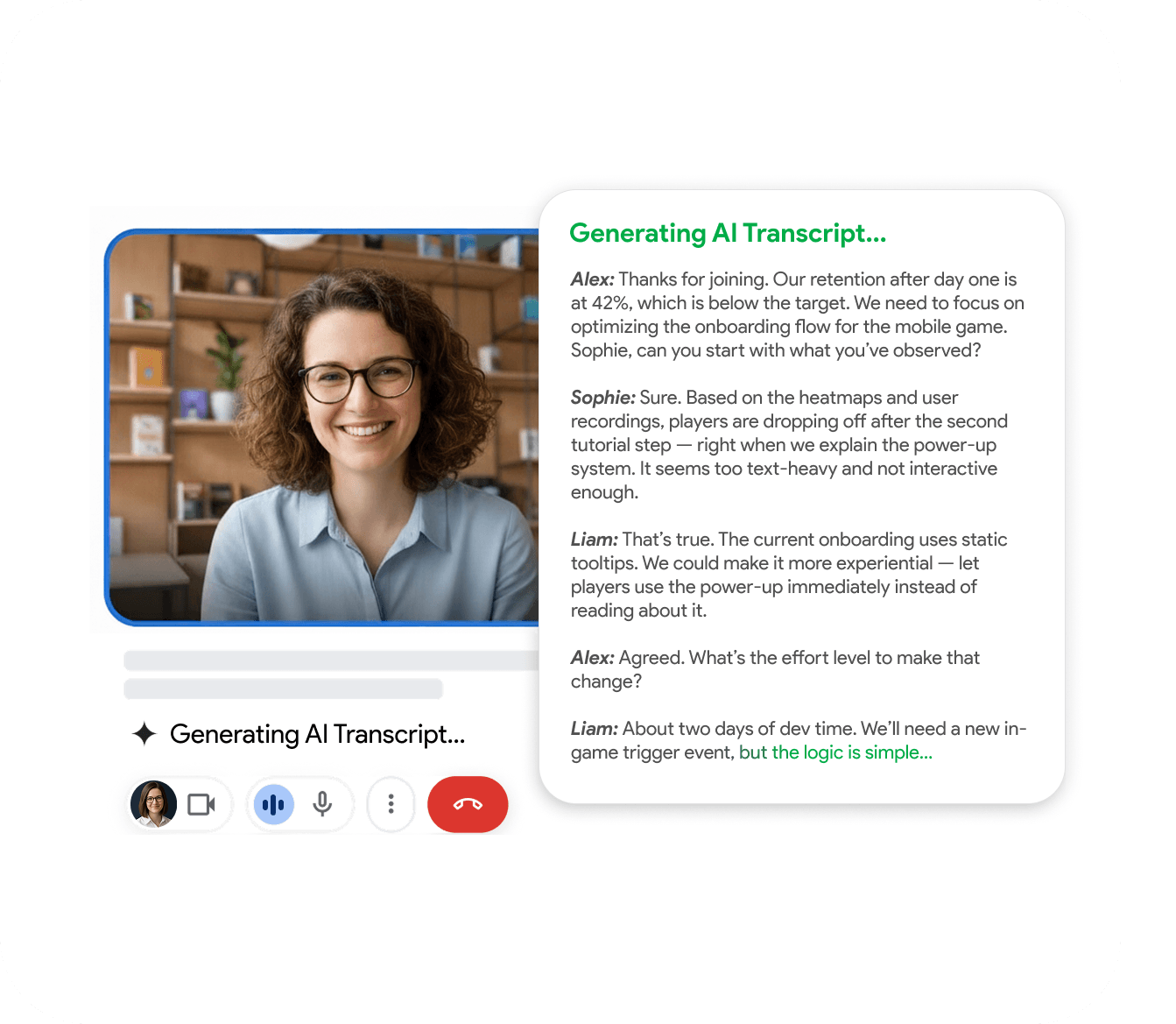
Gebouwd voor de manier waarop teams werken
Ontdek hoe verschillende teams RecordMeeting gebruiken om elk gesprek vast te leggen.
Getuigenissen
Geliefd bij teams die nooit een vergadering willen missen
Beoordeeld met 4.5 van 5 op Chrome Web Store
"Ik gebruik het voor Google Meet-gesprekken - superhandig: één klik en de vergadering wordt opgenomen, en daarna krijg je automatisch een transcript in een Google Doc met sprekerslabels en tijdstempels. Een groot pluspunt voor privacy: het voegt geen 'bots' toe aan de deelnemerslijst, alles blijft netjes en professioneel. Zoeken door vergaderingen en 2×/3× afspelen zijn onmisbaar om snel beslissingen en actiepunten eruit te halen. Een echte redder in nood voor mijn werk, een absolute aanrader!"

"Geweldige app met een strak design en zeer intuïtieve bediening. Het was eenvoudig in te stellen en direct te beginnen met het opnemen van vergaderingen. De interface is simpel, werkt soepel in Google Meet, en de functies zijn goed doordacht. Alles draait stabiel zonder vertraging, wat belangrijk is tijdens live vergaderingen. Over het algemeen een zeer handige en betrouwbare tool die precies doet wat het belooft."

"Een uitstekende, gemakkelijk te leren en intuïtieve oplossing voor het opnemen van videovergaderingen en het hosten van live-uitzendingen in Meet. Deze handige tool voor opnemen en uitzenden in Google Meet onderscheidt zich door zijn eenvoud en intuïtieve interface."

"Begon Record Meeting AI te gebruiken nu ik mijn Zoom-licentie heb opgezegd en volledig ben overgestapt op de Google Workspace-omgeving. Doet alles wat ik wil, en meer. Eenvoudige en intuïtieve gebruikersinterface. Zoek niet verder."

"Simpele en effectieve app. Het legt alles perfect vast, dus ik hoef me geen zorgen te maken dat ik belangrijke details mis. Goed gedaan, ontwikkelaars!"

"Een handige extensie die soepel werkt. Met slechts één klik kun je zonder problemen beginnen met opnemen."

"Wacht, waarom werken niet alle apps zo? Ik druk gewoon op opnemen en dat is het. Geen complexe instellingen of zo."

"Eindelijk een recorder die er niet uitziet alsof hij in 1995 is gemaakt. Super strak en de Google Docs-integratie is 10/10."

"Deze app doet de basis perfect. Simpel, effectief en prachtig ontworpen. Geen onnodige rommel."

"Een fantastische en betrouwbare toevoeging zonder technische fouten; ik raad het iedereen ten zeerste aan."

"Werkt goed, de kwaliteit van het geluid en de video is goed, in tegenstelling tot Loom dat nogal teleurstellend is."

"Opnames van geweldige kwaliteit en de AI-samenvattingen zijn verrassend nauwkeurig."

"Ik waardeer deze app enorm. Hij is goed ontworpen en zeer gebruiksvriendelijk."

"Fijn dat het werkt met persoonlijke Gmail, niet alleen Workspace 🙌"

"Werkt prima, geen klachten."

"Super snel en makkelijk te gebruiken"

"geweldige app en makkelijk te gebruiken"

"geweldige extensies \<3"

FAQ
Veelgestelde vragen
Alles wat u moet weten over RecordMeeting.
- Welke methode is het beste voor gratis Gmail-accounts?
-
De Chrome-extensie. Ingebouwde opname is niet beschikbaar op gratis Gmail.
- Moet ik de host zijn om op te nemen?
-
Alleen voor de ingebouwde optie. Met de Chrome-extensie kan elke deelnemer zijn eigen kopie opnemen.
- Kan ik de schermrecorder-methode gebruiken?
-
Het werkt als een terugval. De audiokwaliteit is lager en de opname legt alles op het scherm vast.
- Waar slaat de Chrome-extensie de opname op?
-
In uw privéwerkruimte op recordmeeting.com, met downloadlinks voor MP4, audio en transcript.
- Kan ik zowel ingebouwd als de extensie tegelijk gebruiken?
-
Ja. Er is geen conflict. Sommige teams bewaren de ingebouwde voor de officiële opname en gebruiken de extensie voor persoonlijke notities.
Gerelateerde bronnen
Verken meer gidsen en functies binnen RecordMeeting.
Neem vandaag nog uw eerste Google Meet-gesprek op
Installeer de extensie en begin binnen een minuut met opnemen. Gratis te gebruiken.
