Effectieve meetingrecap e-mails: stuur betere follow-ups in minuten
Gebruik een bewezen template voor meetingrecap e-mails om heldere, actiegerichte follow-ups te sturen na elke Google Meet. Inclusief structuur, voorbeelden en een AI-snelkoppeling.

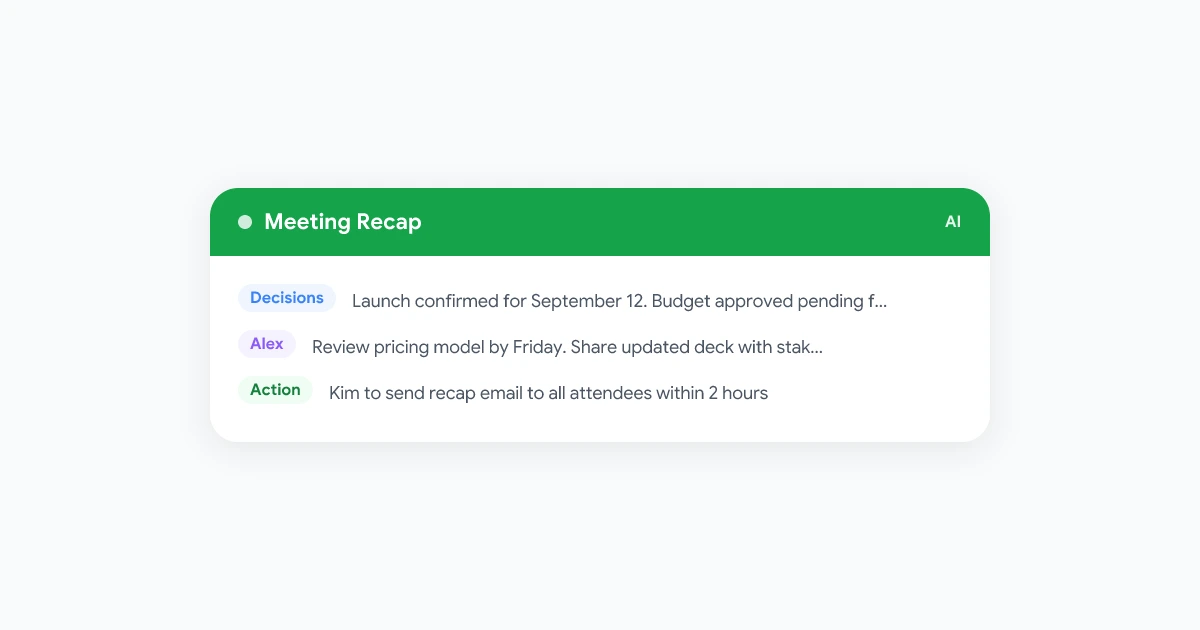
Een meetingrecap e-mail sluit de cirkel tussen wat er is besproken en wat er daadwerkelijk gebeurt. Zonder zo’n recap vervagen besluiten, blijven actiepunten liggen en beginnen collega’s die de meeting misten de volgende keer in verwarring over de stand van zaken.
Het goede nieuws: je hoeft niet elke keer vanaf scratch te beginnen. Met een consistent template ben je in ongeveer drie minuten klaar als je je notities hebt. Deze gids geeft je een werkend meetingrecap e-mail template, legt uit wat elk onderdeel doet en laat zien hoe je een eerste versie automatisch kunt genereren vanuit een Google Meet-opname.
Voor async collega’s die meer context nodig hebben dan een snelle e-mail, combineer dit met het volledige async meetingrecap template. Als je team elke meeting opneemt, vind je in de weekly standup recording best practices gids de lichtste versie van deze workflow.
Belangrijkste tips
- Stuur binnen twee uur: Actiepunten verliezen momentum als de recap pas de volgende ochtend binnenkomt.
- Begin met besluiten, niet discussie: Ontvangers scannen. Zet wat is besloten bovenaan.
- Noem eigenaren expliciet: “Het team gaat dit bekijken” wordt niemands taak. “Alex beoordeelt het prijsmodel voor vrijdag” wel.
- Maak opnames optioneel: Link naar de opname voor referentie, maar zorg dat de e-mail op zichzelf staat.
- Eén e-mail per meeting: Vermijd het splitsen van recaps in threads. Eén thread per meeting houdt de context vindbaar.
Waarom de meeste meeting follow-ups falen
Het gebruikelijke probleem is een recap die leest als een transcript: “Sarah zei X, toen bracht Alex Y in, toen besloot de groep erover na te denken.” Niemand handelt erop omdat niemand weet wat hij moet doen.
Een nuttige recap slaat de discussie over en vat vier dingen samen:
- Wat is besloten
- Wie doet wat
- Wanneer elke actie klaar moet zijn
- Waar meer context te vinden is (opname, document, ticket)
Dat is het hele werk. De rest is ruis.
Het meetingrecap e-mail template
Kopieer deze structuur naar je e-mailclient of document. Vul de tussen haakjes genoemde onderdelen direct na de meeting in.
Onderwerp: Recap: [Meetingnaam] — [Datum]
Hoi [team/namen],
Samenvatting [Een of twee zinnen over waar de meeting over ging en het belangrijkste resultaat.]
Besluiten
- [Besluit 1: formuleer duidelijk wat is besloten]
- [Besluit 2]
- [Besluit 3 indien van toepassing]
Actiepunten
| Eigenaar | Actie | Deadline |
|---|---|---|
| [Naam] | [Specifieke taak] | [Datum] |
| [Naam] | [Specifieke taak] | [Datum] |
| [Naam] | [Specifieke taak] | [Datum] |
Volgende meeting [Datum, tijd en agendapunt als dit al gepland is. Laat leeg als niet ingepland.]
Opname en notities [Link naar opname of transcript indien beschikbaar.]
Gebruik dit template als startpunt en schrap onderdelen die niet relevant zijn. Een snelle interne sync heeft misschien alleen besluiten en acties nodig. Een klantgesprek vraagt mogelijk om een formele samenvatting en een apart follow-up document.
Uitleg per onderdeel
Onderwerpregel
Houd het scanbaar: Recap: [Naam] — [Datum]. Ontvangers kunnen het zo makkelijk archiveren en later terugvinden. Vermijd onderwerpen zoals “Volgend op ons gesprek” die geen duidelijk signaal geven over welke meeting of wanneer.
Samenvatting
Maximaal twee zinnen. Beantwoord: waar ging de meeting over en wat is het belangrijkste resultaat? Dit is het enige onderdeel dat executives lezen voordat ze de rest delegeren.
Goed voorbeeld: “We bespraken de Q3-lanceringstijdlijn en losten de vraag over resourceverdeling op. De lancering staat gepland voor 12 september.”
Slecht voorbeeld: “We hadden een goed gesprek over veel belangrijke onderwerpen rond onze aankomende productlancering en vervolgstappen.”
Besluiten
Noem alleen definitieve beslissingen, niet opties die zijn besproken en verworpen. Gebruik duidelijke taal: “Lancering staat gepland voor 12 september”, niet “We overwegen om rond half september te lanceren.”
Als een besluit afhangt van een voorwaarde, noem die dan: “Budget goedgekeurd, mits finance voor 28 juni akkoord gaat.”
Actiepunten
De tabelvorm dwingt drie dingen af: een naam, een concrete taak en een datum. Zonder deze drie is het een wens, geen verplichting.
Tips:
- Eén actie per regel. Als een actie meerdere stappen heeft, splits ze op of link naar een taak in je projecttool.
- Wijs toe aan één persoon, niet “het team”.
- Zet een specifieke datum, niet “ASAP” of “volgende sprint”.
Volgende meeting
Als de volgende meeting al gepland is, vermeld die dan. Deelnemers scannen recaps om zich te oriënteren in hun agenda. Als het nog niet gepland is, laat dit onderdeel weg in plaats van “Nader te bepalen” te schrijven.
Opname en notities
Link alleen naar de opname als die toegevoegde waarde heeft. Voor korte besluitvormingsgesprekken kun je de link weglaten. Voor complexe technische discussies of klantpresentaties bespaart een transcriptlink je een herhaling van uitleg.
Het template aanpassen per meetingtype
Verschillende meetings vragen om verschillende nadruk.
Projectupdate
Focus op voortgang en blokkades. De samenvatting moet aangeven of het project op schema ligt. Actiepunten moeten blokkades oplossen of het kritieke pad versnellen.
Klantgesprek
Begin met wat de klant heeft toegezegd en wat jullie team heeft toegezegd. Houd de taal professioneel en specifiek. Vermijd jargon dat de klant mogelijk niet begrijpt.
Verkoopverkenning
Begin met wat je hebt geleerd over het probleem van de prospect, documenteer dan vervolgstappen. Deel alleen de vervolgstappen extern; houd interne notities in je CRM.
Teamupdate
Deze hebben vaak geen actiepunten omdat het doel informatie delen is. Laat in dat geval de actietabel weg en focus op aangekondigde besluiten en waar medewerkers meer details vinden.
Een recap genereren vanuit een Google Meet-opname
Met Record Meeting voor Google Meet kun je het transcript omzetten in een eerste versie van de recap zonder handmatig notities te herschrijven.
Stap 1: Neem de meeting op Installeer de Record Meeting Chrome-extensie en start de opname wanneer de meeting begint. De extensie neemt audio en video op zonder een bot aan de deelnemerslijst toe te voegen.
Stap 2: Ontvang de AI-samenvatting Na afloop genereert Record Meeting een transcript met sprekerslabels en een AI-samenvatting die besluiten, actiepunten en kernpunten identificeert.
Stap 3: Koppel aan het template De AI-samenvatting past direct in het recap-template:
- De samenvatting komt uit het meetingoverzicht
- Besluiten worden een lijst
- Actiepunten zijn al geëxtraheerd met eigenaren waar mogelijk
Stap 4: Bewerk en verstuur Lees de conceptversie, controleer namen en data, vul aan wat de AI miste en verstuur. Het hele proces duurt voor de meeste meetings minder dan drie minuten.
Voor teams met terugkerende meetings wordt dit een routine in plaats van een taak die niemand leuk vindt.
Veelgemaakte fouten en hoe ze te voorkomen
Te laat versturen
Een recap die 24 uur na de meeting aankomt, arriveert wanneer de meeste mensen al verder zijn. Stuur hem binnen twee uur na afloop. Als dat handmatig niet lukt, gebruik dan een tool die het automatisch genereert.
Te veel context
Recaps zijn geen uitgebreide notities. Als je drie paragrafen per agendapunt schrijft, ben je aan het transcriberen, niet recappen. Stop bij besluiten en acties.
Geen eigenaren bij actiepunten
“Het team volgt op” is geen actiepunt. Noem een persoon. Als het echt een groepsverantwoordelijkheid is, wissel dan de eigenaar per meeting.
Passieve taal
“Er is besloten dat…” maakt elk besluit vaag. “Sarah keurde de nieuwe prijsstructuur goed” is duidelijk, vindbaar en houdt de beslisser verantwoordelijk.
Aparte recap per ontvanger
Verstuur geen gepersonaliseerde versies van de recap. Eén e-mail naar alle deelnemers houdt het consistent en voorkomt verwarring bij doorsturen.
Veelgestelde vragen
Hoe lang moet een meetingrecap e-mail zijn?
Voor een meeting van een uur mik je op minder dan 200 woorden. Langere recaps worden niet gelezen. Als de meeting complexe onderwerpen behandelde, link dan naar een gedeeld document in plaats van alles in de e-mail te stoppen.
Wie moet de meetingrecap versturen?
De meetingorganisator is meestal verantwoordelijk. Als iemand anders faciliteert, wijs dan vooraf de recap toe. Onduidelijkheid over wie hem verstuurt is de meest voorkomende reden dat recaps niet gebeuren.
Moet ik bij elke recap de opname meesturen?
Nee. Link alleen naar de opname als de inhoud complex genoeg is dat iemand een specifiek moment wil terugkijken. Voor de meeste interne meetings is een overzicht van besluiten en acties nuttiger dan een video van drie kwartier.
Wat als ik een actiepunt miste?
Stuur snel een correctie-e-mail met als onderwerp Correctie: Recap — [Datum]. Vermeld wat er ontbrak en wie de eigenaar is. Laat een gat niet dagenlang ongemeld.
Kan ik meetingrecaps automatiseren?
Ja. Tools zoals Record Meeting genereren na elke Google Meet een transcript en AI-samenvatting. Jij vult data aan en controleert namen, dan verstuur je. De templatestructuur blijft hetzelfde; alleen de inhoud verschilt per meeting.
Begin deze week met één meeting
Kies een terugkerende meeting waar de follow-up inconsistent is. Gebruik het template voor deze week. Houd de e-mail onder 150 woorden. Vergelijk hoeveel actiepunten de volgende meeting afgerond zijn.
De meeste teams die een consistent recapformat gebruiken, zien binnen twee weken verschil. Besluiten worden niet opnieuw besproken. Actiepunten worden afgerond. Meetings worden korter omdat er minder onduidelijkheid is aan het begin.
Voor de snelste weg naar automatische recaps installeer je Record Meeting in Chrome, neem je je volgende Google Meet op en laat je de AI-samenvatting het eerste concept doen.



