Hoe je een Zoom-opname downloadt via een link zonder toestemming
Leer hoe je Zoom-cloudopnames kunt downloaden, zelfs als de host de downloadknop heeft uitgeschakeld, met behulp van browserextensies en ontwikkelaarstools. Ontdek ook een betere manier om vergaderingen op te nemen met RecordMeeting.

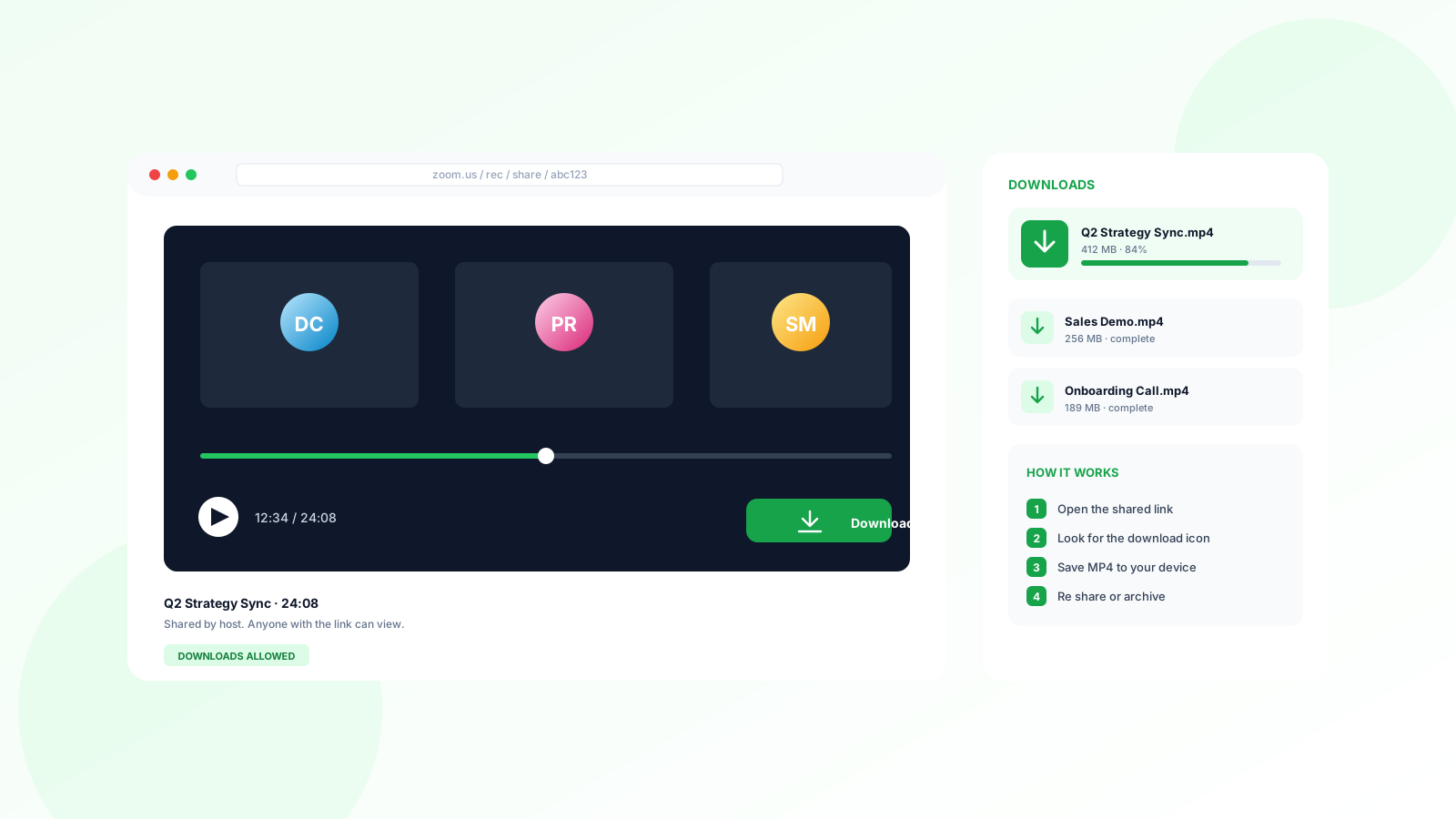
Het is verleden tijd om vast te zitten met een ‘alleen bekijken’-Zoomlink. Als je een opname nodig hebt voor offline gebruik, maar de host heeft de downloadknop uitgeschakeld, kun je deze beperkingen omzeilen met een paar simpele browsertrucs.
Hier is je complete handleiding om Zoom-opnames zonder toestemming te downloaden, plus een betere manier om vergaderingen op te nemen en te delen via RecordMeeting.com.
Deel 1: Download een Zoom-opname zonder toestemming
Wanneer een host een cloudopnamelink deelt maar de “Download”-knop uitschakelt, wordt de video technisch gezien nog steeds naar je browser gestuurd. Je hebt alleen een tool nodig om deze te ‘vangen’.
Methode 1: De extensie met één klik (aanbevolen)
De makkelijkste manier is om de ZED (Zoom Easy Downloader)-extensie te gebruiken. Deze detecteert automatisch de videobron en voegt een downloadknop terug toe aan de pagina.
Stappen:
- Download de extensie: Ga naar de ZED: Zoom Easy Downloader Chrome Web Store-pagina.
- Installeer: Klik op Toevoegen aan Chrome.
- Open de Zoom-link: Ga naar de URL van de Zoom-opname die je wilt downloaden.
- Klik om op te slaan: Zodra de pagina is geladen, verschijnt er een blauwe banner onderaan. Klik met de rechtermuisknop op de banner en selecteer “Koppeling opslaan als…” om het MP4-bestand direct op je computer op te slaan.
Methode 2: De browserontwikkelaarstool-hack
Als je geen extensie wilt installeren, kun je het verborgen videobestand handmatig vinden met Chrome’s ingebouwde ontwikkelaarstools.
Stappen:
- Open de Zoom-link en druk op
F12(of klik met de rechtermuisknop en selecteer Inspecteren). - Ga naar het tabblad Network bovenaan het inspectievenster.
- Vernieuw de pagina (
F5) en klik op Afspelen bij de video. - Typ “mp4” in het filtervak.
- Zoek het item dat eruitziet als een lange URL, klik er met de rechtermuisknop op en selecteer Openen in nieuw tabblad.
- Klik in het nieuwe tabblad met de rechtermuisknop op de videospeler en kies Video opslaan als….
Wil je liever zelf vergaderingen opnemen?
Als je moe bent van het achtervolgen van Zoom-links en downloadtoestemmingen, is er een betere aanpak: neem je vergaderingen zelf automatisch op, zonder goedkeuring van de host nodig te hebben.
RecordMeeting neemt je Zoom-, Google Meet- en Microsoft Teams-gesprekken rechtstreeks vanuit je browser op. Wanneer de vergadering eindigt, ben jij eigenaar van de opname en kun je deze vrij delen. Geen toestemmingsverzoeken, geen alleen-bekijken-links. Stapsgewijze instructies vind je in onze handleiding voor het opnemen van een Zoom-vergadering, met een aparte uitleg voor het opnemen van Zoom zonder toestemming wanneer je niet de host bent.
Begin gratis met het opnemen van je eigen vergaderingen en je hoeft nooit meer te worstelen met de Zoom-instellingen van iemand anders. De Chrome-extensie is in minder dan 60 seconden geïnstalleerd.
Deel 2: Hoe te downloaden wanneer je WEL toestemming hebt
Als de host je toegang heeft gegeven om te downloaden, is het proces veel eenvoudiger.
Stappen:
- Open de link: Klik op de gedeelde cloudopnamelink.
- Zoek de downloadknop: Deze bevindt zich meestal in de rechterbovenhoek van het scherm.
- Kies je bestanden: Zoom biedt vaak meerdere bestanden aan (Video, Alleen audio en Chattranscript). Selecteer de Downloaden-knop om alle bestanden te pakken of zweef over een specifiek bestand om alleen de video te downloaden.
- Bevestig: Klik indien gevraagd nogmaals op Downloaden in het pop-upvenster. Je bestanden worden opgeslagen in de standaard “Downloads”-map van je browser.
Deel 3: Gebruik RecordMeeting.com om op te nemen en te delen zonder toestemming
Als je moe bent van het vragen om toestemming of het omgaan met de cloudlimieten van Zoom, is RecordMeeting.com een echte game-changer. Hiermee kun je elke vergadering opnemen, zelfs als je niet de host bent, en deze delen met een link.
Waarom RecordMeeting.com beter is
Je hebt geen toestemming van de host nodig om op te nemen. De tool neemt het scherm en audio rechtstreeks op.
Zodra de vergadering is afgelopen, wordt een link gegenereerd die altijd door iedereen die hem heeft kan worden gedownload.
Op Pro genereert het automatisch een volledig transcript en samenvatting van de vergadering, zonder handmatig notities te hoeven maken.
Neem Zoom, Google Meet, Microsoft Teams en meer op, allemaal vanuit één tool.
Hoe je RecordMeeting gebruikt
Door deze methoden te gebruiken, kun je ervoor zorgen dat je altijd toegang hebt tot de informatie die je nodig hebt, of je nu werkt met een beperkte Zoom-link of de sessie zelf opneemt.
Neem je vergaderingen gratis op
Stop met het najagen van downloadtoestemmingen. Begin vandaag nog met het opnemen van je eigen vergaderingen.
Aan de slag