Teams-opnamen worden opgeslagen in de cloudopslag van Microsoft 365, nooit in een map op je computer. Bij een geplande of ad-hoc vergadering belandt het MP4-bestand in de OneDrive van de organisator, in een map genaamd Recordings. Bij een vergadering in een Teams-kanaal wordt de opname opgeslagen op de SharePoint-site van dat kanaal, eveneens in een map genaamd Recordings. Teams plaatst vervolgens een link in de chat van de vergadering en toont het bestand in het tabblad Samenvatting van de vergadering in je agenda.
Dat is het korte antwoord op de vraag waar Teams-opnamen worden opgeslagen. Het volledige antwoord hangt af van het type vergadering, wie de opname heeft gestart en of de organisator überhaupt een OneDrive heeft. Deze gids behandelt elke situatie die Microsoft documenteert, de vier plekken waar je een Teams-opname kunt zoeken, wie deze kan openen of downloaden en wat je moet doen als de opname niet in de chat verschijnt.
Waar blijven Teams-opnamen? Dat hangt af van het type vergadering
De beheerdersdocumentatie van Microsoft over Teams-opslag in OneDrive en SharePoint hanteert één regel per type vergadering. De OneDrive van de organisator is de standaardlocatie. Dit geldt zelfs als de organisator nooit aan de vergadering heeft deelgenomen.
| Type vergadering of gesprek | Waar de opname wordt opgeslagen | Wie bewerkingsrechten krijgt |
|---|---|---|
| Geplande vergadering, terugkerende vergadering, Nu vergaderen of een via Outlook geboekte vergadering | De OneDrive van de organisator, in de map Recordings | Organisator en mede-organisatoren |
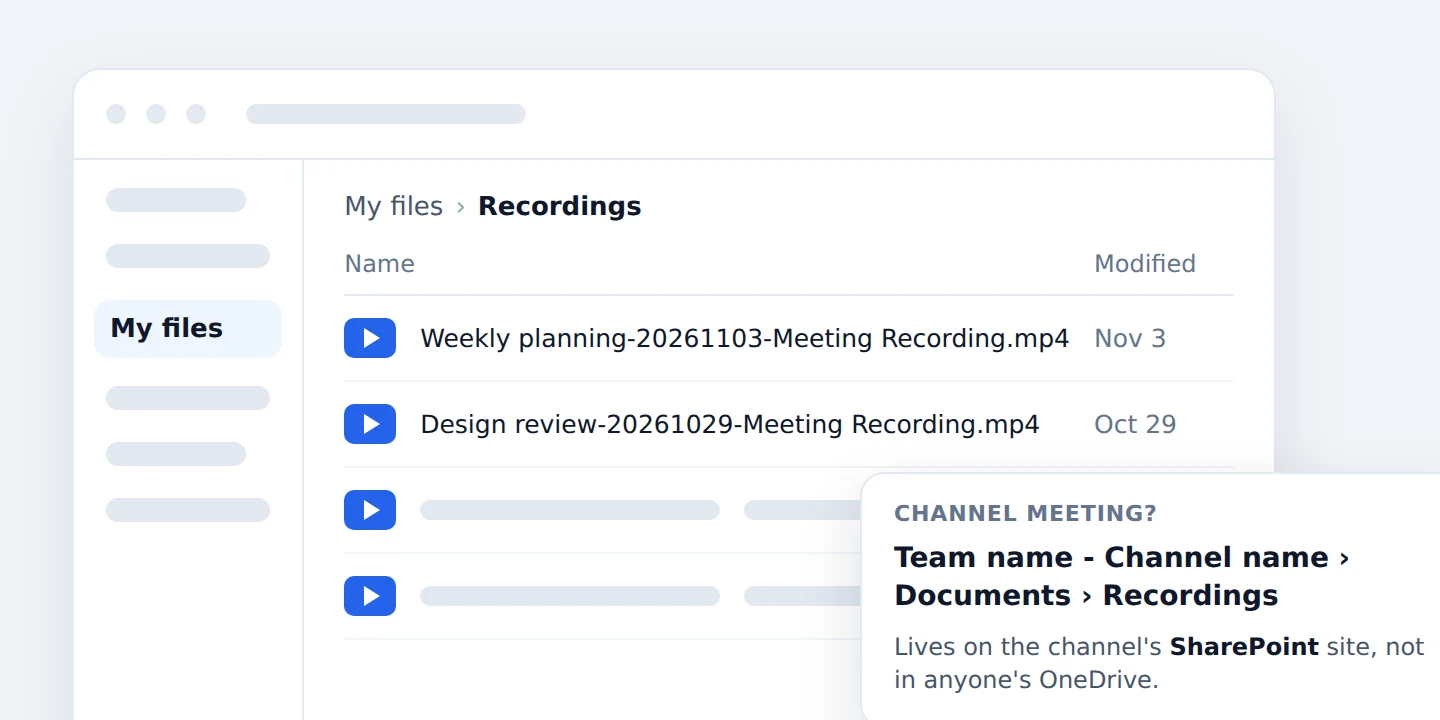
| Kanaalvergadering | De SharePoint-site van het kanaal, onder Documenten en vervolgens Recordings | Volgt de SharePoint-machtigingen van het kanaal |
| 1:1-gesprek of groepsgesprek | De OneDrive van de persoon die de opname heeft gestart | De persoon die de opname heeft gestart |
| Vergadering gepland vanuit een gedeeld postvak | De OneDrive van het gedeelde postvak als dit er een heeft, anders de OneDrive van een mede-organisator of de persoon die opneemt | Mede-organisatoren en de persoon die opneemt |
| Nu vergaderen gestart vanaf een Teams Rooms-apparaat | De OneDrive van het ruimte-account als dit een licentie heeft, anders de OneDrive van een mede-organisator of de persoon die opneemt | Varieert, en deelnemers hebben mogelijk geen volledige toegang |
| Webinar of town hall | De OneDrive van de organisator, waarbij gepubliceerde kopieën worden opgeslagen in SharePoint Embedded-containers | Organisator |
Twee details op dezelfde pagina zorgen vaak voor verwarring. Vergaderingen die door een gedelegeerde zijn aangemaakt, worden nog steeds opgeslagen in de OneDrive van de organisator, niet in die van de gedelegeerde. Daarnaast is een opname van een uur ongeveer 400 MB groot. Dit gaat af van de OneDrive- of SharePoint-opslaglimiet van degene die het bestand bezit.
Wat gebeurt er als de organisator geen OneDrive heeft?
Microsoft beschrijft een terugvalscenario voor deze situatie:
- De OneDrive van de eerste mede-organisator, in de volgorde waarin mede-organisatoren in de vergaderopties staan. Als die persoon geen OneDrive heeft, probeert Teams de volgende mede-organisator.
- De OneDrive van de persoon die de opname is gestart, als geen enkele mede-organisator een OneDrive heeft.
- Tijdelijke opslag, wat Microsoft ‘async media storage’ noemt, als niemand een OneDrive heeft of als de opslaglimiet is bereikt. Er wordt geen nieuwe poging gedaan om het bestand te uploaden. De organisator heeft 21 dagen de tijd om het bestand te downloaden voordat het wordt verwijderd.
Teams slaat opnamen niet op je computer op
Veel mensen zoeken naar de locatie van Teams-opnamen op Windows of Mac en kijken in de mappen Documenten of Films. Daar is echter niets te vinden. Teams heeft geen lokale opnamefunctie. De ondersteuningspagina van Microsoft over het starten, stoppen en vinden van vergaderopnamen geeft aan dat de opname wordt verwerkt en opgeslagen in OneDrive of SharePoint. Dat is de enige kopie die Teams maakt. Het enige lokale bestand dat je ooit zult hebben, is het bestand dat je zelf downloadt.
Hoe vind je een Teams-opname? De vier plekken om te zoeken
De handleiding van Microsoft over het afspelen, delen en downloaden van vergaderopnamen noemt de routes binnen de app. De vierde route, rechtstreeks naar de opslag, is de beste optie als de links in Teams niet werken.
- Open de chat van de vergadering. Ga naar Chat, open de chat van de vergadering en selecteer het tabblad Gedeeld. De opname staat in de lijst als een MP4-bestand met een opnamepictogram. Selecteer het bestand en klik op Afspelen. De chat zelf toont ook een opnamekaart zodra de verwerking is voltooid.
- Open de vergadering vanuit je agenda. Ga naar Agenda, selecteer de afgelopen vergadering en kies vervolgens Samenvatting. De opname staat bovenaan de samenvatting, naast het transcript. De documentatie van Microsoft over Teams-opnamebeleid noemt dit het tabblad Opnamen en transcripten.
- Open het kanaal voor een kanaalvergadering. Ga naar Teams, open het kanaal en selecteer Gedeeld of Bestanden. De opname bevindt zich in de map Recordings, samen met de andere kanaalbestanden.
- Ga rechtstreeks naar OneDrive of SharePoint. Log in op OneDrive via het web en open Mijn bestanden, gevolgd door Recordings. Voor een kanaalvergadering open je het tabblad Bestanden van het kanaal, open je Recordings en selecteer je Openen in SharePoint. Dit brengt je naar Documenten en vervolgens Recordings op de teamsite.
Opnamen verschijnen ook op de plekken waar Microsoft 365 recente bestanden toont, zoals Gedeeld met mij en Recent. Bovendien worden ze geïndexeerd door de zoekfunctie van Microsoft 365. Het zoeken naar de titel van de vergadering in OneDrive levert het bestand vaak sneller op dan scrollen door een chat.
Wie kan een Teams-opname openen, downloaden of verplaatsen?
Het bestand vinden is slechts het halve werk. Of je er iets mee kunt doen, hangt af van je rol in de vergadering. De onderstaande machtigingen zijn afkomstig van de eerder genoemde Microsoft-pagina over opslag en machtigingen.
| Jouw rol | Wat je met de opname kunt doen |
|---|---|
| Organisator | Volledig beheer: afspelen, delen, downloaden, verwijderen, de vervaldatum wijzigen |
| Mede-organisator | Bewerken en delen, net als de organisator voor het opnamebestand |
| Uitgenodigde deelnemer van dezelfde organisatie | Alleen weergeven. Niet downloaden en niet delen, tenzij de organisator de link aanpast |
| Externe deelnemer of gast | Geen toegang totdat de organisator rechtstreeks een link deelt |
| Kanaallid | Wat de SharePoint-machtigingen van het kanaal toestaan, meestal bekijken en bewerken |
| De andere persoon in een 1:1-gesprek | Alleen-lezen, zonder mogelijkheid om te delen of te downloaden |
Uit die tabel volgen een paar belangrijke punten:
- Downloaden is een taak voor de organisator. De pagina van Microsoft over afspelen en delen geeft aan dat alleen de organisator van de vergadering kan downloaden via het tabblad Gedeeld, door Meer opties te kiezen en vervolgens Downloaden. Mede-organisatoren hebben dezelfde bewerkingsrechten, alle anderen moeten erom vragen.
- Doorgestuurde uitnodigingen geven niet altijd toegang. Alleen mensen die zijn toegevoegd aan de chat van de vergadering krijgen de persoonlijke link. Als een uitnodiging is doorgestuurd naar een grote groep, zitten sommige van die personen niet in de chat en moeten zij de eigenaar om toegang vragen.
- Beheerders kunnen kanaalopnamen vergrendelen. De pagina over opnamebeleid beschrijft een blokkeringsinstelling (Block) die kanaalopnamen verplaatst naar een alleen-lezen submap van Recordings. Leden kunnen de opname daar wel bekijken, maar niet downloaden of bewerken.
- Het verplaatsen van het bestand heeft nadelen. De MP4 is een gewoon bestand, dus een organisator kan het verplaatsen of kopiëren zoals elk ander OneDrive-document. Microsoft waarschuwt echter dat ondertiteling niet meer volledig wordt ondersteund zodra een opname de oorspronkelijke map verlaat.
Er is geen instelling voor gebruikers of beheerders om de opslaglocatie van Teams-opnamen te wijzigen. Als jouw organisatie opnamen in een specifieke bibliotheek wil hebben, is de workflow om ze na het uploaden te verplaatsen. Neem deze stap op in je beleid voor vergaderopnamen, zodat iedereen weet wie dit doet en wanneer.
Teams-opname niet zichtbaar in de chat? Waar deze waarschijnlijk is gebleven
Waar blijven Teams-opnamen als de chat niets toont? Bijna altijd op een van de plekken in de bovenstaande lijst. Het probleemoplossingsartikel van Microsoft over problemen met vergaderopnamen en de documentatie over vervaldata leggen de meest voorkomende oorzaken uit.
| Wat je ziet | Mogelijke oorzaak | Wat je moet doen |
|---|---|---|
| Nog geen opnamekaart, en de vergadering is net afgelopen | Teams is het bestand nog aan het verwerken en uploaden | Wacht even en controleer dan het tabblad Samenvatting. Lange opnamen duren langer |
| Anderen zien de opnamekaart, jij niet | Een bekend probleem in drukke chats verbergt de link voor sommige gebruikers | Scroll naar de bovenkant van de chat en weer naar beneden, of open Mijn bestanden en vervolgens Recordings in de OneDrive van de organisator |
| Een foutmelding geeft aan dat de upload is mislukt | De OneDrive van de organisator is vol of niet ingericht | De opname staat 21 dagen in de tijdelijke opslag. Download de opname nu, of maak ruimte vrij en probeer opnieuw te uploaden |
| Een banner meldt dat de opname onbeschikbaar, verlopen of verwijderd is | De vervaldatum is verstreken | Herstel het bestand uit de prullenbak van OneDrive of SharePoint, zoals uitgelegd in onze gids over het verlopen van Microsoft Teams-opnamen |
| Meerdere bestanden voor één lange sessie | De opname stopt en start automatisch elke vier uur opnieuw zolang er iemand in de vergadering is | Open elk deel vanuit de map Recordings |
| Helemaal nergens iets te vinden | De opname is nooit voltooid, of een beleid heeft deze geblokkeerd | Vraag een beheerder om de diagnose voor ontbrekende opnamen uit te voeren in het Microsoft 365-beheercentrum |
Wat betreft vervaldata: de pagina over het verloopbeleid voor opnamen van Microsoft stelt de standaard in op 120 dagen. Zodra die datum is verstreken, wordt het bestand verplaatst naar de prullenbak van de OneDrive- of SharePoint-site waar het was opgeslagen. Werk- of schoolaccounts bewaren verwijderde items 93 dagen, tenzij een beheerder de instelling heeft gewijzigd. Daarna is de opname definitief verdwenen. De prullenbak is dus de laatste plek om te controleren, niet de eerste.
Bewaar je eigen kopie van elke Teams-vergadering
Elke bovenstaande regel komt op hetzelfde neer. De opname is eigendom van de organisator, staat in de opslag van de organisator, verloopt volgens de planning van de organisator en bereikt jou alleen als je in de chat zat. Als je deelneemt aan vergaderingen van andere teams, klanten of leveranciers, ben je voor elke opname afhankelijk van hen. Gasten en externe deelnemers kunnen niet eens op Opnemen klikken.
Record Meeting neemt die afhankelijkheid weg. De Chrome-extensie neemt het Teams-gesprek op vanuit je eigen browsertabblad. Er neemt dus geen bot deel aan de vergadering en je hebt geen toestemming van de organisator of een Microsoft 365-licentie nodig. Wanneer je het gesprek verlaat, wordt de opname geüpload naar je privéwerkruimte. Je ontvangt een MP4-bestand, een transcript met sprekerlabels in meer dan 50 talen en een AI-samenvatting met actiepunten die je via een link kunt delen.
Het gratis abonnement bevat 5 opnamen van maximaal 1 uur per stuk. Met Pro vervalt deze limiet en krijg je opnamen tot 6 uur, volledige transcriptie, AI-notulen en downloads. Als de organisator de vergadering ook heeft opgenomen, krijg je uiteraard nog steeds het oorspronkelijke bestand. Onze gids over de Teams-vergadersamenvatting legt uit waar die opname, het transcript en de AI-notities samen verschijnen.
 Probeer Record Meeting
Neem Microsoft Teams, Google Meet en Zoom gesprekken op vanuit je browser. Elke opname belandt in je eigen werkruimte met een transcript inclusief sprekerlabels in 50+ talen en een AI-samenvatting. Zonder bot in de vergadering en zonder afhankelijk te zijn van de organisator.
Gratis aan de slag
Dezelfde vraag speelt op elk platform. Als jouw team ook elders gesprekken voert, lees dan waar Google Meet-opnamen worden opgeslagen en wat je moet doen als een Zoom-opname niet verschijnt.
Veelgestelde vragen
Conclusie
Waar worden Teams-opnamen opgeslagen? In de map Recordings in de OneDrive van de organisator voor gewone vergaderingen, op de SharePoint-site van het kanaal voor kanaalvergaderingen, en in de OneDrive van de opnemer voor gesprekken. Er is een tijdelijke opslag van 21 dagen als geen van deze opties beschikbaar is. Controleer eerst het tabblad Gedeeld en het tabblad Samenvatting in de chat van de vergadering, daarna de map Recordings zelf en als laatste de prullenbak.
Wil je een kopie van elke Teams-vergadering zonder afhankelijk te zijn van andermans opslag, machtigingen of vervaldatum? Installeer dan Record Meeting en neem op vanuit je browser. Je ontvangt de video, een transcript en een samenvatting enkele minuten na afloop van het gesprek, ongeacht of je de organisator was of niet.