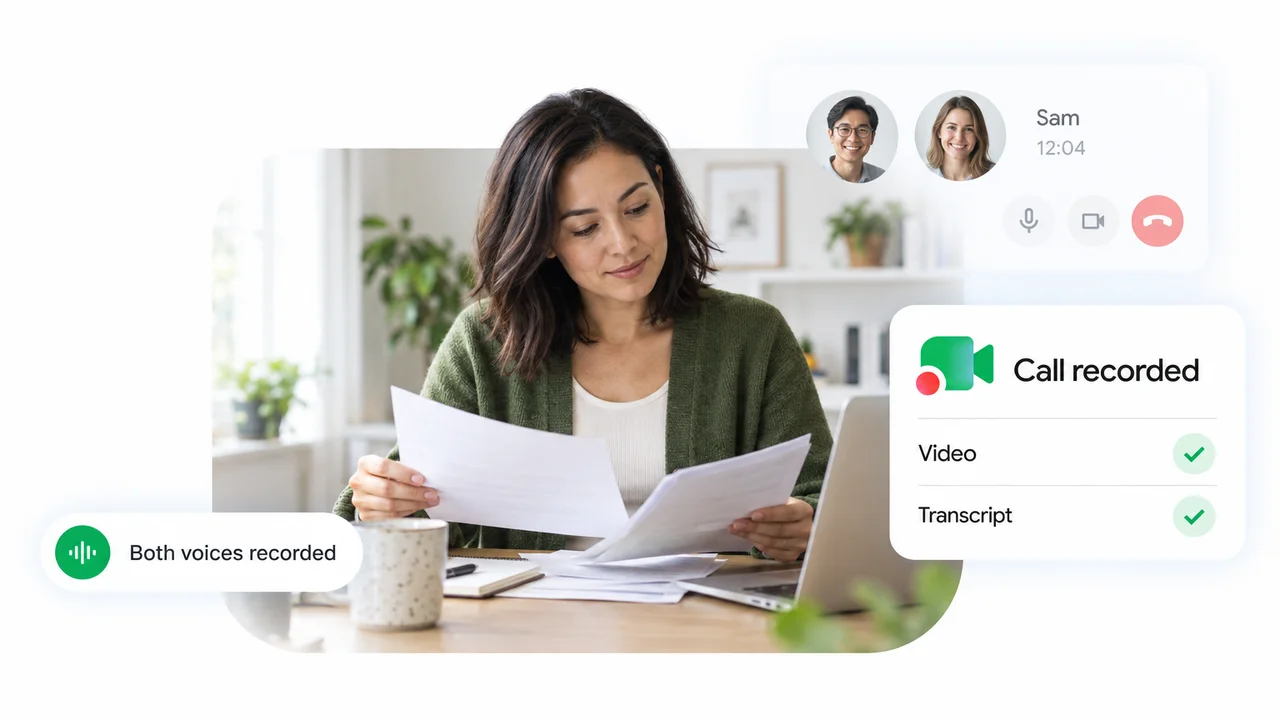
Ja, je kunt een FaceTime-gesprek opnemen, maar er is geen magische knop die voor elke situatie werkt. Voor een een-op-een FaceTime-audiogesprek legt Apple’s ingebouwde functie voor gespreksopname beide stemmen vast en wordt het resultaat opgeslagen in Notities. Voor een FaceTime-videogesprek heb je een schermopname nodig op je iPhone of iPad, of een recorder op je Mac. Daarbij is het geluid vaak de grootste uitdaging, niet het beeld.
Deze gids behandelt de iPhone, iPad en Mac. Je ontdekt welke methodes beide stemmen opnemen, waar elk bestand terechtkomt en of de andere persoon een melding krijgt. De stappen zijn gebaseerd op de officiële documentatie van Apple zoals die was in november 2026.
Kun je een FaceTime-gesprek opnemen? Vijf methodes vergeleken
| Methode | Werkt op | Neemt video op | Neemt beide stemmen op | Melding aan de andere persoon |
|---|---|---|---|---|
| Gespreksopname in FaceTime | iPhone, iPad en Mac, alleen een-op-een audiogesprekken | Nee | Ja | Ja, beide personen horen een melding |
| Schermopname | iPhone en iPad | Ja | Niet altijd betrouwbaar | Geen |
| Lokale opname | iPhone en iPad | Jouw camera | Nee, alleen jouw kant | Geen gedocumenteerd |
| Schermafbeeldingenbalk | Mac | Ja | Ja op macOS 27, daarvoor alleen microfoon | Geen |
| RecordMeeting for Mac | Mac met Apple silicon | Ja, of alleen audio | Ja | Geen, dus vertel het ze zelf |
Uit deze tabel volgen drie handige vuistregels:
- Audiogesprek met één persoon: gebruik Gespreksopname. Dit is de enige ingebouwde methode die Apple documenteert voor het opnemen van het gesprek zelf.
- Videogesprek op een telefoon of tablet: maak een schermopname en test vooraf altijd even het geluid.
- Belangrijk videogesprek: voer dit via een Mac. Hierbij kan het eigen geluid van de computer namelijk worden opgenomen.
Gasten op andere apparaten hebben minder opties. Apple’s pagina over deelnemen aan een FaceTime-gesprek vanaf een Android- of Windows-apparaat geeft aan dat zij via een link deelnemen in de nieuwste versie van Google Chrome of Microsoft Edge. Er wordt geen opnamefunctie beschreven, waardoor je bent aangewezen op de ingebouwde schermrecorder van de telefoon of pc.
Hoe je een FaceTime-audiogesprek opneemt met Gespreksopname
Apple heeft een opnamefunctie toegevoegd aan audiogesprekken. Deze werkt zowel in FaceTime als in de Telefoon-app. Het supportartikel van Apple over een gesprek opnemen op de iPhone vermeldt dat je vanaf iOS 18 een telefoongesprek of FaceTime-audiogesprek op je iPhone kunt opnemen. De onderstaande stappen komen uit Apple’s handleiding voor audiogesprekstools in FaceTime op de iPhone.
- Start een een-op-een FaceTime-audiogesprek. Gespreksopname werkt alleen als je met één andere persoon praat.
- Tik op Meer en vervolgens op Gespreksopname. Beide deelnemers horen een melding dat het gesprek wordt opgenomen.
- Stop wanneer je klaar bent. Tik op Stop, of tik op Meer en daarna op Stop naast Gespreksopname. De opname stopt ook automatisch wanneer je het gesprek beëindigt.
- Open de Notities-app. Gespreksopnames worden automatisch opgeslagen in de map Gespreksopnames. Selecteer een notitie en tik op Speel af.
Wat je verder moet weten:
- Transcripties. In bepaalde regio’s en talen bevat de notitie een transcriptie die aangeeft wie wat zegt. Je kunt hierin zoeken, de tekst kopiëren naar de notitie of de audio opslaan in Bestanden. Apple adviseert wel om een transcriptie altijd even te controleren voordat je erop vertrouwt.
- iPad en Mac. Apple documenteert dezelfde optie voor FaceTime op de iPad. Voor de Mac geeft de handleiding over FaceTime-audiogespreksfuncties aan dat je tijdens het gesprek op Meer klikt en vervolgens op Gespreksopname. Deze gids is van toepassing op macOS Tahoe 26 en macOS 27.
- Beschikbaarheid. Gespreksopname is afhankelijk van je taal en regio. Apple’s pagina voor de Telefoon-app, Een gesprek opnemen en transcriberen op de iPhone, meldt dat de functie momenteel niet beschikbaar is in de Europese Unie en een reeks andere landen, waaronder Rusland, Turkije, Saudi-Arabië en de Verenigde Arabische Emiraten.
- Als de optie ontbreekt. Controleer eerst of je een audiogesprek voert met slechts één persoon. Open daarna Instellingen, tik op Apps, kies Telefoon en zorg ervoor dat Audiogespreksopname is ingeschakeld. Volgens Apple staat dit standaard aan.
Gespreksopname werkt niet voor FaceTime-videogesprekken of groepsgesprekken. Daarvoor heb je een van de onderstaande methodes nodig.
Een FaceTime-schermopname met geluid maken op iPhone en iPad
Een schermopname legt alles vast wat er op je scherm gebeurt, inclusief een FaceTime-videogesprek. De volgende stappen komen van Apple’s pagina over het scherm opnemen op je iPhone of iPad.
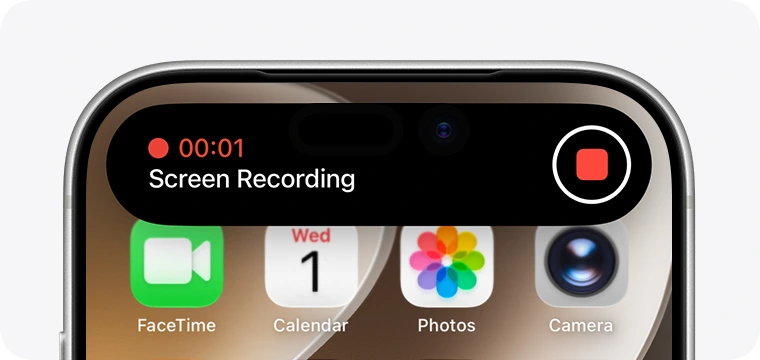
- Start het FaceTime-gesprek en open het Bedieningspaneel. Veeg omlaag vanaf de rechterbovenhoek van je scherm. Zie je de opnameknop niet? Voeg dan eerst Schermopname toe aan je Bedieningspaneel.
- Zet de microfoon aan. Houd de grijze opnameknop ingedrukt en tik op de microfoonknop.
- Start de opname. Wacht op het aftellen van drie seconden en verlaat het Bedieningspaneel om terug te keren naar het gesprek.
- Stop de opname. Tik op de rode indicator bovenaan het scherm en kies Stop.
- Vind de video terug. Deze wordt opgeslagen in de Foto’s-app.
Dit is dezelfde methode die veel mensen gebruiken om een WhatsApp-gesprek op te nemen op hun telefoon. Het heeft helaas ook hetzelfde zwakke punt: het geluid.
Waarom een FaceTime-schermopname geen geluid heeft
Een bestand zonder geluid heeft meestal een van deze twee oorzaken:
- De microfoon stond uit. De FaceTime-opnamegids van Android Authority merkt op dat audio standaard is gedempt. Een opname die je start met een simpele tik heeft dus wel beeld, maar geen geluid. Stap 2 hierboven lost dit op.
- De app staat het niet toe. Apple’s pagina over schermopnames waarschuwt dat sommige apps het opnemen van audio of video mogelijk blokkeren. Apple vermeldt niet specifiek hoe FaceTime hiermee omgaat, dus ga er niet blindelings vanuit dat de stem van de ander in het bestand zit.
Heb je een belangrijk gesprek dat je niet kunt overdoen? Neem dan eerst tien seconden van een testgesprek op en luister dit terug. Als de andere stem ontbreekt of heel zacht is, schakel dan over op Gespreksopname voor een audiogesprek, of verplaats het gesprek naar een Mac.
Lokale opname legt alleen jouw kant vast
Recente versies van iOS en iPadOS beschikken ook over Lokale opname. Dit wordt beschreven in Apple’s gids over audio verbeteren en videogesprekken opnemen op de iPhone. Open het Bedieningspaneel tijdens een videogesprek, houd de knop voor Lokale opname ingedrukt en tik op Start opname. Het bestand komt terecht in de map Downloads in de Bestanden-app.
Apple omschrijft dit als het vastleggen van jouw kant van een videoconferentie, om later te combineren met de opnames van de andere deelnemers. Dit is ideaal voor podcasts en interviews waarbij iedereen zichzelf opneemt, maar het legt dus niet de persoon vast met wie je praat. Apple’s stappen noemen FaceTime niet expliciet, dus test het eerst even met een kort gesprek.
Hoe je een FaceTime-gesprek opneemt op een Mac
Een Mac is de meest betrouwbare plek om een FaceTime-videogesprek op te nemen. Een Mac kan namelijk zowel het eigen geluid van de computer als je microfoon opnemen.
Optie 1: De Schermafbeeldingenbalk
Deze stappen komen van Apple’s pagina over het scherm opnemen op een Mac.
- Druk op Shift, Command en 5. De Schermafbeeldingenbalk wordt geopend.
- Kies wat je wilt opnemen. Selecteer Neem heel scherm op, Neem geselecteerd venster op (macOS Tahoe 26 of nieuwer) of Neem geselecteerd gedeelte op.
- Klik op Opties en stel het geluid in. Kies een microfoon om je eigen stem op te nemen. In macOS 27 Golden Gate of nieuwer kun je ook Systeemaudio opnemen selecteren om het geluid van het gesprek vast te leggen.
- Klik op Neem op. Als je voor een venster hebt gekozen, klik je op het FaceTime-venster.
- Stop de opname. Klik op de stopknop in de menubalk of druk op Command, Control en Esc. Standaard wordt het bestand op je bureaublad opgeslagen.

De instelling voor systeemaudio is hier cruciaal. Apple vermeldt deze optie echter alleen voor macOS 27 of nieuwer. Op macOS Tahoe 26 en oudere versies is de enige geluidsbron de microfoon die je kiest. De andere persoon wordt dan alleen vastgelegd als jouw microfoon het geluid uit je speakers oppikt. Ook voor schermopnames met QuickTime Player biedt Apple geen optie voor systeemaudio.
Optie 2: RecordMeeting for Mac
RecordMeeting for Mac is een app in de menubalk die merkt wanneer er een gesprek start in FaceTime, Zoom, Teams, Slack of je browser. De app vraagt vervolgens of je het wilt opnemen. Het neemt het gespreksvenster, het bijbehorende geluid en jouw microfoon op, en verder niets anders op je scherm. Er neemt geen bot deel aan het gesprek.
- Installeer de app en log in. Je hebt een Mac met Apple silicon (M1 of nieuwer) en macOS 15 of nieuwer nodig.
- Sta de gevraagde machtigingen toe. Dit betekent toegang tot de microfoon en systeemaudio tijdens de installatie, en Schermopname alleen wanneer je video opneemt.
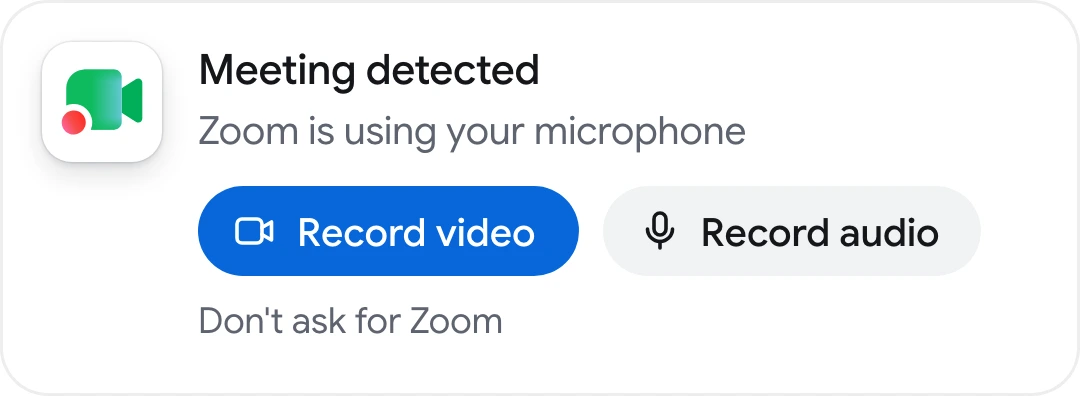
- Start of beantwoord het FaceTime-gesprek. De app toont een pop-up zodra het gesprek wordt opgemerkt.
- Klik op Neem video op of Neem audio op. Er wordt niets opgenomen totdat je klikt.
- Beëindig het gesprek. De opname stopt vanzelf kort nadat het gesprek is beëindigd. De transcriptie en notities verschijnen vervolgens in je account.
De app is gekoppeld aan je RecordMeeting-account en -abonnement. Het gratis abonnement bevat 5 opnames van maximaal 1 uur per stuk. Met Pro krijg je onbeperkte opnames tot 6 uur, volledige transcripties in meer dan 50 talen, AI-vergadernotities en downloads.
 Probeer Record Meeting
RecordMeeting for Mac neemt FaceTime-, Zoom- en Teams-gesprekken op met één klik. De Chrome-extensie ondersteunt Google Meet, Zoom en Teams in je browser. Er neemt geen bot deel aan het gesprek, en met Pro krijg je een transcriptie in 50+ talen plus AI-notities.
Start gratis
FaceTime is niet de enige bel-app zonder een simpele opnamefunctie. We leggen ook uit hoe je een Slack huddle opneemt.
Geeft FaceTime de andere persoon een melding als je opneemt?
Slechts in twee gevallen, en geen van beide is een schermopname.
| Wat jij doet | Wat de andere persoon ziet of hoort |
|---|---|
| Gespreksopname starten tijdens een FaceTime-audiogesprek | Een hoorbare melding. Apple geeft aan dat beide deelnemers horen dat het gesprek wordt opgenomen |
| Een Live Photo maken tijdens een videogesprek | Een melding. Apple’s pagina over een Live Photo maken in FaceTime vermeldt dat jullie er allebei een ontvangen |
| Een schermopname maken op iPhone, iPad of Mac | Niets. De eerder genoemde gids van Android Authority meldt dat de andere deelnemers aan het gesprek niet worden geïnformeerd |
| Opnemen met een aparte app zoals RecordMeeting for Mac | Niets vanuit FaceTime, en er verschijnt geen extra deelnemer in het gesprek |
Die stilte legt de verantwoordelijkheid bij jou. In de Verenigde Staten stelt de federale wet onder 18 U.S.C. 2511 dat het niet illegaal is om een communicatie op te nemen waaraan je zelf deelneemt, of waarbij een partij heeft ingestemd, tenzij het doel een criminele of onrechtmatige daad is. Sommige staten gaan nog verder. California Penal Code sectie 632 bestraft het opnemen van vertrouwelijke communicatie zonder de toestemming van alle partijen. Andere landen hebben weer hun eigen regels.
Dit is algemene informatie en geen juridisch advies. Onze gids over of je een vergadering mag opnemen zonder toestemming bespreekt de regels per staat en land. Voor de praktische kant van het vragen om toestemming, kun je onze gids over etiquette voor het opnemen van vergaderingen raadplegen.
Waar FaceTime-opnames worden opgeslagen
| Methode | Waar het bestand terechtkomt | Wat je krijgt |
|---|---|---|
| Gespreksopname | De map Gespreksopnames in Notities | Audio, plus een transcriptie in bepaalde regio’s en talen |
| Schermopname op iPhone of iPad | De Foto’s-app | Een video van je scherm |
| Lokale opname | De map Downloads in de Bestanden-app | Je eigen audio en video |
| Schermafbeeldingenbalk op Mac | Je bureaublad, tenzij je Bewaar in aanpast onder Opties | Een .mov-bestand genaamd Schermopname met de datum en tijd |
| RecordMeeting for Mac | Je RecordMeeting-account | Video of audio, met een transcriptie en AI-notities bij Pro |
Een schermopname is slechts een videobestand. Als je de uitgesproken tekst nodig hebt, upload de video dan naar een van de gratis transcriptiesoftware tools die we hebben vergeleken, of neem op met een tool die de transcriptie direct voor je maakt.
Veelgestelde vragen
Conclusie
Hoe je een FaceTime-gesprek opneemt, hangt af van het soort gesprek. Gebruik voor een audiogesprek met één persoon de functie Gespreksopname en vind het resultaat terug in Notities. Voor een videogesprek op een iPhone of iPad maak je een schermopname met de microfoon aan, waarbij je vooraf het geluid test. Voor een videogesprek waarbij je beide stemmen nodig hebt, neem je op via een Mac. Gebruik hierbij Systeemaudio opnemen op macOS 27 of een app die het geluid van het gesprek vastlegt.
Welke methode je ook kiest, vertel het de andere persoon altijd voordat je begint. Wil je de opname, de transcriptie en de notities achteraf overzichtelijk op één plek hebben? Installeer dan Record Meeting en neem je volgende gesprek op met slechts één klik.