Hoe je Google Meet opneemt zonder toestemming van de host (en wat je moet weten)
Kun je Google Meet opnemen zonder dat je de host bent? Een duidelijke gids over wat werkt in 2026, de juridische en ethische overwegingen, en de browsergebaseerde aanpak waarvoor je geen toestemming nodig hebt binnen Meet.

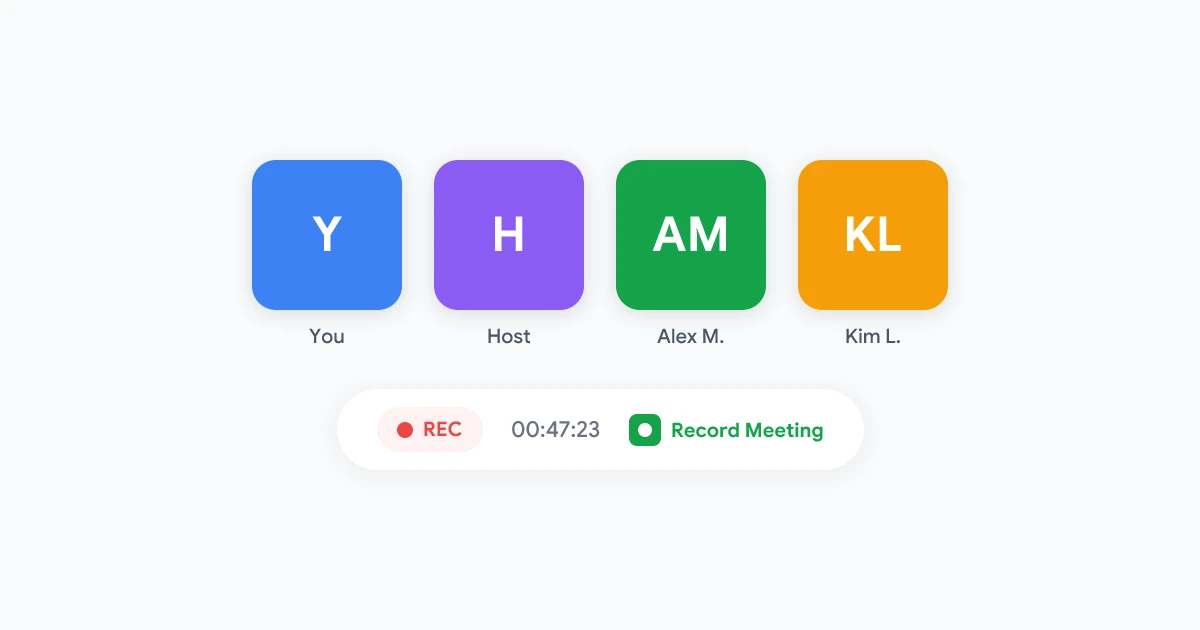
De standaard opnameknop van Google Meet is alleen beschikbaar voor hosts en co-hosts met in aanmerking komende Workspace-abonnementen. Iedereen anders ziet een grijs icoon of helemaal geen opnameoptie. Maar de vergadering is belangrijk, en je hebt een verslag nodig.
Deze gids legt uit welke opties er daadwerkelijk bestaan voor deelnemers die willen opnemen, wat de juridische en ethische grenzen zijn, en hoe je omgaat met de meest voorkomende situaties in 2026.
Waarom Google Meet opnames beperkt tot hosts
De ontwerpkeuze van Google is bewust. Wanneer een opname start in Google Meet, ziet elke deelnemer een rode melding in de hoek van het scherm. Die melding is het enige mechanisme voor toestemming dat het platform biedt. Elke deelnemer de mogelijkheid geven om stilletjes een opname te starten, zou die waarborg volledig wegnemen.
Hosts dragen de verantwoordelijkheid voor de vergaderingen die zij leiden, en daarom beheren zij de opnamefunctie. In veel organisaties is opnemen gekoppeld aan een Workspace-beheerdersbeleid: sommige domeinen staan alleen specifieke rollen toe om op te nemen, andere schakelen opnemen volledig uit voor externe deelnemers of gasten.
Dus als je als deelnemer de opnameknop niet kunt vinden, komt dat meestal doordat:
- Je niet de host of co-host van de vergadering bent
- Je Workspace-beheerder opnemen heeft uitgeschakeld voor jouw accountniveau
- De host een abonnement heeft dat geen opname bevat (gratis Google Meet-niveau)
- De vergadering gebruikmaakt van een persoonlijk Google-account, dat helemaal geen opnamefunctie heeft
Wat “zonder toestemming” daadwerkelijk betekent
Er zijn twee verschillende situaties die mensen bedoelen wanneer ze hiernaar zoeken:
Situatie A: Opnemen zonder dat de host het voor je hoeft te starten. Je wilt je eigen kopie van de vergadering en je wilt de host niet vragen om de standaard Google-opnamefunctie te starten. Dit is het meest voorkomende geval en er is een eenvoudig juridisch antwoord: het gebruik van je eigen apparaat of browser om een vergadering vast te leggen die je legitiem bijwoont, is in de meeste rechtsgebieden over het algemeen toegestaan, onder voorbehoud van regels voor toestemmingsmeldingen.
Situatie B: Een vergadering opnemen zonder dat de andere deelnemers het weten. Dit is de juridisch en ethisch problematische versie. Het stiekem opnemen van andere mensen zonder hun medeweten schendt op veel plaatsen de privacywetgeving, schendt het professionele vertrouwen op de meeste werkplekken, en levert materiaal op dat je niet kunt gebruiken of delen zonder juridische risico’s te creëren.
Deze gids richt zich op Situatie A. Situatie B is geen leemte die wij helpen opvullen.
De browsergebaseerde opnamemethode
Browsergebaseerde opnametools zoals Record Meeting leggen de audio- en videostream vast die je browser bereikt tijdens een Google Meet. Omdat deze opname plaatsvindt in je eigen browser, op je eigen apparaat, is er geen actie vereist van de host binnen de Google Meet-interface.
Hoe het werkt:
- Installeer de Record Meeting Chrome-extensie.
- Neem deel aan de Google Meet zoals je normaal zou doen.
- Klik op het Record Meeting-icoon in je browserwerkbalk.
- Selecteer “Start recording.” De extensie legt het gesprek vanaf dat moment vast.
- Wanneer het gesprek eindigt (of je op stoppen klikt), wordt de opname opgeslagen in je Record Meeting-account, samen met een volledig transcript en een AI-samenvatting.
Er komt geen bot in de vergadering. Er verschijnt geen melding in de Google Meet-interface vanuit Record Meeting zelf. De opname is lokaal in je browsersessie.
Wat deelnemers zien: Google Meet geeft geen melding weer dat een browserextensie opneemt. Daarom is het onderstaande ethische gedeelte belangrijk. Dat de technologie stilletjes opnemen toestaat, betekent niet dat stilletjes opnemen gepast is.
Het juridische aspect: wat je moet weten
Opnamewetten verschillen aanzienlijk per land en, binnen de VS, per staat. Het belangrijkste onderscheid is tussen rechtsgebieden met toestemming van één partij en toestemming van alle partijen (soms tweepartijentoestemming genoemd).
Toestemming van één partij betekent dat als je een deelnemer bent aan het gesprek, je het kunt opnemen zonder het aan iemand anders te vertellen. Dit is de wet in de meeste Amerikaanse staten, het VK en vele andere landen.
Toestemming van alle partijen betekent dat elke persoon in het gesprek toestemming moet geven voordat er wordt opgenomen. Staten als Californië, Florida, Illinois, Pennsylvania en Washington volgen deze regel. Veel Europese landen hebben vergelijkbare vereisten onder hun privacywetgeving.
Het praktische resultaat: Als je in een gesprek zit met iemand in Californië en je bent zelf in New York, dan is de strengere regel van Californië waarschijnlijk van toepassing. Bij twijfel: kondig aan dat je opneemt. Een korte “Ik neem dit op voor mijn eigen aantekeningen” duurt 5 seconden en elimineert je juridische risico volledig.
Internationale gesprekken voegen meer complexiteit toe. Als je een gesprek opneemt met deelnemers in Duitsland of Frankrijk, zijn de EU GDPR-vereisten van toepassing en moet toestemming expliciet zijn. Voor zakelijk gebruik betekent dit minimaal de opname aankondigen en deelnemers een praktische manier geven om te weigeren.
Voor een volledig overzicht van privacyoverwegingen bij opnames, zie onze Google Meet opnamebeveiligingsgids.
Het ethische aspect: wanneer kondig je je opname aan?
Het juridische minimum en de ethische best practice zijn niet altijd hetzelfde.
Zelfs in rechtsgebieden met toestemming van één partij zorgt het stiekem opnemen van collega’s, klanten of partners zonder openbaarmaking voor een vertrouwensprobleem als ze er later achter komen. De opname is misschien legaal, maar de schade aan de relatie is echt.
Wanneer aankondigen duidelijk de juiste keuze is:
- Gesprekken met klanten of partners waarbij de opname gedeeld of gebruikt kan worden als referentie
- Functioneringsgesprekken, onderhandelingen of elk gesprek met juridische betekenis
- Elk gesprek waarbij je je ongemakkelijk zou voelen als de andere partij ontdekte dat je het had opgenomen
Wanneer opnemen voor persoonlijke aantekeningen alleen over het algemeen acceptabel is zonder aankondiging:
- Een interne vergadering van het bedrijf waar opnemen voor eigen referentie gebruikelijk is
- Een trainingssessie of onboarding-gesprek dat je later wilt terugkijken
- Gesprekken waarbij het bedrijfsbeleid opname door deelnemers expliciet toestaat
Het duidelijkste signaal: als je niet wilt dat ze het weten, kondig het dan toch aan. Het ongemak dat je voelt bij het aankondigen is precies de reden waarom je het zou moeten doen.
Onze gids voor etiquette bij het opnemen van vergaderingen voor externe teams behandelt de culturele en teamdynamiek hiervan in meer detail.
Verantwoord gebruik van Record Meeting als deelnemer
Record Meeting is ontworpen voor deelnemers die hun eigen verslag willen van vergaderingen die ze bijwonen. Dit is het beoogde gebruik:
Je bent in een gesprek over de productroadmap met 12 mensen. De host neemt niet op. Na het gesprek ben je verantwoordelijk voor het uitvoeren van verschillende besluiten die zijn besproken. Je wilt een nauwkeurig verslag. Je vermeldt aan het begin van het gesprek: “Ik ga een transcript vastleggen voor mijn eigen referentie.” Je neemt de sessie op met Record Meeting. Na het gesprek heb je een volledig transcript en een AI-samenvatting die je gebruikt om je takenlijst te maken.
Dat is de workflow waarvoor Record Meeting is gebouwd.
De tool werkt ook voor:
- Individuele leerlingen bij webinars of trainingsgesprekken die een persoonlijke referentiekopie willen
- Freelancers bij klantgesprekken die hun eigen documentatie van de scope en besluiten willen
- Teamleden in verschillende tijdzones die buiten de kernuren deelnemen aan gesprekken en hun transcript willen bekijken voor gemiste details
Voor begeleiding bij de opnameworkflow van de host, zie onze gids over het opnemen van Google Meet-sessies.
Toestemming krijgen om op te nemen: hoe vraag je het?
In veel situaties is de eenvoudigste oplossing om de host te vragen de opname te starten, of om te vragen of je co-host mag worden.
Hoe vraag je om co-host te worden:
“Voordat we beginnen, kun je me co-host maken? Ik wil de opname verzorgen voor de verslaglegging van ons team.”
De meeste hosts zeggen direct ja. Als co-host krijg je toegang tot de standaard opnameknop en het resultaat komt in de Drive van de host terecht, naast de vergadering.
Hoe vraag je de host om de opname te starten:
“Zou je een opname willen starten? Ik wil er zeker van zijn dat we een volledig transcript hebben voor de mensen die niet konden deelnemen.”
Het framen als een transcript voor afwezige teamgenoten is accuraat en geeft een concrete reden. Hosts gaan bijna altijd akkoord.
Wanneer toestemming van de host niet mogelijk is:
Als de host een klant, een interviewer of een externe partij is die geen co-host-toegang kan of wil delen, gebruik dan een browsergebaseerde tool voor je eigen aantekeningen. Kondig het aan het begin van het gesprek aan: “Ik ga aan mijn kant een transcript vastleggen voor mijn referentie.” Dit respecteert de controle van de host terwijl je toch het verslag krijgt dat je nodig hebt.
Alternatieven wanneer opnemen is geblokkeerd
Soms maakt de context opnemen onpraktisch, of wil je iets lichters.
Live ondertiteling. De ingebouwde live ondertiteling van Google Meet draait lokaal en geeft tijdens het gesprek getranscribeerde tekst weer. Ze worden niet opgeslagen als document, maar je kunt tijdens de vergadering tekst selecteren en kopiëren uit het ondertitelingspaneel. Dit werkt op gratis en betaalde accounts zonder enige extensie.
Handmatige aantekeningen tijdens het gesprek. Ouderwets maar effectief wanneer de belangen groot zijn en je volledige controle wilt. Een gedeeld Google Doc waar deelnemers in realtime aantekeningen toevoegen, creëert een gezamenlijk verslag zonder dat er enige opname aan te pas komt.
AI-notitie-add-ons. Verschillende Workspace Marketplace-add-ons kunnen door een beheerder worden ingeschakeld die vergadernotities genereren vanuit de live audiofeed binnen de Google-omgeving. Deze vereisen configuratie door de beheerder, maar zijn niet afhankelijk van het feit of jij de host bent.
Verzoeken voor samenvattingen na de vergadering. Als je niet kunt opnemen, vraag de host dan om de aantekeningen of opname die zij hebben gemaakt te delen. Frame het als: “Zou je het transcript of de aantekeningen achteraf kunnen delen?” De meeste hosts met standaard opname ingeschakeld zullen dit delen.
Veelgestelde vragen
Samenvatting
Google Meet opnemen als deelnemer zonder dat de host de standaard opname start, is mogelijk via browsergebaseerde tools zoals Record Meeting. De technologie is eenvoudig. De verantwoordelijkheid is aan jou.
Kondig je opname aan wanneer de context daarom vraagt. Ken de toestemmingswetten voor jouw rechtsgebied en de locaties van je deelnemers. Gebruik opnames voor het doel dat je hebt aangegeven: je eigen referentie, de documentatie van je team, je verantwoording voor resultaten die in de vergadering zijn besproken.
Record Meeting is ontworpen voor precies dit gebruik: deelnemers die hun eigen verslag nodig hebben van vergaderingen die ze bijwonen, zonder dat er actie van de host nodig is en zonder dat een bot het gesprek verstoort.
Installeer de Record Meeting-extensie en je volgende Google Meet heeft een transcript en AI-samenvatting klaarstaan wanneer je het gesprek verlaat.



