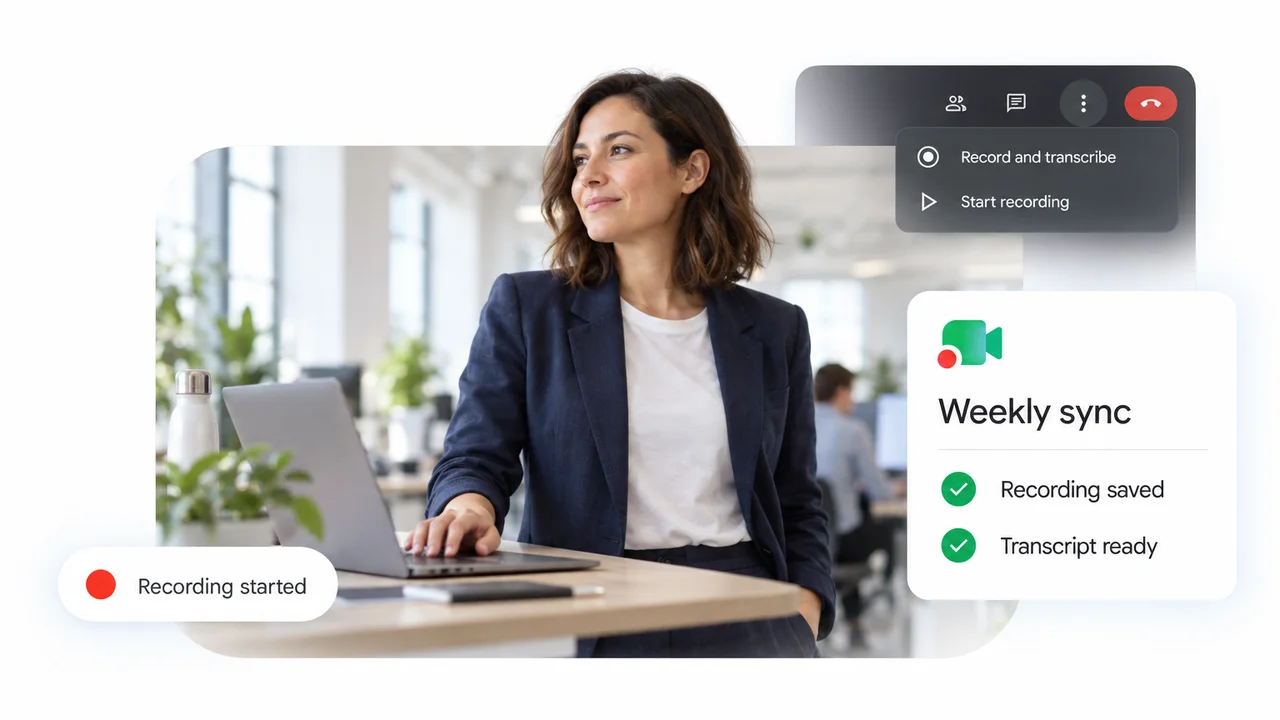
Para gravar uma reunião no Teams, entre na chamada, selecione Mais ações (os três pontos) nos controles da reunião, escolha Gravar e transcrever e depois Iniciar gravação. Todos na reunião são notificados imediatamente. Quando você para, o Teams processa o vídeo e o salva no OneDrive do organizador, ou no site do SharePoint do canal no caso de reuniões de canal.
É assim que se grava uma reunião no Teams quando o botão está disponível. Muitas vezes ele não está, pois o Teams só permite que algumas pessoas gravem. Este guia mostra quem pode gravar, o passo a passo no computador, na web e no celular, a gravação automática, o que é capturado, o que significa o ícone de cadeado no botão e como gravar quando o Teams não permite.
Você pode gravar uma reunião no Teams? Apenas com a conta e a função certas
A página de suporte da Microsoft sobre como iniciar e parar gravações de reuniões lista quem pode gravar uma chamada em contas corporativas ou de estudante.
| Quem é você | Iniciar gravação | Parar gravação |
|---|---|---|
| Organizador da reunião | Sim | Sim |
| Pessoa da mesma organização | Sim | Sim |
| Pessoa de outra organização ou empresa | Não | Não |
| Convidado | Não | Não |
| Anônimo, entrou sem fazer login | Não | Não |
Fazer parte da organização do organizador é apenas a primeira condição. A mesma página e a tabela de funções da Microsoft adicionam mais três:
- Uma licença. Tanto o organizador quanto quem vai gravar precisam de uma destas: Office 365 Enterprise E1, E3, E5, F3, A1, A3 ou A5, ou Microsoft 365 Business, Business Premium ou Business Essentials.
- Uma política de administrador que permita. Um administrador de TI precisa ter ativado a gravação, e a política de gravação na nuvem do organizador também deve estar ativa.
- A função correta na reunião. A tabela da Microsoft sobre funções em reuniões do Teams concede a permissão de “Iniciar ou parar gravação” a organizadores, coorganizadores e apresentadores. Os participantes normais não têm essa permissão.
Um organizador com licença do Teams Premium ou do Copilot pode restringir isso ainda mais, permitindo apenas organizadores e coorganizadores, ou ninguém. Mais duas regras se aplicam a todas as reuniões: apenas uma pessoa pode gravar por vez, e o organizador não precisa estar presente.
É possível gravar uma reunião no Teams de graça?
Não com o próprio gravador do Teams. A página da Microsoft sobre gravações no Teams para uso pessoal informa que a gravação em contas pessoais está disponível para assinantes do Microsoft 365 Personal, Family ou Premium. Participantes sem assinatura não conseguem iniciar ou parar uma gravação. Em contas pessoais, a gravação aparece no chat da reunião e expira após 30 dias.
Como gravar uma reunião no Teams no computador, web e celular
No computador ou na web
Estes são os passos da Microsoft para o aplicativo de computador. A gravação também funciona no Teams na web: o guia de solução de problemas da Microsoft sugere entrar pelo cliente web quando o botão no aplicativo apresentar problemas.
- Inicie ou entre na reunião.
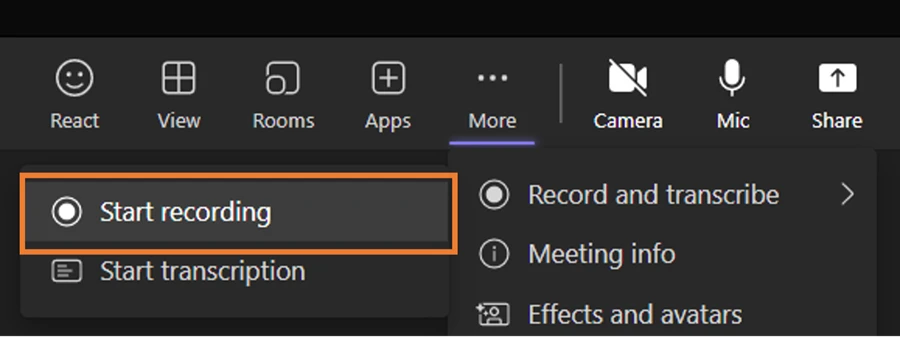
- Selecione Mais ações. São os três pontos nos controles da reunião, com o rótulo Mais.
- Selecione Gravar e transcrever e depois Iniciar gravação. As instruções atuais da Microsoft chamam este item do menu de Gravar, então o nome exato depende da sua versão do Teams.
- Especifique o idioma falado e o que você deseja gravar, quando o Teams perguntar.
- Selecione Confirmar. A gravação começa e todos na reunião recebem uma notificação.
Para gravar apenas o áudio, abra a mesma caixa de diálogo de gravação, escolha Apenas áudio no menu suspenso Escolha o que gravar e selecione Confirmar.
Para parar, selecione Mais ações e depois Gravação. Escolha Gravação para parar tanto o vídeo quanto a transcrição ao vivo. Escolha Transcrição para parar apenas o texto e continuar gravando. Se você esquecer, a gravação para sozinha assim que todos saírem da reunião.
No celular
O aplicativo móvel do Teams tem um caminho mais curto, e a Microsoft recomenda instalar a versão mais recente do aplicativo primeiro.
- Entre na reunião pelo aplicativo do Teams no celular.
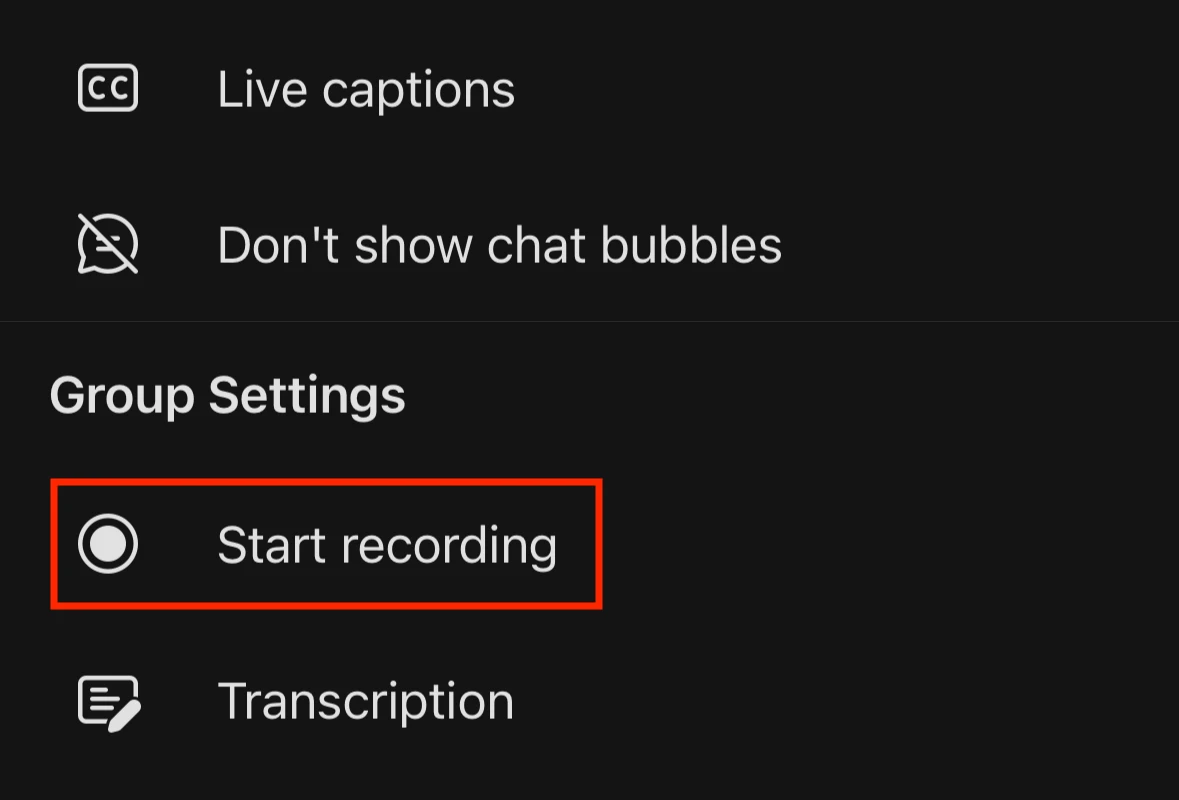
- Toque em Mais opções, os três pontos nos controles da reunião.
- Toque em Iniciar gravação. Todos na reunião são notificados.
- Para finalizar, toque em Mais opções e depois em Parar gravação.
Como gravar uma reunião no Teams automaticamente pelas opções
Se você for o organizador, pode configurar a reunião para ser gravada sozinha. A lista de opções de reunião da Microsoft tem um botão para isso.
- Abra o Calendário no Teams e acesse a reunião que você organizou.
- Selecione Opções para abrir as configurações da reunião.
- Vá para Gravação e transcrição.
- Ative a opção Gravar e transcrever automaticamente e aplique a alteração.
A reunião será gravada e transcrita desde o momento em que começa até terminar ou alguém parar a gravação. Alguns detalhes determinam se você verá esse botão:
- Vem desativado por padrão nas reuniões. A página de administradores da Microsoft sobre gravação automática diz que os organizadores precisam ativar o recurso para cada reunião que desejam gravar. Webinars e assembleias (town halls) são exceções, onde a opção já vem ativada.
- Um administrador pode remover a opção. Se a política de gravação automática estiver desativada para você, o botão não aparecerá nas opções da reunião.
- Algumas licenças não possuem o recurso. A visão geral da Microsoft sobre opções de gravação para reuniões confidenciais informa que clientes com a assinatura Microsoft 365 Education A1 não podem gravar e transcrever reuniões automaticamente.
O que a gravação do Teams captura e o que todos veem
| Pergunta | Resposta |
|---|---|
| O que é gravado | Áudio, vídeo e compartilhamento de tela |
| O que fica de fora | O vídeo de mais de quatro pessoas ao mesmo tempo, quadros de comunicações (whiteboards) e anotações, notas compartilhadas, conteúdo de aplicativos e vídeos ou animações do PowerPoint Live |
| Duração máxima de uma gravação | 4 horas ou 1,5 GB. Depois disso, a gravação termina e recomeça automaticamente |
| Reunião mais longa | 30 horas |
| Se a pessoa que iniciou sair | A gravação continua em contas corporativas e de estudante. Em contas pessoais, ela para |
| Para onde vai o arquivo | Para o OneDrive do organizador, ou para o site do SharePoint do canal em reuniões de canal |
| Por quanto tempo é guardado | 120 dias por padrão, a menos que o administrador tenha alterado a configuração |
Os dois limites de duração estão nas especificações e limites do Teams da Microsoft.
Nada é salvo no seu computador. Nosso guia sobre onde ficam as gravações do Teams mostra como encontrar o arquivo, e o artigo sobre a expiração de gravações do Teams explica como mantê-lo além da data padrão. Depois, a gravação também fica junto com a transcrição no resumo da reunião do Teams.
O Teams avisa a todos quando você grava?
Sim. A página de suporte da Microsoft diz que todos os participantes recebem uma notificação no aplicativo do Teams (computador, web ou celular) assim que a gravação começa. As configurações de administrador listadas pela Microsoft para gravação adicionam avisos extras, e nenhuma delas oculta a notificação:
- Um anúncio falado. Os administradores podem ativar um aviso em áudio que toca quando a gravação ou transcrição começa. Ele vem desativado por padrão.
- Concordância explícita. Com uma política de reunião, os administradores podem exigir que os participantes concordem em ser gravados antes de poderem ativar o microfone ou a câmera. As respostas ficam salvas no relatório de presença da reunião.
O aviso não resolve a questão legal. A própria Microsoft afirma que, dependendo da sua região, pode ser necessário ter a permissão de todos antes de gravá-los. Nosso guia explica quando você pode gravar uma reunião sem consentimento e quando não pode.
Por que você não consegue gravar no Teams: entenda o ícone de cadeado
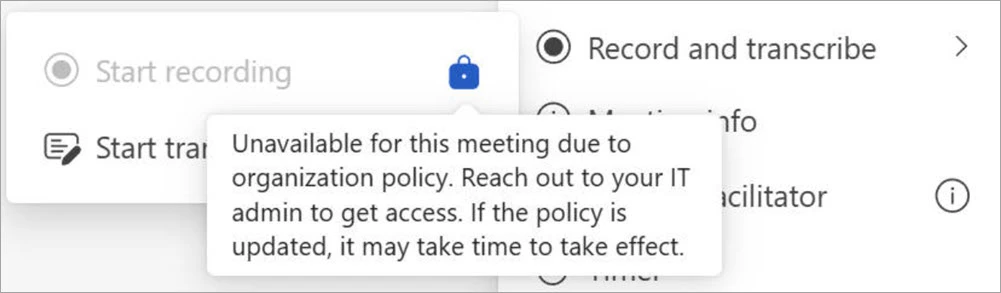
Quando a gravação está bloqueada, o botão Iniciar gravação exibe um cadeado. Passe o mouse sobre ele e uma dica de ferramenta mostrará o motivo. A página de ajuda da Microsoft Não consigo gravar uma reunião no Microsoft Teams relaciona cada aviso a uma solução.
| Aviso | O que significa | O que fazer |
|---|---|---|
| Apenas pessoas desta organização podem iniciar a gravação | Você entrou como anônimo, convidado ou é de outra organização | Faça login com uma conta da organização do organizador, ou peça para alguém de lá gravar |
| Indisponível para esta reunião devido à política da organização | Seu administrador não permitiu que você grave reuniões, ou uma mudança de política ainda não entrou em vigor | Peça ao administrador de TI para ativar a gravação e aguarde um tempo |
| Indisponível nesta reunião | O organizador não tem permissão para gravar, então ninguém na reunião pode | Peça ao administrador para liberar a gravação para o organizador |
| Apenas o organizador e o coorganizador podem iniciar a gravação | O organizador limitou a gravação nas opções da reunião | Peça para ser promovido a coorganizador, ou peça ao organizador para incluir apresentadores |
| O organizador da reunião desativou a gravação | A opção de quem pode gravar e transcrever está definida como Ninguém | Peça ao organizador para alterar a configuração |
| Apenas organizadores e apresentadores podem iniciar a gravação | Você entrou como participante normal | Peça ao organizador para torná-lo um apresentador |
| Indisponível porque o Copilot está desativado | O organizador definiu Permitir Copilot como Desativado, o que também desliga a gravação | Peça ao organizador para ativar o Copilot |
Se o botão simplesmente não aparecer, o guia de solução de problemas para gravações de reuniões da Microsoft sugere três verificações rápidas:
- Instale a atualização mais recente do Teams.
- Saia da reunião e entre novamente.
- Entre pelo cliente web do Teams e grave por lá.
Os administradores também podem executar o Diagnóstico de Suporte para Gravação de Reuniões no centro de administração do Microsoft 365. Ele verifica a licença do usuário e as políticas de reunião.
Como gravar no Teams como convidado ou sem licença
Alguns desses bloqueios não podem ser resolvidos por você. A documentação da Microsoft sobre políticas de gravação do Teams afirma que participantes externos não podem gravar reuniões. Você tem três opções.
Peça a alguém da organização do organizador
Este é o próprio conselho da Microsoft: peça a um participante da organização do organizador para iniciar a gravação e compartilhá-la após a chamada. Peça o link explicitamente. Convidados e participantes externos só podem ver uma gravação que tenha sido compartilhada com eles.
Grave direto do seu navegador
As regras do Teams controlam o gravador do Teams. Elas não se aplicam a um gravador que roda no seu próprio navegador. O Record Meeting é uma extensão do Chrome que grava a chamada direto da aba do navegador, funcionando sem licença do Microsoft 365, sem precisar ser o organizador e sem colocar nenhum bot na chamada.
- Instale a extensão Record Meeting no Chrome e faça login. É grátis para começar e não exige cartão de crédito.
- Abra a reunião no seu navegador. Clique no link do convite e escolha Continuar neste navegador. A página da Microsoft sobre como entrar em uma reunião sem conta confirma que o Teams na web funciona no Google Chrome sem precisar instalar nenhum aplicativo.
- Clique no botão do Record Meeting nos controles da reunião.
- Saia da chamada para finalizar. A gravação será enviada para o seu espaço de trabalho privado em poucos minutos.
O plano gratuito inclui 5 gravações de até 1 hora cada. O plano Pro adiciona gravações ilimitadas de até 6 horas, transcrição completa em mais de 50 idiomas, notas de reunião com IA e downloads.
 Experimente o Record Meeting
Grave chamadas do Microsoft Teams, Google Meet e Zoom direto do seu navegador, sem nenhum bot na chamada. Você não precisa ser o organizador nem ter uma licença do Microsoft 365. Comece grátis com 5 gravações de até 1 hora cada.
Comece Grátis
Se você usa o aplicativo do Teams no Mac, o RecordMeeting para Mac percebe quando uma chamada do Teams começa e pergunta se você quer gravá-la. É necessário um Mac com Apple Silicon e macOS 15 ou superior. A abordagem é a mesma em outras plataformas, como quando você grava uma reunião no Zoom como participante.
Use um gravador de tela nativo
Tanto o Windows quanto o macOS conseguem gravar a tela sem software extra. A tabela mostra o que a Microsoft e a Apple documentam.
| Ferramenta | Atalho | Som | Para onde vai o arquivo |
|---|---|---|---|
| Ferramenta de Captura no Windows 11 | Tecla do logotipo do Windows + Shift + R | Você pode ativar o microfone | Vídeos e depois Gravações de Tela |
| Captura de Tela no Mac | Shift + Command + 5 | Escolha um microfone. Incluir Áudio do Sistema requer macOS 27 ou superior | A mesa (desktop), por padrão |
Os detalhes do Windows vêm do guia da Microsoft sobre a Ferramenta de Captura no Windows 11. Os detalhes do Mac vêm da página da Apple sobre como gravar a tela no Mac.
Uma gravação de tela é um arquivo de vídeo simples, sem transcrição e sem nomes de quem está falando. Teste o som antes de uma reunião importante. Se o gravador captar apenas o seu microfone, todos os outros ficarão mudos no arquivo.
Perguntas Frequentes
Conclusão
Saber como gravar uma reunião no Teams se resume a um menu: Mais ações, depois Gravar e transcrever e, por fim, Iniciar gravação. Se esse menu vai funcionar, depende da sua licença, da sua função e das configurações do organizador. O ícone de cadeado mostra qual desses fatores está impedindo a ação.
Quando nenhum deles puder ser alterado, grave do seu lado. O Record Meeting captura a chamada do Teams no seu navegador sem usar bots, e as 5 primeiras gravações são gratuitas.