如何在没有权限的情况下通过链接下载Zoom录制视频
主持人分享了Zoom云端录制却关闭了下载按钮,还能保存视频吗?本文介绍一键式浏览器扩展和浏览器开发者工具两种方法,说明拥有下载权限时的常规步骤,并介绍如何用RecordMeeting在浏览器中自行录制和分享会议,不再依赖他人授权。

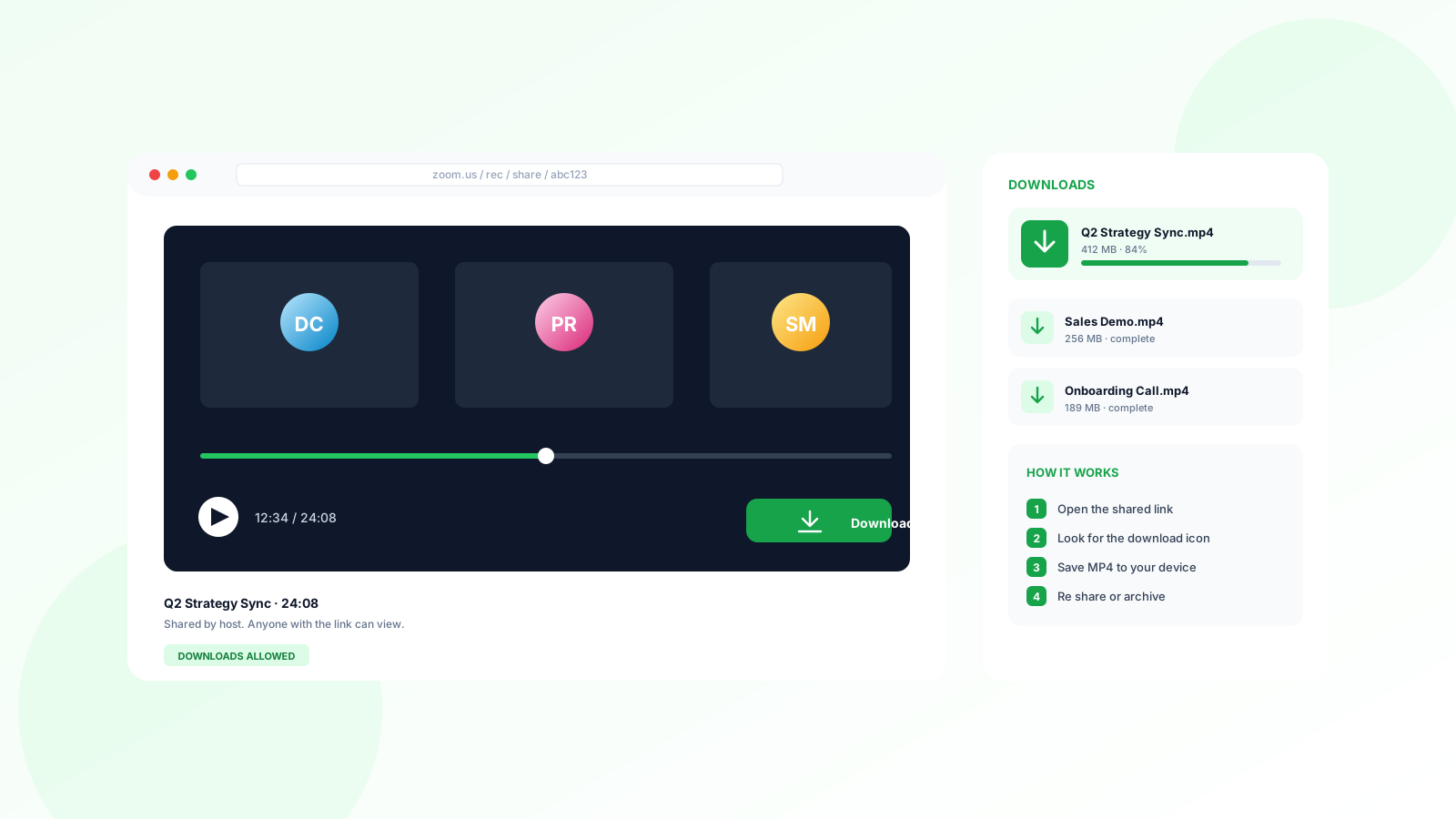
被限制只能观看的Zoom链接已成为过去式。如果您需要保存录像供离线使用,但主持人禁用了下载按钮,您可以通过几个简单的浏览器技巧绕过这些限制。
以下是无需权限下载Zoom录像的完整指南,以及使用**RecordMeeting.com**录制和分享会议的更好方法。
第一部分:无权限下载Zoom录像
当主持人分享云录制链接但禁用”下载”按钮时,视频实际上仍在传输到您的浏览器。您只需要一个工具来”捕获”它。
方法一:一键式扩展(推荐)
最简便的方法是使用**ZED (Zoom Easy Downloader)**扩展。它能自动检测视频源并在页面上重新添加下载按钮。
步骤:
- 下载扩展: 访问ZED: Zoom简易下载器Chrome网上应用店页面。
- 安装: 点击添加到Chrome。
- 打开Zoom链接: 导航到您想下载的Zoom录像URL。
- 点击保存: 页面加载后,底部会出现蓝色横幅。右键点击横幅并选择**“链接另存为…”**,直接将MP4文件下载到电脑。
方法二:浏览器开发者工具技巧
如果您不想安装扩展,可以使用Chrome内置的开发者工具手动查找隐藏的视频文件。
步骤:
- 打开Zoom链接,按
F12(或右键点击选择检查)。 - 在检查器窗口顶部切换到网络标签。
- 刷新页面(
F5)并点击视频上的播放按钮。 - 在筛选框中输入**“mp4”**。
- 找到类似长URL的条目,右键点击并选择在新标签页中打开。
- 在新标签页中,右键点击视频播放器并选择视频另存为…。
想要自主录制会议吗?
如果您厌倦了追逐Zoom链接和下载权限,有一个更好的解决方案:无需主持人批准即可自动录制会议。
RecordMeeting可直接从浏览器录制您的Zoom、Google Meet和Microsoft Teams通话。会议结束后,您将拥有录像并可自由分享。无需权限请求,没有仅限观看的链接。逐步说明请参阅我们的如何录制Zoom会议指南,以及无权限录制Zoom的单独教程。
免费开始录制您的会议,您将再也不需要与别人的Zoom设置较劲。Chrome扩展安装只需不到60秒。
第二部分:有权限时如何下载
如果主持人已授予您下载权限,过程会简单得多。
步骤:
- 打开链接: 点击共享的云录制链接。
- 寻找下载按钮: 通常位于屏幕右上角。
- 选择文件: Zoom通常提供多个文件(视频、仅音频和聊天记录)。选择下载按钮获取所有文件,或悬停在特定文件上仅下载视频。
- 确认: 如果出现提示,在弹出窗口中再次点击下载。文件将保存到浏览器的默认”下载”文件夹。
第三部分:使用RecordMeeting.com无权限录制和分享
如果您厌倦了请求权限或处理Zoom的云端限制,**RecordMeeting.com**将改变游戏规则。它允许您录制任何会议,即使您不是主持人,并通过链接分享。
为什么RecordMeeting.com更好
您不需要主持人"允许录制"。该工具直接录制屏幕和音频。
会议结束后会自动生成链接,任何拥有该链接的人都可以下载。
专业版可自动生成完整的会议记录和摘要,无需手动记笔记。
通过一个工具录制Zoom、Google Meet、Microsoft Teams等所有平台。
如何使用RecordMeeting
通过这些方法,您可以确保始终能获取所需信息,无论您是在处理受限的Zoom链接还是自行录制会议。



