



受到以下团队的信任











在管理员禁用录音时也能工作
租户管理员策略不影响扩展程序。录音在您自己的标签页中运行。
支持访客账户和外部用户
作为访客从另一个租户加入,仍然可以录制自己的通话副本。
转录支持 50 多种语言
您录制的每次 Teams 通话都具有发言人标签、时间戳和自动语言检测功能。
如何录制 Teams
通过浏览器加入,点击录制
在 Chrome 中打开 Teams 邀请链接,并选择浏览器选项而不是桌面客户端。RecordMeeting 按钮会出现在 Teams 网络界面中。
- 在 Chrome 浏览器中打开邀请
- 选择在浏览器中继续,而不是桌面应用程序
- 点击按钮后开始录音

每次 Teams 通话后的笔记
总结和行动项,无需手动操作
当您离开时,录音会上传,转录会生成,带有行动项的总结会在几分钟内出现在您的工作区中。
- 带有发言人标签的可搜索转录
- AI 总结和行动项列表
- 导出 TXT、DOCX 或 SRT
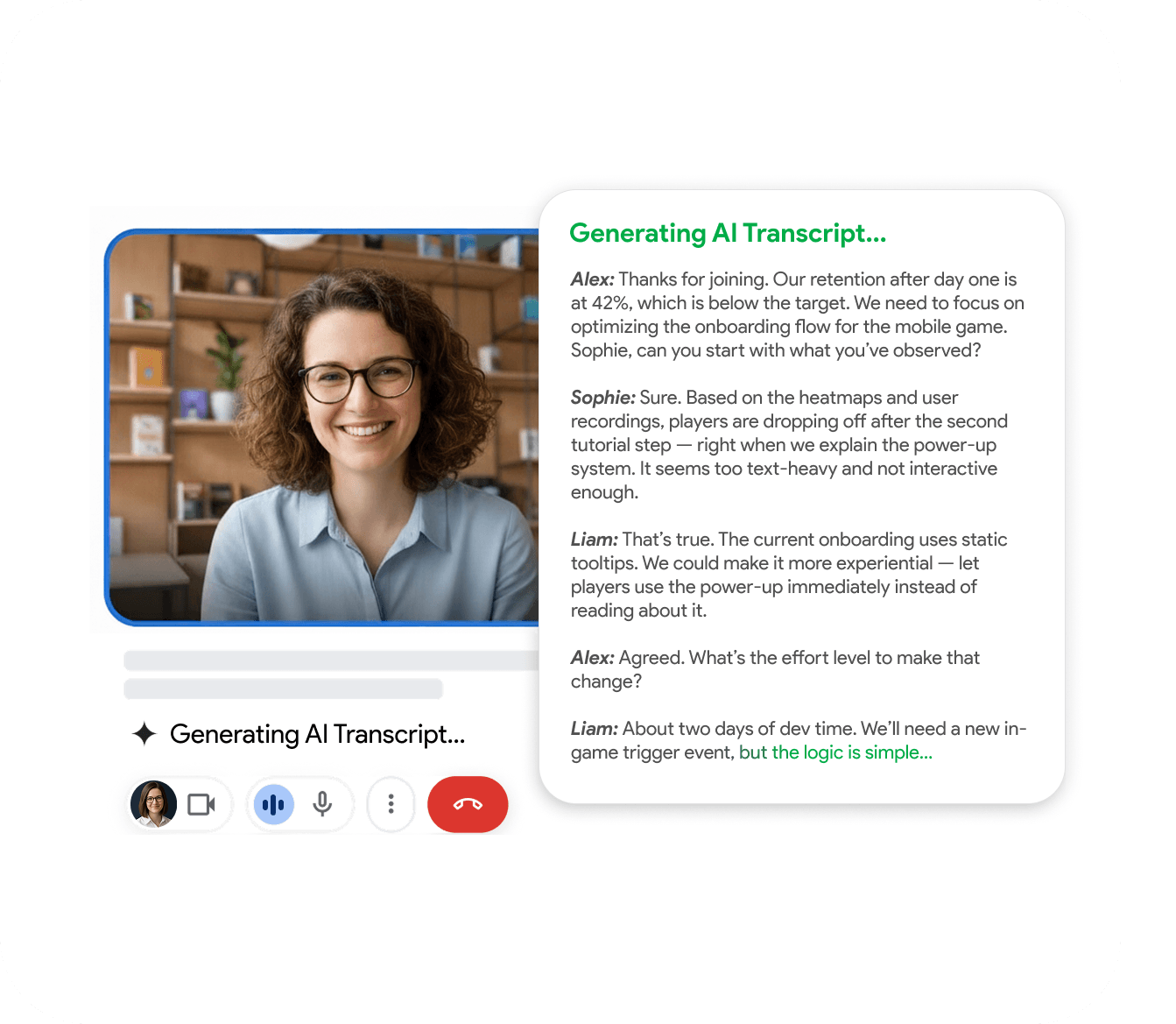
专为团队工作方式而设计
了解不同团队如何使用 RecordMeeting 捕捉每一次对话。
"我用它来录制 Google Meet 通话,超级方便:一键录制会议,之后会自动在 Google Doc 中生成带有发言人标签和时间戳的会议记录。隐私方面也做得很好:它不会在参与者列表中添加任何“机器人”,一切都保持干净和专业。会议搜索和 2 倍/3 倍播放功能是快速提取决策和行动项的必备功能。真是工作上的救星,强烈推荐!"

"很棒的应用程序,设计简洁,操作非常直观。设置起来很简单,可以立即开始录制会议。界面简洁,在 Google Meet 中运行流畅,功能设计周到。一切运行稳定,没有延迟,这在实时会议中很重要。总的来说,这是一个非常方便可靠的工具,完全符合其承诺。"

"一个出色、易学且直观的解决方案,用于录制视频会议并在 Meet 中进行直播。 这款方便的 Google Meet 录制和广播工具以其简洁性和直观的界面而著称。"

"我从 Zoom 许可证转向完全使用 Google Workspace 环境后,开始使用 Record Meeting AI。它满足了我所有的需求,甚至更多。用户界面简洁直观。无需再寻找其他工具了。"

"简洁高效的应用程序。它能完美捕捉所有内容,所以我不用担心错过重要细节。开发者们做得非常棒。"

"一个好用的扩展,运行流畅。只需点击一下,就可以毫无问题地开始录制。"

"等等,为什么不是所有应用都像这样?我只需点击录制,然后就完成了。没有复杂的设置或任何其他东西。"

"终于有一个录音机看起来不像1995年制造的了。超级时尚,Google Docs 集成功能简直是10/10。"

"这个应用完美地抓住了核心功能。简洁、高效,设计精美。没有不必要的冗余。"

"一个很棒且可靠的附加组件,没有任何技术错误;我强烈推荐给大家。"

"运行良好,音视频质量都很好,不像 Loom 那么令人失望。"

"录音质量很好,AI 摘要的准确性也出奇地高。"

"我真的很喜欢这个应用。它设计精良,非常用户友好。"

"喜欢它不仅支持 Workspace,还支持个人 Gmail 🙌"

"用起来很棒,没什么可抱怨的。"

"超级快,易于使用"

"很棒的应用程序,易于使用"

"很棒的扩展 \<3"

常见问题
常见问题
您需要了解的关于 RecordMeeting 的一切。
- 这需要 Teams 中的管理员批准吗?
-
不需要。Chrome 扩展程序从您自己的浏览器标签页录制,不依赖于租户录音策略。
- 我可以在别人的租户中作为访客录音吗?
-
是的。扩展程序从您的浏览器录制通话,无论主机租户的策略如何。
- 机器人会出现在 Teams 会议中吗?
-
不会。录音发生在您的标签页中。只有您会出现在参与者列表中。
- 我需要付费的 Microsoft 365 计划吗?
-
不需要。扩展程序适用于免费和付费 Microsoft 365 账户以及外部访客。
- 转录支持非英语语言吗?
-
是的。转录引擎支持 50 多种语言,并具有自动检测功能。
相关资源
探索 RecordMeeting 的更多指南和功能。
