



受到以下团队的信任










无需管理员权限
租户录音策略不影响扩展程序。录音在您自己的浏览器标签页中运行。
支持 50 多种语言的转录
比 Teams 内置转录更广泛的语言覆盖范围,并具有自动语言检测功能。
每次通话后都有笔记
摘要、行动项和完整转录文本,几分钟内即可在您的工作区中准备就绪。
Teams 录音问题
为什么大多数用户无法原生录制 Teams
Microsoft Teams 录音有几个硬性依赖。要录制会议,Teams 管理员必须在租户的会议策略中启用录音。用户需要合格的 Microsoft 365 许可证(Microsoft 365 Business Basic 不包括所有配置中的云录音)。录音存储在 OneDrive 或 SharePoint 中,保留期限受 IT 团队设置的任何合规性策略的约束。如果管理员已将录音锁定为仅限组织者,或者如果您作为访客加入不同租户的会议,则根本无法开始录音。RecordMeeting 通过从您的 Chrome 浏览器标签页录音来绕过所有这些,无需与 Teams 管理员策略进行任何交互。
- 除了加入 Teams 账户外,没有许可证要求
- 无论主机租户的录音策略如何,都可工作
- 完全支持外部租户中的访客账户

每次 Teams 通话后都有笔记
转录文本、摘要和行动项
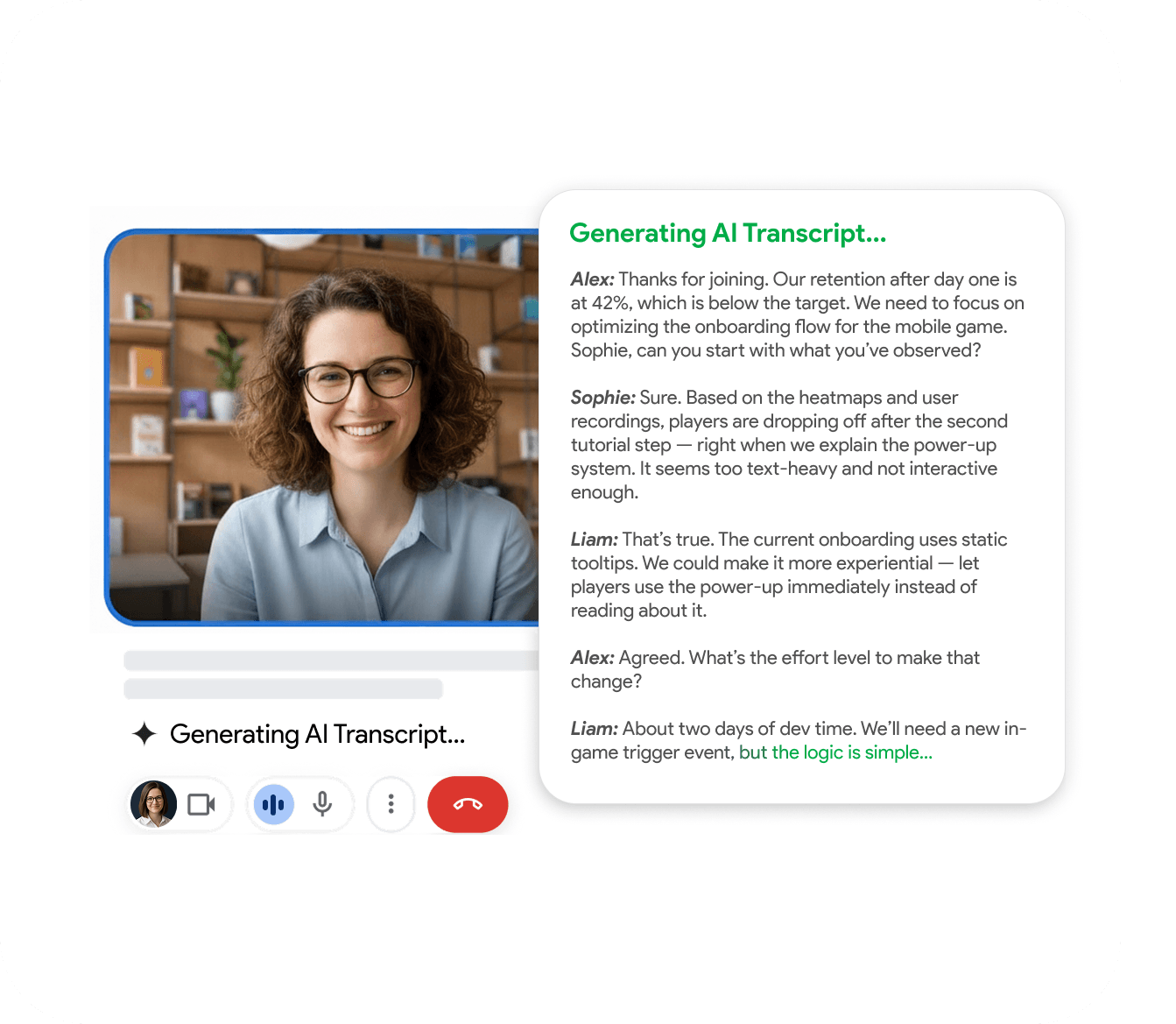
使用 RecordMeeting 录制的每次 Teams 会议都会生成带有说话者标签的可搜索转录文本、结构化摘要和从转录文本中提取的行动项列表。输出在通话结束后几分钟内即可在您的工作区中。说话者姓名会自动与会议邀请参与者匹配。您可以从单个搜索栏搜索所有录制的 Teams 通话。
- 带有说话者归属的可搜索转录文本
- 带有关键决策的结构化摘要
- 从转录文本中提取的带有负责人上下文的行动项
跨租户和访客场景
录制您未组织的 Teams 会议
一个常见的痛点:您是顾问或供应商,加入客户的 Teams 会议。客户的租户已将录音锁定给组织者。您无法从 Teams 内部开始录音。RecordMeeting 从您自己的浏览器标签页录音,因此主机租户的策略无关紧要。无论谁组织了会议或另一方的管理员设置如何,您都可以获得通话的完整转录文本和笔记。
- 作为访客加入外部租户会议时可工作
- 不依赖于主机组织的 IT 策略
- 您的笔记保留在您的工作区中,而不是客户的 Teams 存储中
Microsoft Copilot 与 RecordMeeting
原生 Teams AI 涵盖和不涵盖什么
Microsoft Teams 的 Microsoft Copilot(截至 2026 年)是 Microsoft 365 Copilot 许可证的一部分,它独立于标准 Microsoft 365 计划运行。它在 Teams 内部提供会议摘要和转录,但需要租户管理员启用该功能,并且用户持有 Copilot 许可证。如果您的租户策略禁用了录音或转录,会议中的 Copilot 也将无法运行。RecordMeeting 除了加入会议的 Teams 账户外,不需要任何 Microsoft 许可证,并且它将笔记存储在 Teams 生态系统之外的单独工作区中。
- 无需 Microsoft 365 Copilot 许可证
- 即使租户策略禁用录音也有效
- 笔记存储在 RecordMeeting 中,而不是 Teams 或 OneDrive 中
"我用它来录制 Google Meet 通话,超级方便:一键录制会议,之后会自动在 Google Doc 中生成带有发言人标签和时间戳的会议记录。隐私方面也做得很好:它不会在参与者列表中添加任何“机器人”,一切都保持干净和专业。会议搜索和 2 倍/3 倍播放功能是快速提取决策和行动项的必备功能。真是工作上的救星,强烈推荐!"

"很棒的应用程序,设计简洁,操作非常直观。设置起来很简单,可以立即开始录制会议。界面简洁,在 Google Meet 中运行流畅,功能设计周到。一切运行稳定,没有延迟,这在实时会议中很重要。总的来说,这是一个非常方便可靠的工具,完全符合其承诺。"

"一个出色、易学且直观的解决方案,用于录制视频会议并在 Meet 中进行直播。 这款方便的 Google Meet 录制和广播工具以其简洁性和直观的界面而著称。"

"我从 Zoom 许可证转向完全使用 Google Workspace 环境后,开始使用 Record Meeting AI。它满足了我所有的需求,甚至更多。用户界面简洁直观。无需再寻找其他工具了。"

"简洁高效的应用程序。它能完美捕捉所有内容,所以我不用担心错过重要细节。开发者们做得非常棒。"

"一个好用的扩展,运行流畅。只需点击一下,就可以毫无问题地开始录制。"

"等等,为什么不是所有应用都像这样?我只需点击录制,然后就完成了。没有复杂的设置或任何其他东西。"

"终于有一个录音机看起来不像1995年制造的了。超级时尚,Google Docs 集成功能简直是10/10。"

"这个应用完美地抓住了核心功能。简洁、高效,设计精美。没有不必要的冗余。"

"一个很棒且可靠的附加组件,没有任何技术错误;我强烈推荐给大家。"

"运行良好,音视频质量都很好,不像 Loom 那么令人失望。"

"录音质量很好,AI 摘要的准确性也出奇地高。"

"我真的很喜欢这个应用。它设计精良,非常用户友好。"

"喜欢它不仅支持 Workspace,还支持个人 Gmail 🙌"

"用起来很棒,没什么可抱怨的。"

"超级快,易于使用"

"很棒的应用程序,易于使用"

"很棒的扩展 \<3"

常见问题
常见问题
您需要了解的关于 RecordMeeting 的一切。
- 我需要付费的 Microsoft 365 计划才能录制 Teams 会议吗?
-
使用 RecordMeeting 则不需要。录音从您的浏览器标签页运行,因此不依赖于您的 Microsoft 365 许可证层级。您需要一个 Teams 账户才能加入会议,但录音本身独立于 Microsoft 的许可。
- 如果我的 Teams 管理员在租户策略中禁用了录音怎么办?
-
RecordMeeting 从您的 Chrome 浏览器录音,而不是通过 Teams 录音基础设施。租户的会议策略不影响它。即使管理员已将录音锁定给组织者或完全禁用,您也可以录音。
- 当我作为访客参加不同租户的 Teams 会议时,我可以录音吗?
-
是的。无论主机租户的策略如何,扩展程序都会从您自己的浏览器录音。完全支持外部租户中的访客账户。
- 这与 Microsoft Copilot for Teams 有何不同?
-
Microsoft 365 Copilot 需要单独的 Copilot 许可证和租户管理员启用。 如果租户策略阻止录音或转录,会议中的 Copilot 也无法运行。
RecordMeeting 除了 Teams 账户外,不需要任何 Microsoft 许可证,独立于租户策略工作,并将笔记存储在 Microsoft 生态系统之外。
- Teams 管理员或主持人会看到录音吗?
-
不会。录音在您自己的浏览器标签页中运行。它不会出现在 Teams 管理中心、会议本身或主机的合规工具中。录音存储在您的私人 RecordMeeting 工作区中。
- Teams 通话的笔记是否支持英语以外的语言?
-
是的。转录和笔记支持 50 多种语言,并具有自动语言检测功能。
- Teams 录音在免费计划中吗?
-
录制可以。免费计划可录制您的 Teams 通话,最多 5 次录制,每次最长 1 小时,无需信用卡。转录和笔记包含在专业版中。
相关资源
探索 RecordMeeting 的更多指南和功能。
