10个每周为你节省数小时的Google Meet技巧
10个实用Google Meet技巧,帮你每周省下数小时:静音和摄像头快捷键、固定自己的视频、实时字幕、会议室伴侣模式、拨号备份、大型会议用问答代替聊天、分组讨论室、屏蔽通知,以及录制每次有意义的会议、会后10分钟内发送日历回顾,让每周节省的时间持续累积。

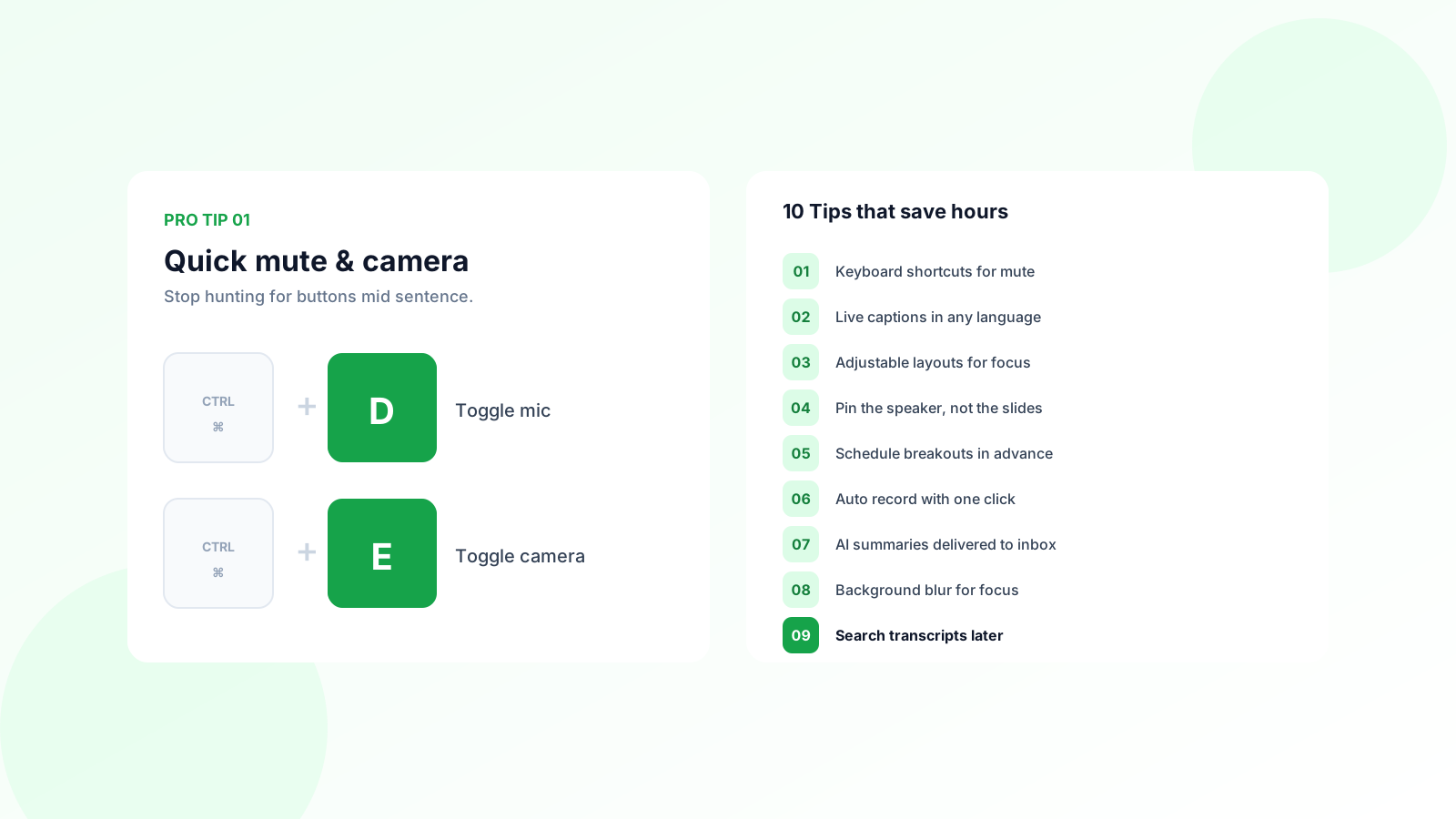
如果你每周在Google Meet上花费15小时,即使每次通话节省30秒,一年下来也能节省一整个工作日。大多数用户只了解Google Meet 10%的功能。
以下是资深用户依赖的10个技巧。每一个都很小,但结合起来会重塑你如何安排会议时间。
1. 使用静音和摄像头的键盘快捷键
别再在说话时寻找静音按钮了。
- Ctrl + D (Mac: ⌘ + D) 切换麦克风
- Ctrl + E (Mac: ⌘ + E) 切换摄像头
- Ctrl + Alt + H 举手
- Ctrl + Alt + C 打开聊天面板
记住前两个。它们会在你的职业生涯中节省最多时间。
2. 固定自己的视频以清晰查看
大多数人直到会议结束才发现牙齿上有菜叶。点击自己视频图钉图标,将自己的视频固定在主网格上。
这对经常进行客户视频会议的销售代表和高管特别有用。你可以实时发现姿势问题、光线问题和不幸的背景细节。
3. 为每次通话开启实时字幕
字幕不仅用于辅助功能。它们让跟随快语速、技术术语和有口音的讲话变得容易得多。
点击底部工具栏的 CC 按钮,或按 Ctrl + Alt + C。字幕会出现在屏幕底部,离开时消失。
4. 在会议室使用伴侣模式
如果你在会议室,电视上显示会议内容,从笔记本电脑以“伴侣模式”加入可以获得聊天、投票、字幕和屏幕共享功能,而不会重复音频。
在加入屏幕上点击“使用伴侣模式”。你的麦克风和扬声器保持关闭,但你可以使用所有交互功能。
5. 安排会议时添加拨号备份
对于与高管或国际参与者的外部通话,始终安排附带电话拨入号码。
在日历中创建Meet活动时,Google日历会自动添加。如果参与者的WiFi中断,他们可以从手机拨入,会议继续。
因为关键参与者无法重新连接而重新安排5分钟,其他每位与会者也会损失5分钟。如果通话中有8人,一次WiFi小故障就会浪费40人分钟。
6. 在大会议中使用“问答”而非聊天
30人会议中的聊天会变成噪音。Google Meet有一个单独的问答面板,让与会者提交和投票问题。
从右下角活动菜单启用。主持人看到按投票排序的问题,这能反映房间真正想问的内容。
7. 记录每次有意义的会议
不记录的隐藏成本是下周必须重新召开的会议,因为没人记得决定了什么。
原生Google Meet记录功能在大多数付费Workspace计划中可用。如需更多灵活性(转录、摘要、剪辑库),使用专用工具。我们在RecordMeeting与Otter.ai对比中比较了选项。
关于记录存储位置及如何访问,请参阅我们的Google Meet记录位置指南。
最快开始的方法是使用RecordMeeting Chrome扩展,它在一分钟内为任何Google Meet添加自动记录。如果你的团队使用Google Workspace,Google Workspace插件直接与日历集成,无需手动步骤即可捕获每次会议。
8. 为研讨会而非讲座使用分组讨论室
如果你主持超过8人的会议,默认使用分组讨论。
主持人点击分组讨论室图标(右下角活动菜单)并分配参与者。对话密度增加,参与率从房间的20%提高到100%,你在更短时间内获得更多输出。
9. 关键通话期间静音通知
Mac用户:加入前开启专注模式(右上角控制中心)。Windows用户:启用专注辅助。
Slack通知、日历提醒和个人短信预览是屏幕共享时最尴尬的三个时刻。两秒钟的设置可以消除它们。
10. 10分钟内发送日历回顾
会议注意力的半衰期很残酷。在大家切换上下文前发送回顾。
最佳实践:仍在会议中时,写下三个要点。决定、负责人、截止日期。作为日历事件更新发送,自动进入每个人的收件箱。
如果有AI工具生成转录,将其粘贴到聊天助手中,并要求提供60字的回顾和三个行动项。编辑,发送。总时间:2分钟。
常见问题
总结
从列表中选择三个你目前未使用的技巧。本周尝试它们。一年会议中的复合回报是巨大的。
如需更深入的会议工作流程,请参阅我们的指南如何用AI做更好的会议笔记。



