نعم، يمكنك تسجيل مكالمة FaceTime، ولكن لا يوجد زر واحد يناسب جميع الحالات. بالنسبة لمكالمات FaceTime الصوتية الفردية، تلتقط ميزة تسجيل المكالمات (Call Recording) المدمجة من Apple كلا الصوتين وتحفظ النتيجة في تطبيق الملاحظات (Notes). أما بالنسبة لمكالمات الفيديو، فستحتاج إلى تسجيل الشاشة على iPhone أو iPad، أو استخدام مسجل على جهاز Mac، والجزء الأصعب هنا هو التقاط الصوت وليس الصورة.
يغطي هذا الدليل أجهزة iPhone وiPad وMac، ويوضح الطرق التي تلتقط كلا الصوتين، ومكان حفظ كل ملف، وما إذا كان الطرف الآخر سيتلقى إشعاراً بالتسجيل. تستند هذه الخطوات إلى وثائق Apple الرسمية كما وردت في نوفمبر 2026.
هل يمكنك تسجيل مكالمة FaceTime؟ مقارنة بين خمس طرق
| الطريقة | تعمل على | تسجيل الفيديو | تسجيل كلا الصوتين | إشعار للطرف الآخر |
|---|---|---|---|---|
| ميزة تسجيل المكالمات في FaceTime | أجهزة iPhone وiPad وMac (للمكالمات الصوتية الفردية فقط) | لا | نعم | نعم، يسمع كلا الطرفين إشعاراً |
| تسجيل الشاشة (Screen Recording) | أجهزة iPhone وiPad | نعم | ليس بشكل موثوق | لا يوجد |
| الالتقاط المحلي (Local Capture) | أجهزة iPhone وiPad | الكاميرا الخاصة بك | لا، يسجل جانبك فقط | لا يوجد إشعار موثق |
| شريط أدوات لقطة الشاشة | أجهزة Mac | نعم | نعم في نظام macOS 27، والميكروفون فقط في الإصدارات الأقدم | لا يوجد |
| تطبيق RecordMeeting for Mac | أجهزة Mac بمعالج Apple silicon | نعم، أو الصوت فقط | نعم | لا يوجد، لذا أخبرهم بنفسك |
نستخلص من هذا الجدول ثلاث قواعد سريعة:
- مكالمة صوتية مع شخص واحد: استخدم ميزة “تسجيل المكالمات”. إنها الطريقة الوحيدة المدمجة التي توثقها Apple لتسجيل المكالمة نفسها.
- مكالمة فيديو على هاتف أو جهاز لوحي: قم بتسجيل الشاشة، وتأكد من اختبار الصوت أولاً.
- مكالمة فيديو مهمة: قم بإجرائها على جهاز Mac، حيث يمكن تسجيل الصوت الداخلي للكمبيوتر.
أما الضيوف الذين يستخدمون أجهزة أخرى فلديهم خيارات أقل. تشير صفحة Apple حول الانضمام إلى مكالمة FaceTime من جهاز Android أو Windows إلى أنهم ينضمون عبر رابط في أحدث إصدار من متصفح Google Chrome أو Microsoft Edge. ولا تذكر الصفحة أي ميزة تسجيل هناك، مما يعني الاعتماد على مسجل الشاشة المدمج في الهاتف أو الكمبيوتر الشخصي.
كيفية تسجيل مكالمة FaceTime صوتية باستخدام ميزة تسجيل المكالمات
أضافت Apple مسجلاً للمكالمات الصوتية، وهو يعمل في تطبيق FaceTime وكذلك في تطبيق الهاتف (Phone). تشير مقالة دعم Apple حول تسجيل مكالمة على iPhone إلى أنه يمكنك تسجيل مكالمة هاتفية أو مكالمة FaceTime صوتية على iPhone بدءاً من نظام iOS 18. الخطوات أدناه مأخوذة من دليل Apple حول أدوات المكالمات الصوتية في FaceTime على iPhone.
- ابدأ مكالمة FaceTime صوتية فردية. تعمل ميزة تسجيل المكالمات فقط عندما تتحدث إلى شخص واحد.
- اضغط على “المزيد” (More)، ثم اختر “تسجيل المكالمة” (Call Recording). سيسمع كلا المشاركين في المكالمة إشعاراً صوتياً يفيد بأنه يتم تسجيل المكالمة.
- أوقف التسجيل عند الانتهاء. اضغط على “إيقاف” (Stop)، أو اضغط على “المزيد” ثم “إيقاف” بجوار تسجيل المكالمة. يتوقف التسجيل أيضاً تلقائياً عند إنهاء المكالمة.
- افتح تطبيق الملاحظات (Notes). تُحفظ تسجيلات المكالمات تلقائياً في مجلد “تسجيلات المكالمات” (Call Recordings). حدد ملاحظة، ثم اضغط على “تشغيل” (Play).
أمور أخرى يجب معرفتها:
- التفريغ الصوتي (Transcripts). في مناطق ولغات محددة، تتضمن الملاحظة تفريغاً نصياً يحدد المتحدث لكل جملة. يمكنك البحث فيه، أو نسخه إلى الملاحظة، أو حفظ الملف الصوتي في تطبيق الملفات (Files). وتنصح Apple بمراجعة التفريغ النصي قبل الاعتماد عليه.
- أجهزة iPad وMac. توثق Apple نفس الخيار لـ FaceTime على iPad. أما على أجهزة Mac، فيشير الدليل الخاص بـ ميزات مكالمات FaceTime الصوتية إلى النقر على “المزيد” أثناء المكالمة، ثم النقر على “تسجيل المكالمة”. يغطي هذا الدليل نظامي macOS Tahoe 26 وmacOS 27.
- التوفر. يعتمد تسجيل المكالمات على لغتك ومنطقتك. تشير صفحة تطبيق الهاتف من Apple، تسجيل وتفريغ مكالمة على iPhone، إلى أن الميزة غير متوفرة حالياً في الاتحاد الأوروبي أو في قائمة من الدول الأخرى التي تشمل روسيا، وتركيا، والمملكة العربية السعودية، والإمارات العربية المتحدة.
- إذا كان الخيار مفقوداً. تأكد من أنك في مكالمة صوتية مع شخص واحد. ثم افتح “الإعدادات” (Settings)، واضغط على “التطبيقات” (Apps)، ثم “الهاتف” (Phone)، وتأكد من تشغيل “تسجيل المكالمات الصوتية” (Audio Call Recording). تشير Apple إلى أن هذه الميزة قيد التشغيل افتراضياً.
لا تدعم ميزة تسجيل المكالمات مكالمات FaceTime المرئية (الفيديو) أو المكالمات الجماعية. لتسجيل هذه المكالمات، ستحتاج إلى إحدى الطرق الموضحة أدناه.
كيفية تسجيل شاشة FaceTime مع الصوت على iPhone وiPad
تلتقط ميزة تسجيل الشاشة كل ما يُعرض على الشاشة، بما في ذلك مكالمات فيديو FaceTime. الخطوات التالية مأخوذة من صفحة Apple حول كيفية تسجيل الشاشة على iPhone أو iPad.
- ابدأ مكالمة FaceTime، ثم افتح مركز التحكم (Control Center). اسحب لأسفل من الزاوية العلوية للشاشة. إذا لم ترَ زر التسجيل، أضف ميزة “تسجيل الشاشة” إلى مركز التحكم أولاً.
- قم بتشغيل الميكروفون. المس مع الاستمرار زر التسجيل الرمادي، ثم اضغط على زر الميكروفون.
- ابدأ التسجيل. انتظر العد التنازلي لمدة ثلاث ثوانٍ، ثم اخرج من مركز التحكم للعودة إلى المكالمة.
- أوقف التسجيل. اضغط على المؤشر الأحمر أعلى الشاشة، ثم اضغط على “إيقاف” (Stop).
- ابحث عن الفيديو. يتم حفظ المقطع في تطبيق الصور (Photos).
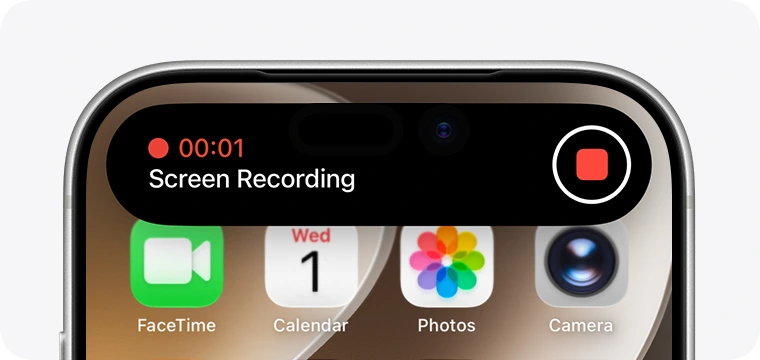
هذا هو نفس الإجراء الذي يستخدمه معظم الأشخاص لـ تسجيل مكالمة WhatsApp على الهاتف، ويحتوي على نفس نقطة الضعف، ألا وهي الصوت.
لماذا لا يحتوي تسجيل شاشة FaceTime على صوت؟
عادةً ما يكون للملف الصامت أحد سببين.
- الميكروفون كان مغلقاً. يشير دليل تسجيل FaceTime من Android Authority إلى أن الصوت يكون مكتوماً افتراضياً، لذا فإن التسجيل الذي يبدأ بنقرة عادية يحتوي على صورة بدون صوت. الخطوة 2 المذكورة أعلاه تحل هذه المشكلة.
- التطبيق لا يسمح بذلك. تحذر صفحة تسجيل الشاشة من Apple من أن بعض التطبيقات قد لا تسمح لك بتسجيل الصوت أو الفيديو. ولا توضح Apple كيف يتصرف تطبيق FaceTime في هذا الصدد، لذا لا تفترض أن صوت الطرف الآخر سيكون موجوداً في الملف.
قبل إجراء مكالمة لا يمكنك تكرارها، قم بتسجيل عشر ثوانٍ من مكالمة تجريبية وقم بتشغيلها. إذا كان صوت الطرف الآخر مفقوداً أو ضعيفاً، فانتقل إلى استخدام ميزة “تسجيل المكالمات” لإجراء مكالمة صوتية، أو انقل المكالمة إلى جهاز Mac.
ميزة الالتقاط المحلي تسجل جانبك فقط
تحتوي الإصدارات الحالية من نظامي iOS وiPadOS أيضاً على ميزة الالتقاط المحلي (Local Capture)، والموضحة في دليل Apple حول تحسين الصوت وتسجيل مكالمات الفيديو على iPhone. افتح مركز التحكم أثناء مكالمة فيديو، والمس مع الاستمرار زر الالتقاط المحلي، ثم اضغط على “بدء التسجيل” (Start Recording). سيتم حفظ الملف في مجلد التنزيلات (Downloads) داخل تطبيق الملفات (Files).
تصف Apple هذه الميزة بأنها تلتقط جانبك من مؤتمر الفيديو، ليتم دمجها لاحقاً مع تسجيلات المشاركين الآخرين. وهي تناسب البودكاست والمقابلات حيث يقوم كل شخص بتسجيل نفسه، ولا تهدف إلى التقاط صوت الشخص الذي تتحدث إليه. لا تذكر خطوات Apple تطبيق FaceTime بالاسم، لذا جربها في مكالمة قصيرة أولاً.
كيفية تسجيل مكالمة FaceTime على Mac
يُعد جهاز Mac المكان الأكثر موثوقية لتسجيل مكالمة فيديو عبر FaceTime، لأنه قادر على تسجيل الصوت الداخلي للكمبيوتر بالإضافة إلى الميكروفون الخاص بك.
الخيار الأول: شريط أدوات لقطة الشاشة
هذه الخطوات مأخوذة من صفحة Apple حول كيفية تسجيل الشاشة على Mac.
- اضغط على مفاتيح Shift وCommand و5. سيُفتح شريط أدوات لقطة الشاشة.
- اختر ما تريد تسجيله. حدد “تسجيل الشاشة بالكامل” (Record Entire Screen)، أو “تسجيل النافذة المحددة” (Record Selected Window) (في نظام macOS Tahoe 26 أو أحدث)، أو “تسجيل الجزء المحدد” (Record Selected Portion).
- انقر على “الخيارات” (Options) واضبط الصوت. اختر ميكروفوناً لتسجيل صوتك. وفي نظام macOS 27 Golden Gate أو أحدث، اختر أيضاً “تضمين صوت النظام” (Include System Audio) لتسجيل صوت المكالمة.
- انقر على “تسجيل” (Record). إذا اخترت نافذة، فانقر على نافذة FaceTime.
- أوقف التسجيل. انقر على زر الإيقاف في شريط القوائم، أو اضغط على مفاتيح Command وControl وEsc. يتم حفظ الملف افتراضياً على سطح المكتب.

إعداد صوت النظام هو الأهم هنا، وتدرجه Apple فقط لنظام macOS 27 أو أحدث. في نظام macOS Tahoe 26 والإصدارات الأقدم، يكون مصدر الصوت الوحيد هو الميكروفون الذي تختاره، لذا لن يتم التقاط صوت الشخص الآخر إلا إذا التقط الميكروفون الصوت الصادر من مكبرات الصوت لديك. كما لا تدرج Apple أي خيار لصوت النظام في ميزة تسجيل الشاشة الخاصة بتطبيق QuickTime Player.
الخيار الثاني: تطبيق RecordMeeting for Mac
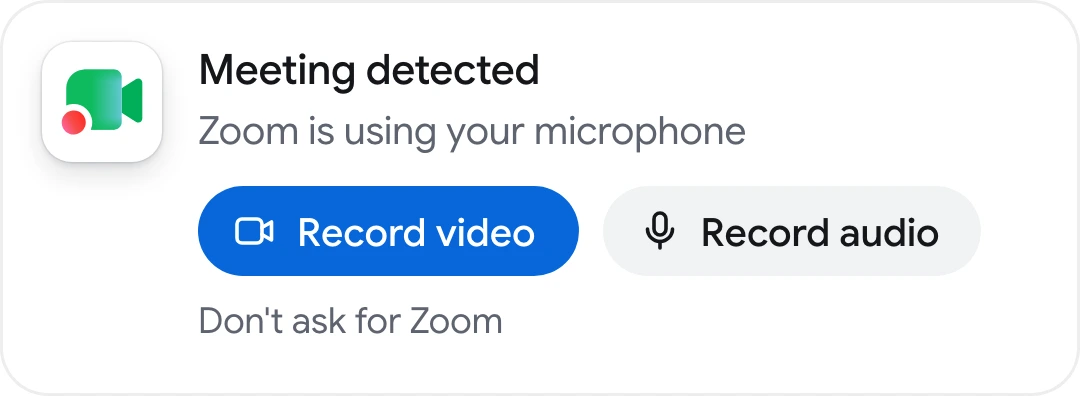
RecordMeeting for Mac هو تطبيق يعمل من شريط القوائم يكتشف بدء مكالمة في FaceTime، أو Zoom، أو Teams، أو Slack، أو في متصفحك، ويسألك عما إذا كنت ترغب في تسجيلها. يقوم التطبيق بتسجيل نافذة المكالمة وصوتها وميكروفونك فقط، ولا يسجل أي شيء آخر على شاشتك. ولا ينضم أي روبوت (Bot) إلى المكالمة.
- ثبّت التطبيق وسجل الدخول. يتطلب التطبيق جهاز Mac بمعالج Apple silicon (M1 أو أحدث) ونظام macOS 15 أو أحدث.
- اسمح بالأذونات التي يطلبها. يشمل ذلك الميكروفون وصوت النظام أثناء الإعداد، وتسجيل الشاشة فقط عند تسجيل الفيديو.
- ابدأ مكالمة FaceTime أو رُد عليها. يعرض التطبيق مطالبة عندما يكتشف المكالمة.
- انقر على “تسجيل الفيديو” (Record video) أو “تسجيل الصوت” (Record audio). لن يتم تسجيل أي شيء حتى تنقر على أحد الخيارين.
- أنهِ المكالمة. يتوقف التسجيل تلقائياً بعد وقت قصير من انتهاء المكالمة، وستجد التفريغ النصي والملاحظات في حسابك.
يستخدم التطبيق حسابك وخطتك في RecordMeeting. تتضمن الخطة المجانية 5 تسجيلات تصل مدة كل منها إلى ساعة واحدة. وتضيف خطة Pro تسجيلات غير محدودة تصل مدتها إلى 6 ساعات، وتفريغاً نصياً كاملاً بأكثر من 50 لغة، وملاحظات اجتماعات مدعومة بالذكاء الاصطناعي، وإمكانية التنزيل.
 جرب Record Meeting
يسجل تطبيق RecordMeeting for Mac مكالمات FaceTime وZoom وTeams بنقرة واحدة، وتغطي إضافة Chrome مكالمات Google Meet وZoom وTeams في متصفحك. لا ينضم أي روبوت إلى المكالمة، وتضيف خطة Pro تفريغاً نصياً بأكثر من 50 لغة وملاحظات مدعومة بالذكاء الاصطناعي.
ابدأ مجاناً
تطبيق FaceTime ليس تطبيق المكالمات الوحيد الذي يفتقر إلى طريقة بسيطة للتسجيل. نشرح أيضاً كيفية تسجيل مكالمة Slack huddle.
هل يرسل FaceTime إشعاراً للطرف الآخر عند التسجيل؟
يحدث ذلك في حالتين فقط، ولا يشمل أي منهما تسجيل الشاشة.
| ما تفعله | ما يتلقاه الطرف الآخر |
|---|---|
| بدء “تسجيل المكالمة” في مكالمة FaceTime صوتية | إشعار صوتي. تقول Apple إن كلا المشاركين في المكالمة يسمعان أنه يتم تسجيل المكالمة |
| التقاط صورة حية (Live Photo) أثناء مكالمة فيديو | إشعار. تشير صفحة Apple حول التقاط صورة حية في FaceTime إلى أن كلاكما يتلقى إشعاراً |
| تسجيل الشاشة على iPhone أو iPad أو Mac | لا شيء. يفيد دليل Android Authority المرتبط أعلاه بأنه لا يتم إبلاغ الأشخاص الآخرين في المكالمة |
| التسجيل باستخدام تطبيق منفصل مثل RecordMeeting for Mac | لا شيء من FaceTime، ولا يظهر أي مشارك إضافي في المكالمة |
هذا الصمت يضع المسؤولية على عاتقك. في الولايات المتحدة، ينص القانون الفيدرالي في 18 U.S.C. 2511 على أنه ليس من غير القانوني تسجيل اتصال تكون طرفاً فيه، أو اتصال وافق عليه أحد الأطراف، ما لم يكن الغرض منه عملاً إجرامياً أو ضاراً. وتذهب بعض الولايات إلى أبعد من ذلك. يعاقب القسم 632 من قانون العقوبات في كاليفورنيا على تسجيل اتصال سري دون موافقة جميع الأطراف. ولدى الدول الأخرى قواعدها الخاصة.
هذه معلومات عامة وليست استشارة قانونية. يستعرض دليلنا حول ما إذا كان بإمكانك تسجيل اجتماع بدون موافقة القواعد حسب الولاية والدولة. وللجانب العملي المتعلق بكيفية طلب الإذن، راجع دليلنا حول آداب تسجيل الاجتماعات.
أين يتم حفظ تسجيلات FaceTime؟
| الطريقة | أين يذهب الملف | على ماذا تحصل |
|---|---|---|
| تسجيل المكالمات (Call Recording) | مجلد “تسجيلات المكالمات” في تطبيق الملاحظات | صوت، بالإضافة إلى تفريغ نصي في مناطق ولغات محددة |
| تسجيل الشاشة على iPhone أو iPad | تطبيق الصور (Photos) | فيديو لشاشتك |
| الالتقاط المحلي (Local Capture) | مجلد “التنزيلات” في تطبيق الملفات (Files) | الصوت والفيديو الخاص بك فقط |
| شريط أدوات لقطة الشاشة على Mac | سطح المكتب، ما لم تقم بتغيير “حفظ في” (Save to) ضمن الخيارات | ملف بصيغة .mov باسم “Screen Recording” مع التاريخ والوقت |
| تطبيق RecordMeeting for Mac | حسابك في RecordMeeting | فيديو أو صوت، مع تفريغ نصي وملاحظات بالذكاء الاصطناعي في خطة Pro |
تسجيل الشاشة هو مجرد ملف فيديو. إذا كنت بحاجة إلى النص، فقم بتحميله إلى إحدى برامج التفريغ الصوتي المجانية التي قارناها، أو قم بالتسجيل باستخدام أداة تُنتج التفريغ النصي نيابة عنك.
الأسئلة الشائعة
الخلاصة
تعتمد كيفية تسجيل مكالمة FaceTime على نوع المكالمة نفسها. بالنسبة لمكالمة صوتية مع شخص واحد، استخدم ميزة “تسجيل المكالمات” وابحث عن النتيجة في تطبيق الملاحظات. أما بالنسبة لمكالمة فيديو على iPhone أو iPad، فقم بتسجيل الشاشة مع تشغيل الميكروفون واختبر الصوت أولاً. ولتسجيل مكالمة فيديو تحتاج فيها إلى كلا الصوتين، قم بالتسجيل على جهاز Mac، مع تفعيل “تضمين صوت النظام” في نظام macOS 27 أو باستخدام تطبيق يلتقط صوت المكالمة.
أياً كانت الطريقة التي تختارها، أخبر الطرف الآخر قبل البدء. وإذا كنت ترغب في الحصول على التسجيل والتفريغ النصي والملاحظات في مكان واحد لاحقاً، فقم بتثبيت Record Meeting وسجل مكالمتك القادمة بنقرة واحدة.