Die 8 besten kostenlosen Tools zur Spracherkennung und Transkription (2026)
Vergleichen Sie die besten kostenlosen Tools zur Spracherkennung und Transkription im Jahr 2026, von Google Docs Voice Typing über Otter bis hin zu Whisper-basierten Apps – inklusive ihrer tatsächlichen Grenzen.

Kostenlose Spracherkennungs- und Transkriptionssoftware war früher oft ungenau und erforderte viel manuelle Nacharbeit. Das hat sich geändert. Moderne KI-Modelle kommen mittlerweile so gut mit Akzenten, Überlappungen und Hintergrundgeräuschen zurecht, dass auch kostenlose Tools brauchbare Transkripte für Interviews, Vorlesungen, Sprachmemos und Meetings liefern. Der Haken: „Kostenlos“ bedeutet bei jedem Tool etwas anderes – sei es ein monatliches Minutenkontingent, maximale Aufnahmelängen oder gesperrte Premium-Funktionen.
Dieser Guide vergleicht die besten kostenlosen Transkriptionstools für 2026, zeigt, wofür sich jedes eignet, und wo die Grenzen der Gratisversionen liegen. Falls Ihre Aufnahmen speziell aus Google Meet stammen, gibt es am Ende einen schnelleren Weg.
Worauf Sie bei kostenloser Transkriptionssoftware achten sollten
Bevor wir die Tools vergleichen, lohnt es sich zu verstehen, welche Einschränkungen wirklich ins Gewicht fallen. Die meisten kostenlosen Transkriptionstools begrenzen Sie in mindestens einem dieser Punkte:
- Minuten- oder Dateilängen-Beschränkungen. Manche Tools erlauben nur 30–60 Minuten pro Datei oder ein monatliches Kontingent (oft 300 Minuten).
- Sprechererkennung. Viele Gratisversionen transkribieren zwar, aber ohne Zuordnung von Sprecher:innen – wichtig bei Interviews oder Meetings mit mehr als zwei Personen.
- Exportformate. Kostenlose Pläne beschränken Sie oft auf Kopieren und Einfügen, während SRT-, DOCX- oder zeitgestempelte Exporte Bezahlfunktionen sind.
- Upload vs. Live-Erfassung. Einige Tools transkribieren nur hochgeladene Dateien, andere arbeiten live während der Aufnahme.
- Datenschutz und Speicherung. Kostenlose Tools, die Audio in der Cloud speichern, nutzen es womöglich als Trainingsdaten. Lesen Sie die Nutzungsbedingungen bei sensiblen Inhalten.
Behalten Sie diese Punkte im Hinterkopf, denn sie erklären, warom das „beste“ Tool davon abhängt, was Sie aufnehmen möchten.
Die besten kostenlosen Transkriptionstools 2026
1. Google Docs Voice Typing
Google Docs bietet unter Extras > Spracheingabe ein integriertes Sprache-zu-Text-Tool. Es transkribiert live, während Sie sprechen, unterstützt über 40 Sprachen und kostet nichts, wenn Sie bereits ein Google-Konto haben.
Geeignet für: Diktate, Notizen oder kurze Sprachmemos in Echtzeit. Grenzen: Kein Upload vorhandener Aufnahmen, keine Sprechererkennung, und die Genauigkeit leidet, wenn Sie Audio über Lautsprecher abspielen, statt direkt ins Mikrofon zu sprechen.
2. oTranscribe
oTranscribe ist ein kostenloses, quelloffenes Browser-Tool für manuelle Transkription. Es spielt Ihre Audiodatei neben einem Texteditor ab, mit Tastenkürzeln für Zurückspulen, Pause und Geschwindigkeitskontrolle – aber ohne KI für automatische Transkription.
Geeignet für: Journalist:innen und Forschende, die volle Kontrolle über die Genauigkeit wollen und selbst mitschreiben möchten. Grenzen: Es ist eine Transkriptionshilfe, kein automatisches Tool. Sie tippen jedes Wort selbst.
3. Otter.ai (kostenloser Plan)
Otter’s Gratis-Version bietet ein monatliches Minutenkontingent mit automatischer Transkription, grundlegender Sprechererkennung und durchsuchbarem Transkript.
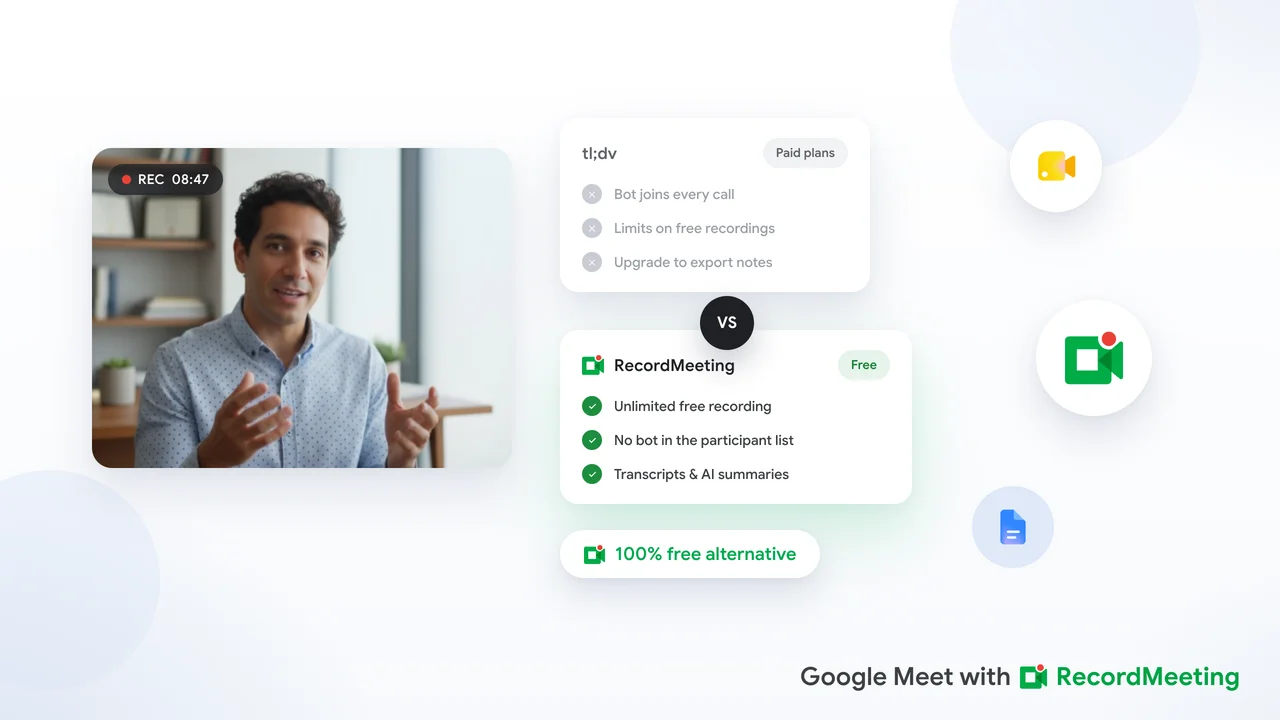
Geeignet für: kurze, regelmäßige Anrufe oder Interviews innerhalb des Minutenlimits. Grenzen: Das Kontingent ist schnell aufgebraucht, wenn Sie täglich aufnehmen. Funktionen wie benutzerdefinierte Begriffe und erweiterte Exporte sind Bezahlfunktionen. Falls Sie an Grenzen stoßen, hilft unser Vergleich von kostenlosen tl;dv-Alternativen.
4. MacWhisper (und andere lokale Whisper-Apps)
Mehrere kostenlose Apps nutzen OpenAIs quelloffenes Whisper-Modell, um Audio lokal auf Ihrem Rechner zu transkribieren – ohne Upload und ohne Minutenlimit. MacWhisper ist die ausgereifteste Lösung für macOS, ähnliche Tools gibt es für Windows und Linux.
Geeignet für: lange Aufnahmen ohne Cloud-Upload, ideal bei Datenschutzbedenken. Grenzen: Die Transkription läuft auf Ihrer Hardware, lange Dateien brauchen entsprechend Zeit, und Meeting-Funktionen wie Kalendersync oder automatische Zusammenfassungen fehlen.
5. YouTubes automatische Untertitel
Falls Ihre Aufnahme schon auf YouTube ist, lassen sich die automatischen Untertitel als Transkript exportieren – ohne zusätzliches Tool.
Geeignet für: schnelle, kostenlose Transkription bereits hochgeladener Videos. Grenzen: Die Genauigkeit variiert je nach Audioqualität, und es gibt keine spezielle Oberfläche für Mehrpersonen-Interviews oder Meetings.
6. Whisper-Webtools zur Transkription
Einige kostenlose Webtools (basierend auf demselben Whisper-Modell wie die Desktop-Apps) transkribieren hochgeladene Dateien direkt im Browser, ohne Konto für kurze Aufnahmen.
Geeignet für: Gelegenheitstranskriptionen ohne Installation. Grenzen: Gratisversionen begrenzen oft Dateigröße oder -länge, und das Hochladen sensibler Audiodaten sollte gut überlegt sein.
7. Zooms integrierte Transkription (Cloud-Aufnahmen)
Mit einem kostenpflichtigen Zoom-Plan inklusive Cloud-Aufzeichnung erstellt Zoom automatisch ein Transkript ohne Aufpreis.
Geeignet für: Teams, die bereits für Zoom Cloud Recording zahlen und Transkripte ohne Setup wollen. Grenzen: Funktioniert nur mit Zoom, erfordert einen kostenpflichtigen Plan, und die Sprechererkennung hängt von eindeutigen Kontonamen ab.
8. RecordMeeting (für Google Meet)
Die bisherigen Tools sind für allgemeine Audio- und Videoaufnahmen. Falls Sie hauptsächlich Google Meet-Calls transkribieren möchten, ist ein spezialisiertes Tool schneller als nachträgliches Hochladen.
 Record Meeting testen
Nehmen Sie Google Meet-Calls direkt im Browser auf – ohne Bot im Call – mit KI-Transkription und Sprechererkennung in Pro und einem kostenlosen Plan zum Start.
Kostenlos starten
Geeignet für: Alle, deren Aufnahmen meist aus Google Meet stammen und die Sprecherkennung, Zusammenfassungen und Aufgaben wollen, ohne separate Tools zu nutzen. Grenzen: Spezialisiert auf Google Meet, daher ungeeignet für Interviews oder Telefonate.
Sprache-zu-Text vs. Transkriptionssoftware
Die Begriffe werden oft synonym verwendet, lösen aber unterschiedliche Probleme. Sprache-zu-Text-Tools (wie Google Docs Voice Typing) wandeln gesprochene Sprache live in Text um, etwa für Diktate. Transkriptionssoftware hingegen verarbeitet vorhandene Audio- oder Videoaufnahmen nachträglich.
Fürs Diktieren brauchen Sie Sprache-zu-Text. Für vorhandene Aufnahmen – egal ob Meeting, Interview oder Sprachmemo – Transkriptionssoftware. Tools wie Otter oder Whisper-Apps transkribieren gezielt Aufnahmen, statt live zu diktieren.
Die beste kostenlose Transkriptionssoftware für Interviews und lange Aufnahmen
Interviews und lange Aufnahmen stoßen schneller an Grenzen als kurze Sprachmemos. Zwei Punkte sind entscheidend: Minutenlimit und Sprechererkennung.
Für ein einzelnes Interview unter einer Stunde reichen Otters Gratis-Version oder ein Whisper-Webtool meist aus. Bei längeren oder regelmäßigen Interviews umgehen lokale Whisper-Apps wie MacWhisper monatliche Limits, da sie auf Ihrer Hardware laufen.
Falls Ihre Interviews oder langen Meetings über Google Meet laufen, zeigt lange Meetings mit KI zusammenfassen, wie Sie aus einem Transkript eine kurze, handlungsorientierte Zusammenfassung machen.
Grenzen kostenloser Tools (und wann ein Upgrade sinnvoll ist)
Gratisversionen sind durchaus nützlich, aber sie haben gemeinsame Schwächen:
- Monatliche Minutenlimits, die nicht ins nächste Monat übertragen werden – bei viel Aufnahmebedarf bleiben Sie hängen.
- Keine benutzerdefinierte Begriffe, sodass Namen, Akronyme und Fachjargon oft falsch transkribiert werden.
- Manueller Export und Teilen. Kostenlose Pläne bieten selten Ein-Klick-Teilfunktionen, Sie kopieren Transkripte also per Hand.
- Keine automatischen Zusammenfassungen oder Aufgaben. Ein Transkript zeigt nicht, was beschlossen wurde oder wer was umsetzt.
Falls Sie wöchentlich an diese Grenzen stoßen, ist das ein Zeichen, dass Sie den Gratisplan für diesen Anwendungsfall überholt haben – nicht, dass kostenlose Tools schlecht sind. Es bedeutet nur, dass der Aufwand für manuelle Arbeit den Preis eines Bezahlplans übersteigt.
So transkribieren Sie eine kostenlose Sprachaufnahme Schritt für Schritt
- Wählen Sie das passende Tool. Live-Diktate brauchen Sprache-zu-Text-Software. Vorhandene Dateien brauchen Transkriptionssoftware.
- Prüfen Sie die Dateilänge gegen das Limit, damit das Transkript nicht mitten in der Aufnahme abbricht.
- Nehmen Sie auf oder laden Sie hoch und lassen Sie das Tool das Audio verarbeiten. Cloud-Tools brauchen meist Minuten, lokale Whisper-Apps etwa so lange wie die Aufnahme (oder länger auf älterer Hardware).
- Überprüfen Sie Namen und Fachbegriffe, da hier die meisten Fehler auftreten – selbst mit moderner KI.
- Exportieren oder kopieren Sie das Ergebnis in Ihre Notizen, Dokumente oder wo immer das Transkript gebraucht wird.
Für Google Meet-Calls vereinfacht sich der Ablauf: Aufnahme und Transkription laufen zusammen, mit automatischer Sprechererkennung und Zusammenfassung nach dem Call. Die detaillierte Anleitung finden Sie unter Google Meet transkribieren.
FAQ
Fazit
Es gibt kein einziges „bestes“ kostenloses Transkriptionstool, denn die Wahl hängt von Ihren Aufnahmen ab. Google Docs Voice Typing eignet sich für Live-Diktate. Lokale Whisper-Apps punkten ohne Minutenlimits. Otter ist ein solider Allrounder innerhalb seines Kontingents. Und wenn Sie hauptsächlich Google Meet nutzen, spart Record Meeting den Extra-Schritt des Hochladens.
Egal, womit Sie anfangen: Das Ziel bleibt, Aufnahmen in durchsuchbare, teilbare und umsetzbare Transkripte zu verwandeln – ohne dass die Nacharbeit mehr Zeit frisst als das Meeting selbst.