Die besten Meeting-Recorder für Google Meet 2026
Praktischer Leitfaden zu den besten Meeting-Recordern für Google Meet im Jahr 2026, mit Browser-Erweiterungen, Bot-Tools und Tipps für kostenlose und bezahlte Pläne.

Die Suche nach dem besten Meeting-Recorder für Google Meet im Jahr 2026 ist schwieriger, als es scheint. Eine schnelle Recherche liefert Dutzende von Tools, von denen die meisten KI-Transkription, Sprechererkennung und automatische Zusammenfassungen versprechen. Die entscheidende Frage ist jedoch nicht, welches Tool die längste Feature-Liste hat. Sondern welches zu Ihrem Meeting-Stil passt, welcher Plan für Sie sinnvoll ist und ob es Ihre Calls unnötig kompliziert macht.
Dieser Leitfaden hilft Ihnen durch den Dschungel der Optionen. Er zeigt die wichtigsten Methoden zum Aufzeichnen von Google-Meet-Calls, die besten Tools und worauf Sie achten sollten, bevor Sie sich entscheiden.
Die beiden Methoden zum Aufzeichnen von Google Meet
Jedes Google-Meet-Recording-Tool fällt in eine von zwei Kategorien.
Bot-basierte Tools funktionieren, indem sie einen virtuellen Teilnehmer in Ihr Meeting schicken. Der Bot tritt über den normalen Meeting-Link bei, erscheint in der Teilnehmerliste und zeichnet den Call über seine eigene Verbindung auf. Nach dem Meeting verlässt der Bot den Call und lädt die Aufnahme auf die Server des Tools hoch.
Browser-Erweiterungen arbeiten anders. Sie laufen in Ihrem Chrome-Browser und nehmen das Meeting direkt über Ihren Bildschirm und Ihr Mikrofon auf. Andere Teilnehmer sehen keinen Bot in der Liste. Die Erweiterung zeichnet aus der Perspektive des Hosts auf, ohne sich als separater Teilnehmer einzuloggen.
Beide Methoden liefern Aufnahmen und Transkripte. Der Unterschied liegt in der Sichtbarkeit und Einrichtung. Ein Bot benötigt die Erlaubnis des Meeting-Hosts und ist für alle sichtbar. Eine Erweiterung bleibt unsichtbar und benötigt keine besondere Konfiguration durch Host oder Admin.
Die integrierte Aufzeichnung von Google Meet
Bevor Sie sich nach Drittanbieter-Tools umsehen, lohnt ein Blick auf die Funktionen von Google selbst.
Google Meet bietet eine integrierte Aufzeichnungsfunktion, aber nur für Google Workspace Business Standard oder höher. Mit diesen Plänen kann der Host die Aufzeichnung über das Dreipunkt-Menü im Meeting starten. Die Aufnahme wird im Google Drive des Hosts gespeichert, zusammen mit einem Transkript, falls die Transkriptionsfunktion aktiviert wurde.
Vorteile der integrierten Aufzeichnung: Nahtlose Integration mit Google Drive, automatisches Teilen mit Google-Calendar-Eingeladenen, keine zusätzliche App nötig.
Nachteile: Keine Aufzeichnung für kostenlose Google-Konten oder Workspace-Starter-Pläne. Keine Aufzeichnung, wenn Sie nicht der Host sind. Begrenzte Kontrolle über Aufnahmeformat oder Speicherort. Transkripte gibt es nur bei Business Standard und höher und müssen separat aktiviert werden.
Falls Ihr Team Workspace Business Standard nutzt und Ihr Admin Aufzeichnungen erlaubt hat, reicht das integrierte Tool vielleicht aus. Ansonsten schließt ein Drittanbieter-Tool die Lücke.
Record Meeting: Die beste Allround-Lösung für Google Meet
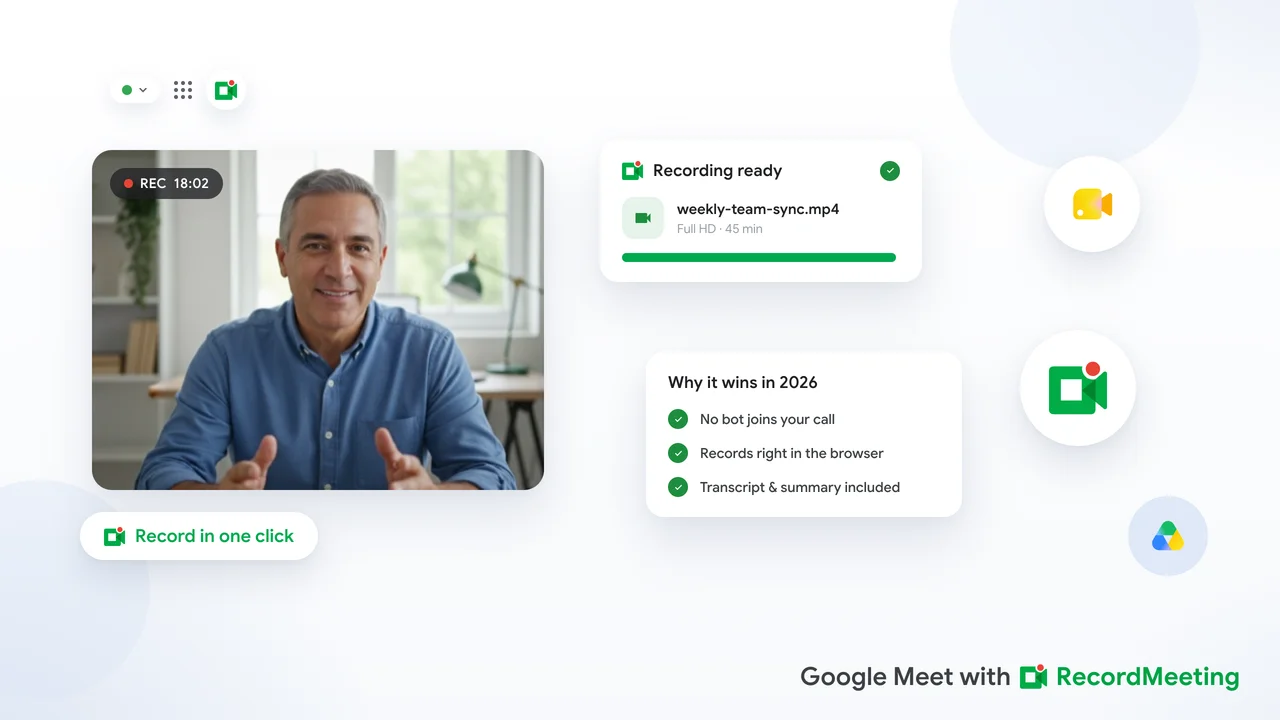
Record Meeting ist eine Chrome-Erweiterung, die speziell für Google Meet entwickelt wurde. Sie zeichnet Video und Audio direkt im Browser auf, ohne Bot.
So funktioniert es: Installieren Sie die Erweiterung, nehmen Sie wie gewohnt an Ihrem Google-Meet-Call teil und klicken Sie auf „Aufnehmen“ in der Erweiterungsleiste. Nach dem Meeting speichert Record Meeting die Aufnahme in Ihrem Record-Meeting-Dashboard. Mit Pro erstellt es im Hintergrund zusätzlich ein Transkript mit Sprecherkennung und Zeitstempeln, das Minuten nach dem Call erscheint.
Hauptfunktionen:
- Vollständige Videoaufnahme in jedem Plan
- Synchronisiertes Transkript mit Sprecherkennung und Zeitstempeln in Pro
- Transkription in 42 Sprachen in Pro
- Teilbarer Aufnahme-Link für Kollegen, die nicht im Call waren
- Transkript als Text exportierbar in Pro
- Funktioniert mit jedem Google-Konto, auch kostenlosen Gmail-Konten
- Kein Bot im Meeting
Kostenloser Plan: Verfügbar ohne Kreditkarte. Enthält bis zu 5 Aufnahmen von jeweils bis zu 1 Stunde. Transkripte, KI-Notizen und Downloads gibt es mit Pro.
Ideal für: Teams, die hauptsächlich mit Google Meet arbeiten und eine saubere, bot-freie Aufzeichnung wollen. Auch eine gute Wahl für Nutzer von Google Workspace Starter, die keine integrierte Aufzeichnung haben.
Fireflies.ai: Die beste Wahl für CRM-Integrationen
Fireflies.ai ist ein bot-basiertes Aufzeichnungstool mit vielen Funktionen, darunter Integrationen mit Salesforce, HubSpot und anderen CRM-Plattformen.
So funktioniert es: Sie laden den Fireflies-Bot (Fred) ins Meeting ein. Fred tritt als Teilnehmer bei, zeichnet den Call auf und lädt Transkript und Zusammenfassung ins Fireflies-Dashboard hoch. Dort können Sie Clips markieren, Notizen hinzufügen und Daten ins CRM übertragen.
Hauptfunktionen:
- KI-generierte Meeting-Zusammenfassung
- CRM-Integrationen (Salesforce, HubSpot, Notion u.a.)
- Clip- und Highlight-Erstellung
- Multi-Plattform-Support (Zoom, Google Meet, Microsoft Teams)
Kostenloser Plan: Begrenzte Transkriptions-Minuten pro Monat. KI-Zusammenfassungen erfordern einen Bezahlplan.
Ideal für: Vertriebsteams, die Call-Notizen direkt ins CRM übertragen oder Clips aus Aufnahmen teilen müssen. Weniger geeignet für Teams, die bot-freie Aufnahmen oder einen starken kostenlosen Plan brauchen.
Otter.ai: Die beste Wahl für englische Transkriptionsgenauigkeit
Otter.ai ist seit Jahren im Transkriptionsbereich aktiv. Seine englische Transkription ist sehr genau, und die Oberfläche ist einfach und übersichtlich.
So funktioniert es: Otter verbindet sich mit Ihrem Kalender und tritt über einen Bot namens OtterPilot Google-Meet-Calls bei. Es transkribiert in Echtzeit und zeigt das Transkript während des Meetings an.
Hauptfunktionen:
- Echtzeit-Transkription während des Calls
- KI-generierte Zusammenfassung (in Bezahlplänen)
- Mobile App für persönliche Gespräche
- Audio- und Video-Dateien zur Transkription importierbar
Kostenloser Plan: Enthält begrenzte Transkriptions-Minuten pro Monat. Daten werden in den USA gespeichert.
Ideal für: Teams, die hauptsächlich auf Englisch arbeiten und zuverlässige Transkription brauchen. Nicht ideal für mehrsprachige Teams oder Nutzer, die GDPR-konforme Datenverarbeitung im kostenlosen Plan benötigen.
Tactiq: Die beste kostenlose Option für reine Transkripte
Tactiq ist eine Chrome-Erweiterung, die Google-Meet-Untertitel in Echtzeit erfasst und als strukturiertes Transkript speichert. Es zeichnet kein Video auf.
So funktioniert es: Die Erweiterung greift auf die Live-Untertitel von Google Meet zu und speichert sie in Ihrem Tactiq-Account. Nach dem Meeting ist das Transkript im Dashboard verfügbar. Sie können es exportieren oder in ein anderes Tool kopieren.
Hauptfunktionen:
- Echtzeit-Transkript-Erfassung
- Funktioniert in Google Meet, Zoom und Microsoft Teams
- KI-Zusammenfassung (in Bezahlplänen)
- Einfache, schnelle Oberfläche
Kostenloser Plan: Erlaubt eine begrenzte Anzahl von Transkript-Exporten pro Monat.
Ideal für: Nutzer, die nur ein Text-Transkript benötigen und kein Video. Wenn Sie nur eine schriftliche Aufzeichnung brauchen und Speicherplatz sparen möchten, ist Tactiq schnell und leichtgewichtig.
So wählen Sie das richtige Tool
Mit diesen Optionen vor Augen hilft Ihnen diese Entscheidungshilfe:
Wählen Sie Record Meeting, wenn:
- Sie hauptsächlich mit Google Meet arbeiten
- Sie eine bot-freie Aufzeichnung bevorzugen
- Sie mehrsprachige Transkription benötigen
- Sie einen kostenlosen oder Starter-Workspace-Plan haben und keine integrierte Aufzeichnung nutzen können
- Sie eine übersichtliche Oberfläche ohne überflüssige Funktionen wollen
Wählen Sie Fireflies.ai, wenn:
- Sie ein Vertriebs- oder Kundenservice-Team leiten
- Sie direkte CRM-Integration für Call-Notizen brauchen
- Sie kein Problem mit einem Bot in Ihren Meetings haben
- KI-Coaching oder Call-Analysen für Sie nützlich sind
Wählen Sie Otter.ai, wenn:
- Ihr Team fast ausschließlich auf Englisch arbeitet
- Sie persönliche Gespräche zusätzlich zu Meetings aufzeichnen
- Sie ein einfaches Tool mit bewährter Transkriptionsgenauigkeit suchen
Wählen Sie Tactiq, wenn:
- Sie nur Text-Transkripte, kein Video benötigen
- Sie die leichteste verfügbare Option wollen
- Sie hauptsächlich Google Meet nutzen und eine schnelle Einrichtung brauchen
Was ist mit der integrierten Google-Meet-Aufzeichnung?
Falls Ihre Organisation Google Workspace Business Standard oder höher nutzt, lohnt es sich, die integrierten Aufzeichnungs- und Transkriptionsfunktionen zu aktivieren, bevor Sie ein Drittanbieter-Tool hinzufügen. Sie sind bereits in Ihrem Plan enthalten, integrieren sich nahtlos mit Google Drive und Calendar und erfordern kein zusätzliches Abonnement.
Die größten Einschränkungen sind die begrenzte Kontrolle über die Videoqualität, die manuelle Aktivierung der Transkription vor jedem Meeting und die Tatsache, dass Aufnahmen im Google Drive des Hosts gespeichert werden. Falls diese Punkte für Ihren Workflow relevant sind, bietet ein Drittanbieter-Tool mehr Flexibilität.
Tipps für die Einrichtung Ihres Meeting-Recorders in Google Meet
Egal für welches Tool Sie sich entscheiden, diese Praktiken machen Ihre Aufnahmen nützlicher:
Informieren Sie Teilnehmer vor der Aufzeichnung. In den meisten Ländern ist zumindest eine Einverständniserklärung nötig, oft sogar von allen Beteiligten. Zu Beginn des Meetings zu sagen, dass der Call aufgezeichnet wird, ist eine gute Praxis – unabhängig von lokalen Gesetzen.
Testen Sie Ihr Setup vor wichtigen Calls. Führen Sie einen kurzen Testcall mit einem Kollegen durch, um sicherzustellen, dass Video und Audio korrekt aufgezeichnet werden und die Transkriptionsqualität Ihren Ansprüchen genügt.
Legen Sie einen einheitlichen Speicherort fest. Entscheiden Sie, wo Aufnahmen gespeichert werden, wer Zugriff hat und wie lange sie aufbewahrt werden. Eine klare Aufbewahrungsrichtlinie verhindert, dass Aufnahmen unkontrolliert anwachsen.
Nutzen Sie Transkripte aktiv, nicht nur als Backup. Die nützlichsten Aufnahmen sind die, die Sie tatsächlich nutzen. Gewöhnen Sie sich an, Transkripte nach wichtigen Meetings auf Aufgabenpunkte durchzugehen – so macht sich das Tool schnell bezahlt.
Häufig gestellte Fragen
Kann ich ein Google Meet aufzeichnen, ohne der Host zu sein? Mit einer Browser-Erweiterung wie Record Meeting: ja. Erweiterungen zeichnen aus Ihrem eigenen Browser-Tab auf, daher benötigen Sie keine Host-Rechte. Bot-basierte Tools erfordern meist, dass der Host den Bot zulässt.
Ist es legal, ein Google Meet aufzuzeichnen? Aufzeichnungsgesetze variieren je nach Land und Bundesstaat. Der sicherste Ansatz ist, alle Teilnehmer zu Beginn über die Aufzeichnung zu informieren. In vielen Ländern ist die Zustimmung aller Beteiligten erforderlich, nicht nur der aufzeichnenden Person.
Brauche ich einen bezahlten Google-Workspace-Plan für einen Drittanbieter-Recorder? Nein. Tools wie Record Meeting funktionieren mit jedem Google-Konto, auch kostenlosen. Sie benötigen keinen bestimmten Workspace-Plan für eine Erweiterung.
Wie teile ich eine Google-Meet-Aufnahme mit Personen, die nicht im Call waren? Die meisten Tools generieren einen teilbaren Link zur Aufnahme. Mit Record Meeting können Sie einen Link direkt aus dem Dashboard teilen. Bei integrierten Google-Aufnahmen liegt die Datei in Google Drive, und Sie können sie über die üblichen Freigabeoptionen teilen.
Welcher Meeting-Recorder hat den besten kostenlosen Plan für Google Meet? Für Google Meet zeichnet der kostenlose Plan von Record Meeting Ihre Calls ohne Bot auf, bis zu 5 Aufnahmen von jeweils bis zu 1 Stunde, während Transkripte und Sprechererkennung mit Pro kommen. Tactiq ist die beste kostenlose Option, wenn Sie nur Text-Transkripte benötigen. Beide erfordern keine Kreditkarte.