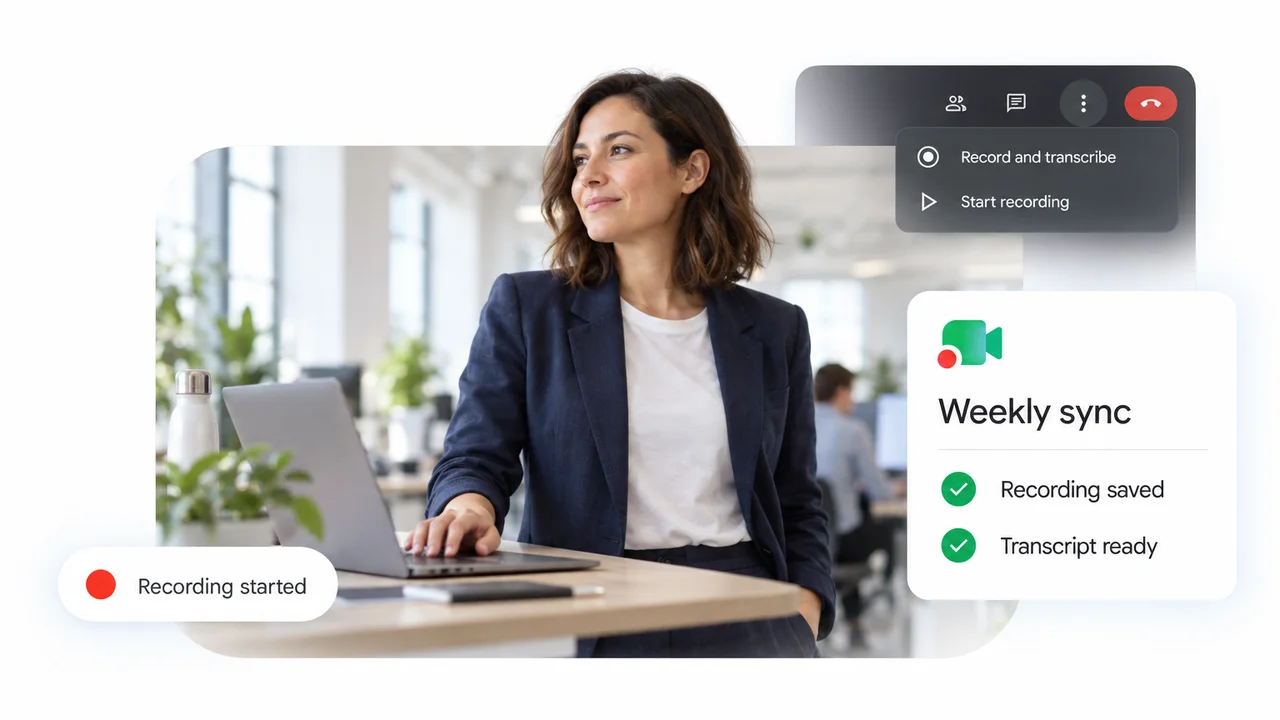
Para grabar una reunión en Microsoft Teams, únete a la llamada, selecciona Más acciones (los tres puntos) en los controles de la reunión, elige Grabar y transcribir y luego Iniciar grabación. Todos los participantes recibirán una notificación de inmediato. Al detenerla, Teams procesa el vídeo y lo guarda en el OneDrive del organizador, o bien en el sitio de SharePoint del canal si es una reunión de canal.
Así es como se graba una reunión en Teams cuando el botón está disponible. Sin embargo, muchas veces no lo está, ya que Teams solo permite grabar a ciertas personas. En esta guía te explicamos quién tiene permiso para hacerlo, los pasos en escritorio, web y móvil, la grabación automática, qué captura exactamente el vídeo, qué significa el icono del candado en el botón y cómo grabar cuando Teams no te deja.
¿Puedes grabar una reunión en Teams? Solo con la cuenta y el rol adecuados
La página de soporte de Microsoft sobre cómo iniciar y detener grabaciones de reuniones detalla quién puede grabar en una cuenta profesional o educativa.
| Quién eres | Iniciar grabación | Detener grabación |
|---|---|---|
| Organizador de la reunión | Sí | Sí |
| Persona de la misma organización | Sí | Sí |
| Persona de otra organización o empresa | No | No |
| Invitado | No | No |
| Anónimo, unido sin iniciar sesión | No | No |
Pertenecer a la organización del creador de la reunión es solo el primer requisito. La misma página y la tabla de roles de Microsoft añaden tres condiciones más:
- Una licencia. Tanto el organizador como la persona que graba necesitan una de estas: Office 365 Enterprise E1, E3, E5, F3, A1, A3 o A5, o bien Microsoft 365 Business, Business Premium o Business Essentials.
- Una política de administrador que lo permita. Un administrador de TI debe haber activado la grabación, y la política de grabación en la nube del organizador también debe estar habilitada.
- El rol adecuado en la reunión. La tabla de roles en reuniones de Teams de Microsoft otorga el permiso de “Iniciar o detener la grabación” a los organizadores, coorganizadores y moderadores. Los asistentes no lo tienen.
Un organizador con Teams Premium o una licencia de Copilot puede restringir esto aún más, limitándolo solo a organizadores y coorganizadores, o a nadie. Además, hay dos reglas que se aplican a todas las reuniones: solo una persona puede grabar a la vez, y no es necesario que el organizador esté presente.
¿Se puede grabar una reunión en Teams gratis?
No con la grabadora nativa de Teams. La página de Microsoft sobre grabaciones en Teams para uso personal indica que grabar en una cuenta personal solo está disponible para los suscriptores de Microsoft 365 Personal, Familia o Premium. Los participantes sin suscripción no pueden iniciar ni detener una grabación. En las cuentas personales, el vídeo aparece en el chat de la reunión y caduca a los 30 días.
Cómo grabar una reunión en Teams desde el escritorio, la web y el móvil
En la aplicación de escritorio o en la web
Estos son los pasos oficiales de Microsoft para la aplicación de escritorio. La grabación también funciona en la versión web de Teams. De hecho, la guía de solución de problemas de Microsoft sugiere unirse desde el cliente web cuando el botón del escritorio da fallos.
- Inicia o únete a la reunión.
- Selecciona Más acciones. Son los tres puntos en los controles de la reunión, etiquetados como Más.
- Selecciona Grabar y transcribir, y luego Iniciar grabación. Las instrucciones actuales de Microsoft llaman a este elemento del menú Grabar, por lo que el nombre exacto dependerá de tu versión de Teams.
- Especifica el idioma hablado y qué quieres grabar, cuando Teams te lo pregunte.
- Selecciona Confirmar. La grabación comenzará y todos los participantes recibirán un aviso.
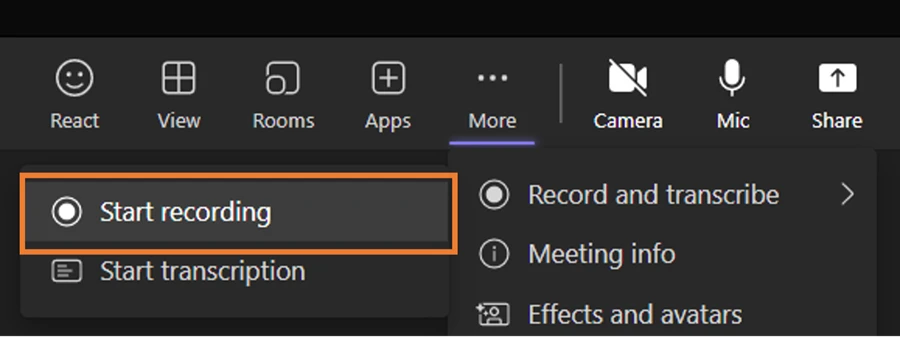
Para grabar solo el audio, abre el mismo cuadro de diálogo de grabación, elige Solo audio en el menú desplegable Elegir qué grabar y luego selecciona Confirmar.
Para detenerla, selecciona Más acciones y luego Grabación. Elige Grabación para detener tanto el vídeo como la transcripción en directo. Si eliges Transcripción, solo se detendrá el texto y la grabación continuará. Si se te olvida, la grabación se detiene por sí sola una vez que todos han abandonado la reunión.
En tu teléfono móvil
La aplicación móvil de Teams tiene un proceso más corto, y Microsoft recomienda instalar primero la última versión de la app.
- Únete a la reunión desde la app móvil de Teams.
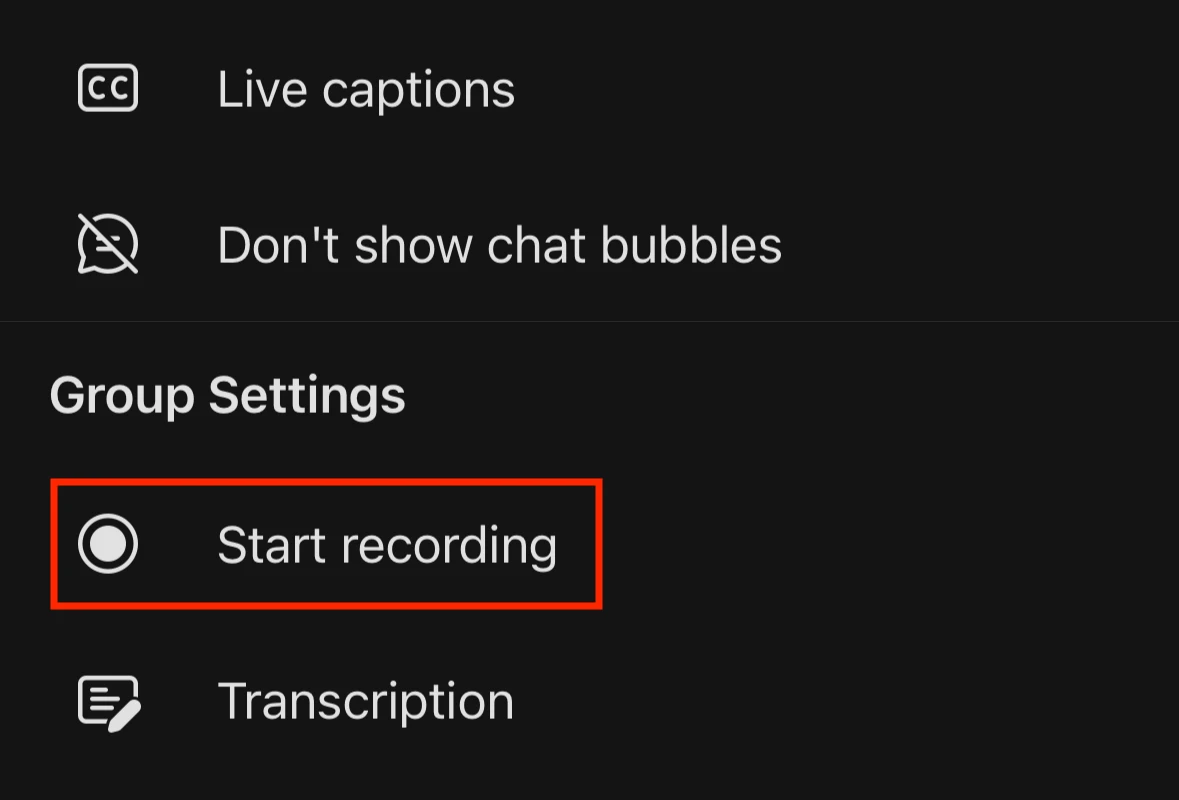
- Toca Más opciones, los tres puntos en los controles de la llamada.
- Toca Iniciar grabación. Todos los participantes serán notificados.
- Para terminar, toca Más opciones y luego Detener grabación.
Grabar una reunión en Teams automáticamente desde las opciones
Si eres el organizador, puedes configurar la reunión para que se grabe sola. La lista de opciones de reunión de Microsoft incluye un interruptor para ello.
- Abre el Calendario en Teams y selecciona la reunión que has organizado.
- Selecciona Opciones para abrir la configuración de la llamada.
- Ve a Grabación y transcripción.
- Activa Grabar y transcribir automáticamente, y luego aplica los cambios.
De este modo, la reunión se grabará y transcribirá desde el momento en que empiece hasta que termine o alguien detenga la grabación. Hay algunos detalles que determinan si verás este interruptor:
- Viene desactivado por defecto en las reuniones. La página de administración de Microsoft sobre la grabación automática indica que los organizadores deben activarlo para cada reunión que quieran grabar. Los seminarios web y asambleas (town halls) son la excepción, donde sí está activado por defecto.
- Un administrador puede quitarlo. Si la política de grabación automática está desactivada para tu cuenta, el interruptor no aparecerá en tus opciones de reunión.
- Algunas licencias no lo incluyen. El resumen de Microsoft sobre opciones de grabación para reuniones confidenciales señala que los clientes con una suscripción a Microsoft 365 Educación A1 no pueden grabar ni transcribir reuniones automáticamente.
Qué captura una grabación de Teams y qué ven los demás
| Pregunta | Respuesta |
|---|---|
| Qué se graba | Audio, vídeo y pantalla compartida |
| Qué se queda fuera | Más de cuatro transmisiones de vídeo a la vez, pizarras y anotaciones, notas compartidas, contenido compartido por aplicaciones y vídeos o animaciones integrados en PowerPoint Live |
| Grabación individual más larga | 4 horas o 1,5 GB. Después, la grabación termina y se reinicia automáticamente |
| Reunión más larga | 30 horas |
| Si la persona que la inició se va | La grabación continúa en cuentas profesionales y educativas. En cuentas personales, se detiene |
| Dónde se guarda el archivo | En el OneDrive del organizador, o en el sitio de SharePoint del canal si es una reunión de canal |
| Cuánto tiempo se conserva | 120 días por defecto, a menos que tu administrador haya cambiado la configuración |
Los dos límites de duración figuran en los límites y especificaciones para Teams de Microsoft.
Nada se guarda en tu ordenador. Nuestra guía sobre dónde van las grabaciones de Teams te muestra cómo encontrar el archivo, y la de caducidad de las grabaciones de Teams explica cómo conservarlo más allá de la fecha predeterminada. Después, la grabación también se ubicará junto a la transcripción en el resumen de la reunión de Teams.
¿Avisa Teams a todo el mundo cuando grabas?
Sí. La página de soporte de Microsoft dice que todos los participantes reciben una notificación en su aplicación de escritorio, web o móvil de Teams en cuanto empieza una grabación. La configuración de administrador que Microsoft detalla para las grabaciones complementa este aviso, y ninguna de ellas lo oculta:
- Un anuncio por voz. Los administradores pueden activar un aviso de audio que se reproduce al iniciar la grabación o la transcripción. Viene desactivado por defecto.
- Consentimiento explícito. Mediante una política de reunión, los administradores pueden exigir que los participantes acepten ser grabados antes de poder activar su micrófono o cámara. Las respuestas se guardan en el informe de asistencia de la reunión.
El aviso no resuelve la parte legal. Las propias palabras de Microsoft indican que, dependiendo de tu región, podrías necesitar el permiso de todos antes de poder grabarles. Nuestra guía explica cuándo puedes grabar una reunión sin consentimiento y cuándo no.
Por qué no puedes grabar una reunión en Teams: el icono del candado
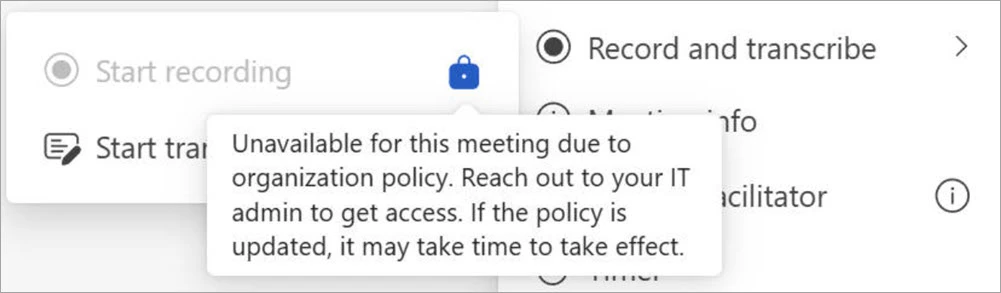
Cuando la grabación está bloqueada, el botón de Iniciar grabación muestra un candado. Si pasas el ratón por encima, un mensaje te indicará el motivo. La página de ayuda de Microsoft No puedo grabar una reunión en Microsoft Teams asocia cada mensaje con una solución.
| Mensaje | Qué significa | Qué hacer |
|---|---|---|
| Solo las personas de esta organización pueden iniciar la grabación | Te uniste de forma anónima, como invitado o desde otra organización | Inicia sesión con una cuenta de la organización del creador, o pide a alguien de esa organización que grabe |
| No disponible para esta reunión debido a la directiva de la organización | Tu administrador no te ha permitido grabar reuniones, o un cambio de política aún no ha entrado en vigor | Pide a tu administrador de TI que active la grabación y espera un tiempo |
| No disponible en esta reunión | El organizador no tiene permiso para grabar, así que nadie en la reunión puede hacerlo | Pide al administrador que permita grabar al organizador |
| Solo el organizador y el coorganizador de la reunión pueden iniciar la grabación | El organizador limitó la grabación en las opciones de la reunión | Pide que te hagan coorganizador, o pide al organizador que incluya a los moderadores |
| El organizador de la reunión ha deshabilitado la grabación | La opción de quién puede grabar y transcribir está configurada en Nadie | Pide al organizador que cambie la configuración |
| Solo los organizadores y moderadores de la reunión pueden iniciar la grabación | Te uniste como asistente | Pide al organizador que te convierta en moderador |
| No disponible porque Copilot está desactivado | El organizador configuró Permitir Copilot en Desactivado, lo que también desactiva la grabación | Pide al organizador que active Copilot |
Si el botón no aparece por ningún lado, la guía de solución de problemas para grabaciones de reuniones de Microsoft sugiere tres comprobaciones rápidas:
- Instala la última actualización de Teams.
- Sal de la reunión y vuelve a entrar.
- Únete desde el cliente web de Teams y graba desde allí.
Los administradores también pueden ejecutar el Diagnóstico de soporte de grabación de reuniones en el centro de administración de Microsoft 365. Esta herramienta comprueba la licencia del usuario y las políticas de la reunión.
Cómo grabar en Teams como invitado o sin licencia
Algunos de esos candados no se pueden abrir por tu cuenta. La documentación de Microsoft sobre políticas de grabación de Teams establece que los participantes externos no pueden grabar reuniones. Tienes tres opciones.
Pídeselo a alguien de la organización del creador
Este es el propio consejo de Microsoft: pide a un participante de la organización del creador que inicie la grabación y la comparta después de la reunión. Pide el enlace explícitamente. Los invitados y asistentes externos solo pueden ver una grabación que se haya compartido con ellos.
Graba desde tu propio navegador
Las reglas de Teams rigen la grabadora de Teams. No se aplican a una grabadora que se ejecuta en tu propio navegador. Record Meeting es una extensión de Chrome que graba la llamada desde la pestaña de tu navegador, por lo que funciona sin una licencia de Microsoft 365, sin ser el organizador y sin ningún bot en la llamada.
- Instala la extensión de Chrome de Record Meeting e inicia sesión. Es gratis para empezar y no requiere tarjeta de crédito.
- Abre la reunión en tu navegador. Haz clic en el enlace de invitación y elige Continuar en este explorador. La página de Microsoft sobre cómo unirse a una reunión sin una cuenta confirma que Teams para la web funciona en Google Chrome sin tener que instalar ninguna aplicación.
- Haz clic en el botón de Record Meeting en los controles de la reunión.
- Sal de la llamada para terminar. La grabación se subirá a tu espacio de trabajo privado en unos minutos.
El plan gratuito incluye 5 grabaciones de hasta 1 hora cada una. La versión Pro añade grabaciones ilimitadas de hasta 6 horas, una transcripción completa en más de 50 idiomas, notas de la reunión con IA y descargas.
 Prueba Record Meeting
Graba llamadas de Microsoft Teams, Google Meet y Zoom desde tu propio navegador, sin ningún bot en la llamada. No necesitas ser el organizador ni tener una licencia de Microsoft 365. Empieza gratis con 5 grabaciones de hasta 1 hora cada una.
Empieza gratis
Si usas la aplicación de escritorio de Teams en un Mac, RecordMeeting para Mac detecta cuándo empieza una llamada de Teams y te pregunta si quieres grabarla. Requiere un Mac con Apple Silicon y macOS 15 o posterior. El enfoque es el mismo en otras plataformas, por ejemplo cuando grabas una reunión de Zoom como participante.
Usa un grabador de pantalla integrado
Tanto Windows como macOS pueden grabar la pantalla sin software adicional. La tabla muestra lo que documentan Microsoft y Apple.
| Herramienta | Atajo | Sonido | Dónde se guarda el archivo |
|---|---|---|---|
| Recortes en Windows 11 | Tecla del logotipo de Windows + Mayús + R | Puedes activar tu micrófono | Vídeos, luego Grabaciones de pantalla |
| Captura de pantalla en Mac | Mayús + Comando + 5 | Elige un micrófono. Incluir el audio del sistema requiere macOS 27 o posterior | En el escritorio, por defecto |
Los detalles de Windows provienen de la guía de Microsoft sobre la herramienta Recortes en Windows 11. Los detalles de Mac son de la página de Apple sobre cómo grabar la pantalla en el Mac.
Una grabación de pantalla es un archivo de vídeo normal y corriente, sin transcripción ni nombres de los oradores. Prueba el sonido antes de una reunión importante. Si la grabadora solo captó tu micrófono, los demás no se escucharán en el archivo.
Preguntas frecuentes
Conclusión
Saber cómo grabar una reunión en Teams se reduce a un solo menú: Más acciones, luego Grabar y transcribir, y por último Iniciar grabación. Que ese menú funcione depende de tu licencia, tu rol y la configuración del organizador. El icono del candado te dirá cuál de estos factores te lo está impidiendo.
Cuando no puedas cambiar ninguno de ellos, graba por tu cuenta. Record Meeting captura la llamada de Teams en tu navegador sin ningún bot, y las primeras 5 grabaciones son gratis.