10 Suggerimenti per Google Meet Che Ti Fanno Risparmiare Ore Ogni Settimana
Scorciatoie, impostazioni e flussi di lavoro meno conosciuti di Google Meet che si accumulano in centinaia di riunioni all'anno. I suggerimenti su cui si affidano veramente gli utenti esperti nel 2026.

Se trascorri 15 ore a settimana su Google Meet, anche un miglioramento di 30 secondi per chiamata si somma in un’intera giornata lavorativa all’anno. La maggior parte degli utenti conosce solo il 10% di ciò che Google Meet può fare.
Ecco 10 suggerimenti su cui si affidano gli utenti esperti. Ognuno è piccolo. Insieme rimodellano il modo in cui trascorri il tempo delle riunioni.
1. Usa le Scorciatoie da Tastiera per Microfono e Fotocamera
Smetti di cercare il pulsante per silenziarti a metà frase.
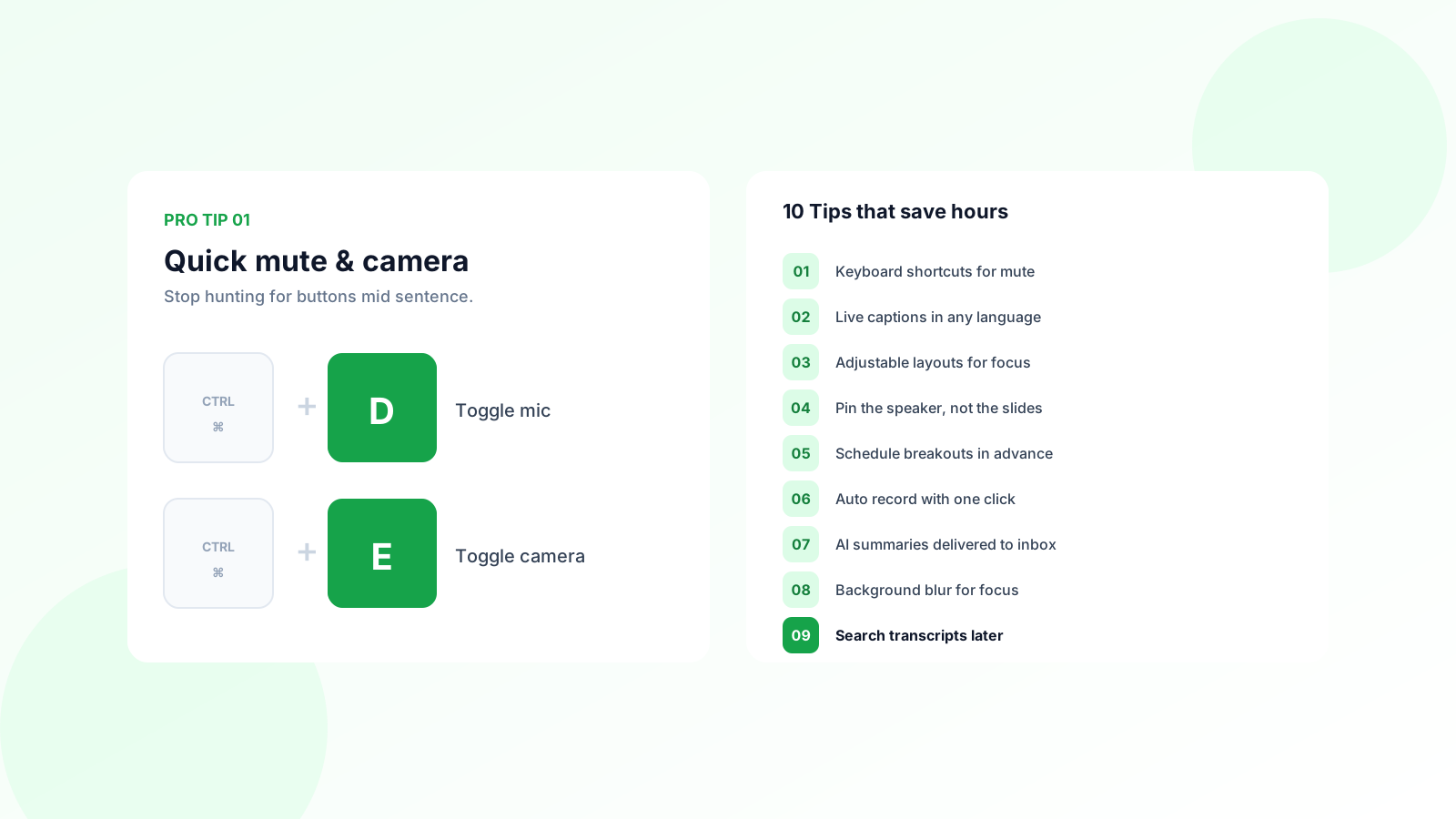
- Ctrl + D (Mac: ⌘ + D) attiva/disattiva il microfono
- Ctrl + E (Mac: ⌘ + E) attiva/disattiva la fotocamera
- Ctrl + Alt + H alza la mano
- Ctrl + Alt + C apre il pannello della chat
Memorizza i primi due. Ti faranno risparmiare più tempo nel corso della carriera.
2. Fissa il Tuo Video per Vederti Meglio
La maggior parte delle persone non si accorge di avere qualcosa tra i denti fino alla fine della riunione. Fissa il tuo video nella griglia principale cliccando sull’icona a forma di puntina sul tuo riquadro.
È particolarmente utile per rappresentanti di vendita e dirigenti che fanno molti video con i clienti. Puoi cogliere problemi di postura, illuminazione e dettagli di sfondo sfortunati in tempo reale.
3. Attiva i Sottotitoli in Diretta per Ogni Chiamata
I sottotitoli non sono solo per l’accessibilità. Rendono molto più facile seguire chi parla velocemente, il gergo tecnico e i discorsi con accento.
Clicca il pulsante CC nella barra degli strumenti in basso, o premi Ctrl + Alt + C. I sottotitoli appaiono in fondo allo schermo e scompaiono quando esci.
4. Usa la Modalità Companion nelle Sale Riunioni
Se sei in una sala riunioni con una TV che mostra la riunione, unirti dal tuo laptop in “Modalità Companion” ti dà accesso alla chat, ai sondaggi, ai sottotitoli e alla condivisione dello schermo senza raddoppiare l’audio.
Clicca “Usa Modalità Companion” nella schermata di accesso. Microfono e altoparlanti rimangono spenti, ma hai tutte le funzioni interattive.
5. Pianifica Riunioni con Backup Telefonici
Per chiamate esterne con dirigenti o partecipanti internazionali, pianifica sempre con un numero telefonico di backup.
Google Calendar lo aggiunge automaticamente quando crei un evento Meet dal calendario. Se il wifi di un partecipante cade, può chiamare dal telefono e la riunione continua.
Una riprogrammazione di 5 minuti perché un partecipante chiave non può riconnettersi costa anche agli altri partecipanti 5 minuti. Con 8 persone in chiamata, sono 40 minuti-persona di spreco per un singolo problema di wifi.
6. Usa “Domande e Risposte” per Riunioni Grandi invece della Chat
La chat in una riunione con 30 persone diventa rumore. Google Meet ha un pannello separato Domande e Risposte che permette ai partecipanti di inviare e votare domande.
Attivalo dal menu delle attività in basso a destra. L’host vede le domande ordinate per voti, evidenziando ciò che la stanza vuole veramente chiedere.
7. Registra Ogni Riunione Importante
Il costo nascosto di non registrare è la riunione che devi rifare la settimana successiva perché nessuno ricorda cosa è stato deciso.
La registrazione nativa di Google Meet è disponibile sulla maggior parte dei piani Workspace a pagamento. Per maggiore flessibilità (trascrizioni, riassunti, librerie di clip), usa uno strumento dedicato. Abbiamo confrontato le opzioni nella nostra analisi di RecordMeeting vs Otter.ai.
Per sapere dove vengono salvate le registrazioni e come accedervi in seguito, consulta la nostra guida alle posizioni delle registrazioni di Google Meet.
Il modo più veloce per iniziare è con l’estensione RecordMeeting per Chrome, che aggiunge la registrazione automatica a qualsiasi Google Meet in meno di un minuto. Se il tuo team è su Google Workspace, l’addon Google Workspace si integra direttamente con Calendar così ogni riunione viene catturata senza alcun passaggio manuale.
8. Usa le Sale Breakout per Workshop, non per Lezioni
Se stai gestendo una riunione con più di 8 persone, usa le sale breakout.
L’host clicca sull’icona delle sale breakout (menu attività in basso a destra) e assegna i partecipanti. La densità della conversazione aumenta, la partecipazione passa dal 20% della stanza al 100%, e ottieni più risultati in meno tempo.
9. Silenzia le Notifiche Durante Chiamate Importanti
Utenti Mac: attiva la modalità Focus (centro di controllo in alto a destra) prima di unirti. Utenti Windows: attiva Focus assist.
Notifiche di Slack, promemoria del calendario e anteprime di messaggi personali sono i tre momenti più imbarazzanti durante la condivisione dello schermo. Due secondi di configurazione li eliminano.
10. Invia un Riassunto del Calendario entro 10 Minuti
L’emivita dell’attenzione nelle riunioni è brutale. Invia il riassunto prima che tutti abbiano cambiato contesto.
Miglior pratica: mentre sei ancora nella riunione, scrivi tre punti. Decisioni, responsabili, scadenze. Invia come aggiornamento dell’evento del calendario così arriva automaticamente nella casella di posta di tutti.
Se hai uno strumento di IA che genera una trascrizione, incollala in un assistente di chat e chiedi un riassunto di 60 parole con tre azioni da intraprendere. Modifica, invia. Tempo totale: 2 minuti.
Registra, trascrivi e riassumi automaticamente ogni Google Meet. I riassunti arrivano nella tua casella di posta prima che inizi la prossima riunione.
IniziaDomande Frequenti
In Conclusione
Scegli tre suggerimenti da questa lista che attualmente non usi. Provali questa settimana. Il payoff cumulativo in un anno di riunioni è enorme.
Per flussi di lavoro più approfonditi, consulta la nostra guida su come prendere appunti migliori nelle riunioni con l’IA.



