Automatizzare gli appunti delle riunioni in Google Workspace: guida pratica
Scopri come automatizzare gli appunti delle riunioni in Google Workspace utilizzando strumenti integrati, funzionalità AI ed estensioni per browser. Risparmia tempo e registra ogni decisione senza prendere appunti manualmente.

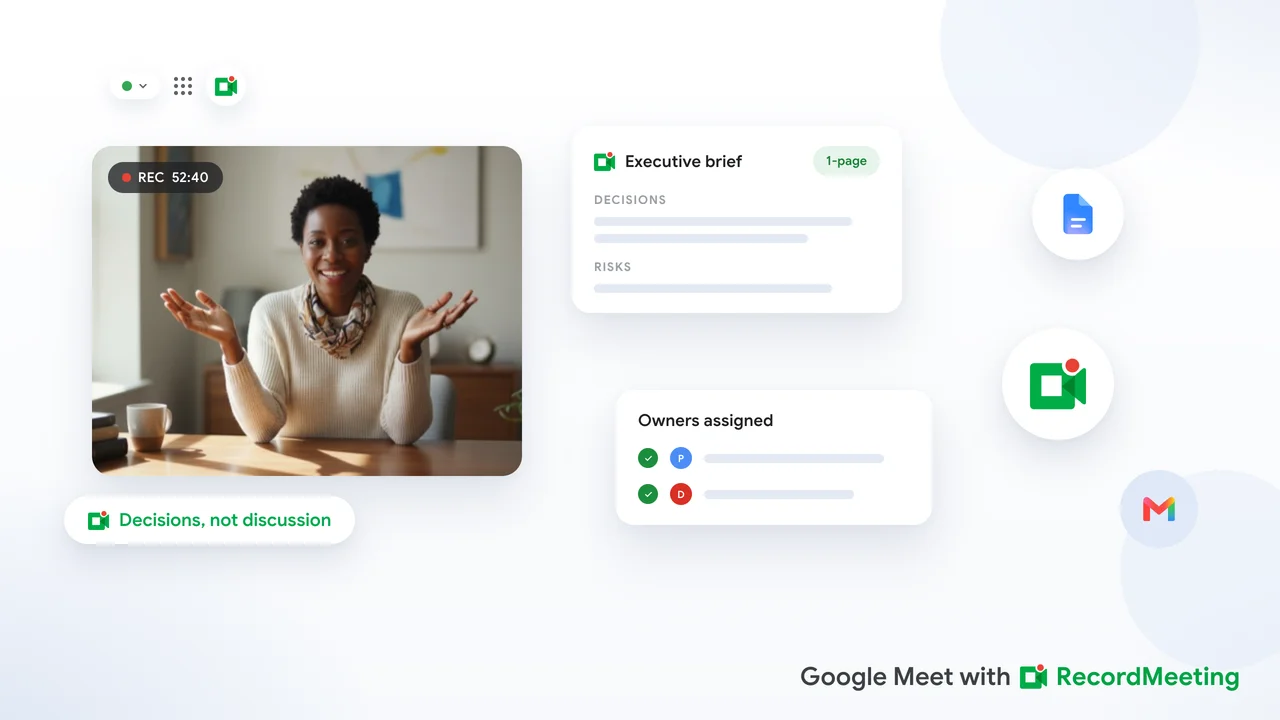
Prendere appunti manualmente durante una riunione è uno dei compiti meno efficienti della giornata lavorativa moderna. Mentre qualcuno scrive gli appunti, non è pienamente presente nella conversazione. Quando la riunione termina, gli appunti sono incompleti, condivisi in modo incoerente o mai più rivisti. Automatizzare gli appunti delle riunioni in Google Workspace risolve tutti e tre i problemi.
Questa guida spiega come impostare appunti automatizzati utilizzando gli strumenti integrati di Google, le migliori opzioni di terze parti che si integrano con Google Workspace e flussi di lavoro pratici per rendere gli appunti utili, non solo catturati.
Perché gli appunti automatizzati sono importanti
Il motivo per automatizzare gli appunti delle riunioni non è complicato.
Ottieni un registro completo. Chi prende appunti con una tastiera cattura forse il 30-40% di ciò che viene detto in una riunione. Una trascrizione automatizzata registra tutto, con etichette per i relatori e timestamp, senza che nessuno debba dividere la propria attenzione.
Gli appunti sono coerenti. Quando persone diverse prendono appunti in riunioni diverse, il risultato varia molto. Alcuni appunti sono dettagliati. Altri sono un singolo punto elenco. Gli appunti automatizzati seguono la stessa struttura ogni volta.
Gli appunti sono disponibili immediatamente. La trascrizione e il riassunto sono pronti pochi minuti dopo la fine della riunione, non ore o giorni dopo quando chi ha preso appunti finalmente trova il tempo di scriverli.
Puoi cercare nelle riunioni precedenti. Una libreria di trascrizioni ricercabili ti permette di trovare ciò che è stato deciso in una riunione specifica, recuperare azioni per data o rivedere il contesto prima di una chiamata di follow-up.
Opzione 1: funzionalità integrate di Google Meet per appunti e trascrizioni
Google ha integrato diverse funzionalità per prendere appunti e trascrizioni direttamente in Google Meet e Google Calendar. Queste funzionalità sono disponibili su Google Workspace Business Standard e superiori.
Trascrizione di Google Meet
La funzionalità di trascrizione in Google Meet crea un registro testuale di tutto ciò che viene detto nella chiamata. Per attivarla, l’host clicca sul menu a tre puntini durante la riunione e seleziona “Trascrizione”. Google elabora l’audio e genera un Google Doc che appare nel Google Drive dell’host dopo la riunione.
Cosa ottieni: Una trascrizione completa con etichette per i relatori. Il documento è intitolato con il nome della riunione e la data. Appare nella cartella “Registrazioni Meet” insieme a qualsiasi registrazione video.
Limitazioni: Solo l’host può avviare la trascrizione. Non parte automaticamente, quindi se l’host dimentica, non c’è trascrizione. La funzionalità richiede Business Standard o superiore.
Appunti AI di Google Meet (Gemini for Workspace)
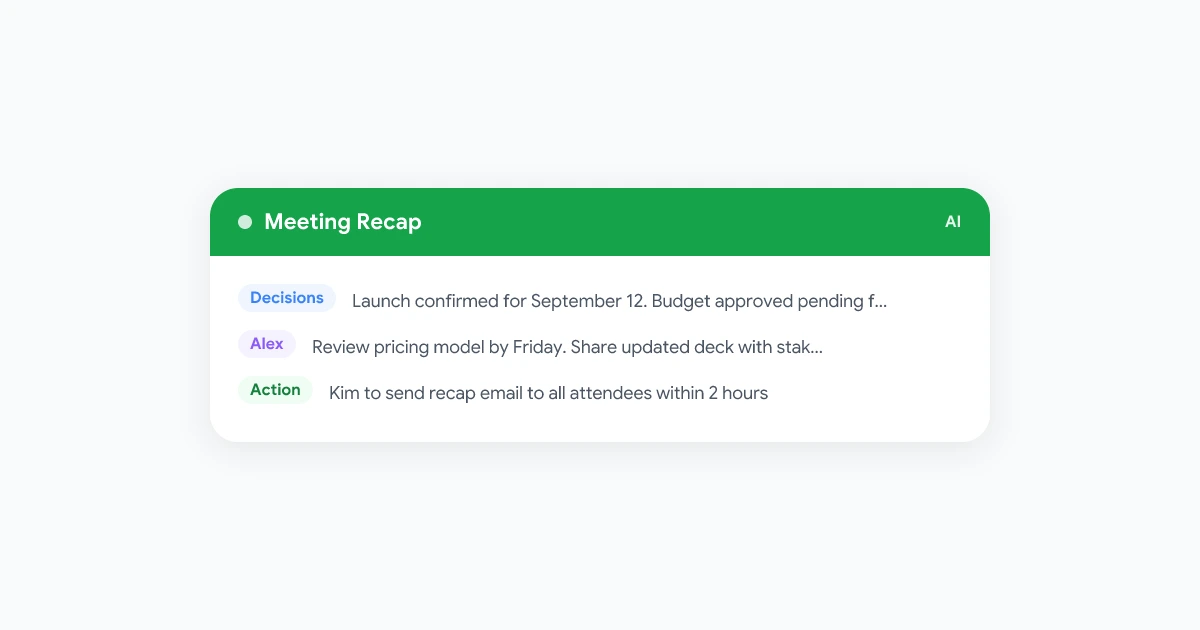
I piani Workspace che includono Gemini aggiungono un livello di appunti basato sull’AI alla trascrizione. La funzionalità si chiama “Prendi appunti per me” in Google Meet. Quando attivata, Gemini genera un riassunto strutturato della riunione con un elenco di decisioni chiave e azioni.
Cosa ottieni: Un documento di riassunto della riunione creato in Google Drive, separato dalla trascrizione completa. Il riassunto è generato dall’AI e include decisioni e task evidenziati.
Limitazioni: Richiede un add-on Gemini for Workspace o un piano Workspace che lo includa. La funzionalità deve essere attivata dall’host all’inizio della chiamata.
Integrazione Google Calendar + Google Docs
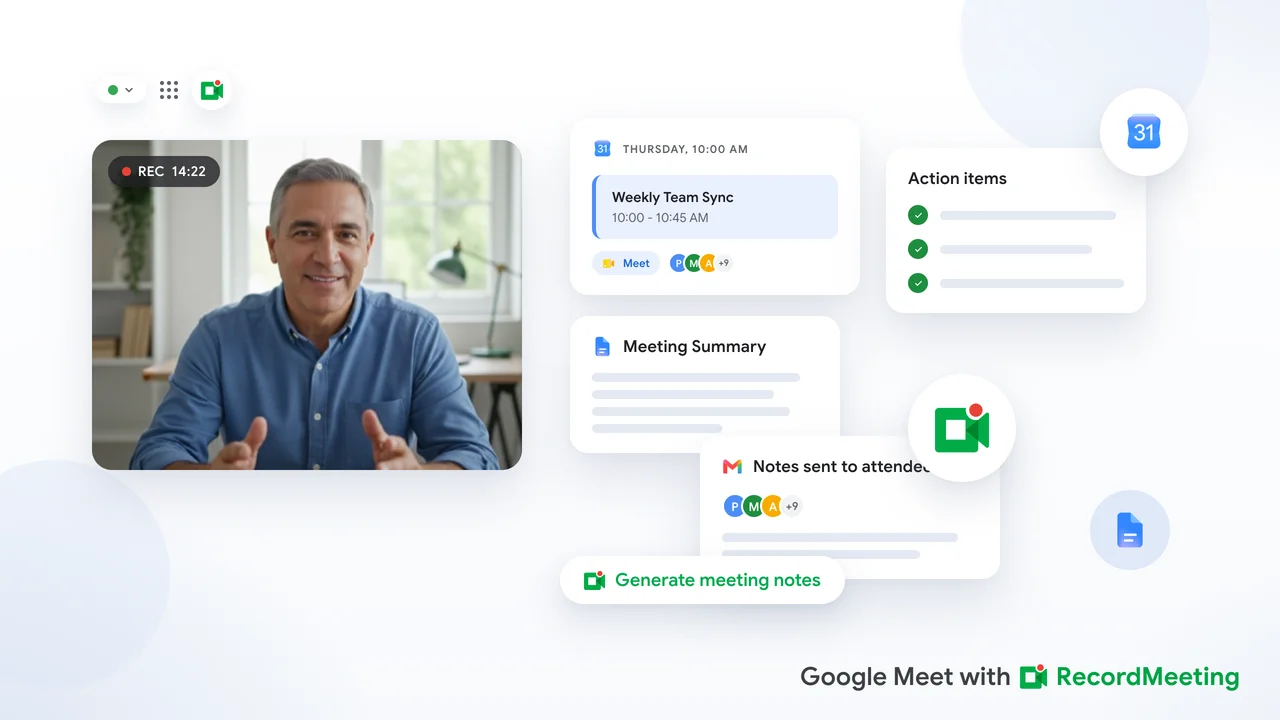
Google Calendar ti permette di aggiungere un modello di appunti su Google Docs a qualsiasi evento. Quando crei o modifichi un evento del calendario, clicca sull’icona degli appunti per allegare un Doc precompilato che include il titolo della riunione, la data, i partecipanti e un modello strutturato per gli appunti.
Cosa ottieni: Un Doc di appunti condiviso a cui tutti i partecipanti possono accedere dall’evento del calendario. Il Doc è creato prima della riunione, quindi i partecipanti possono aggiungere punti all’ordine del giorno o contesto in anticipo.
Limitazioni: Questo è un modello pre-riunione, non una cattura automatica degli appunti. Qualcuno deve ancora scrivere gli appunti durante la riunione, oppure devi abbinarlo a uno strumento di trascrizione per automatizzare la cattura.
Opzione 2: Record Meeting per la cattura automatizzata di Google Meet
Record Meeting è un’estensione Chrome che automatizza l’intero flusso di lavoro di registrazione e appunti per Google Meet. Funziona nel browser senza che un bot si unisca alla chiamata e genera una trascrizione e una registrazione video sincronizzata disponibili non appena la riunione termina.
Come funziona:
- Installa l’estensione Chrome Record Meeting.
- Partecipa alla chiamata Google Meet e clicca su Registra nella barra degli strumenti dell’estensione.
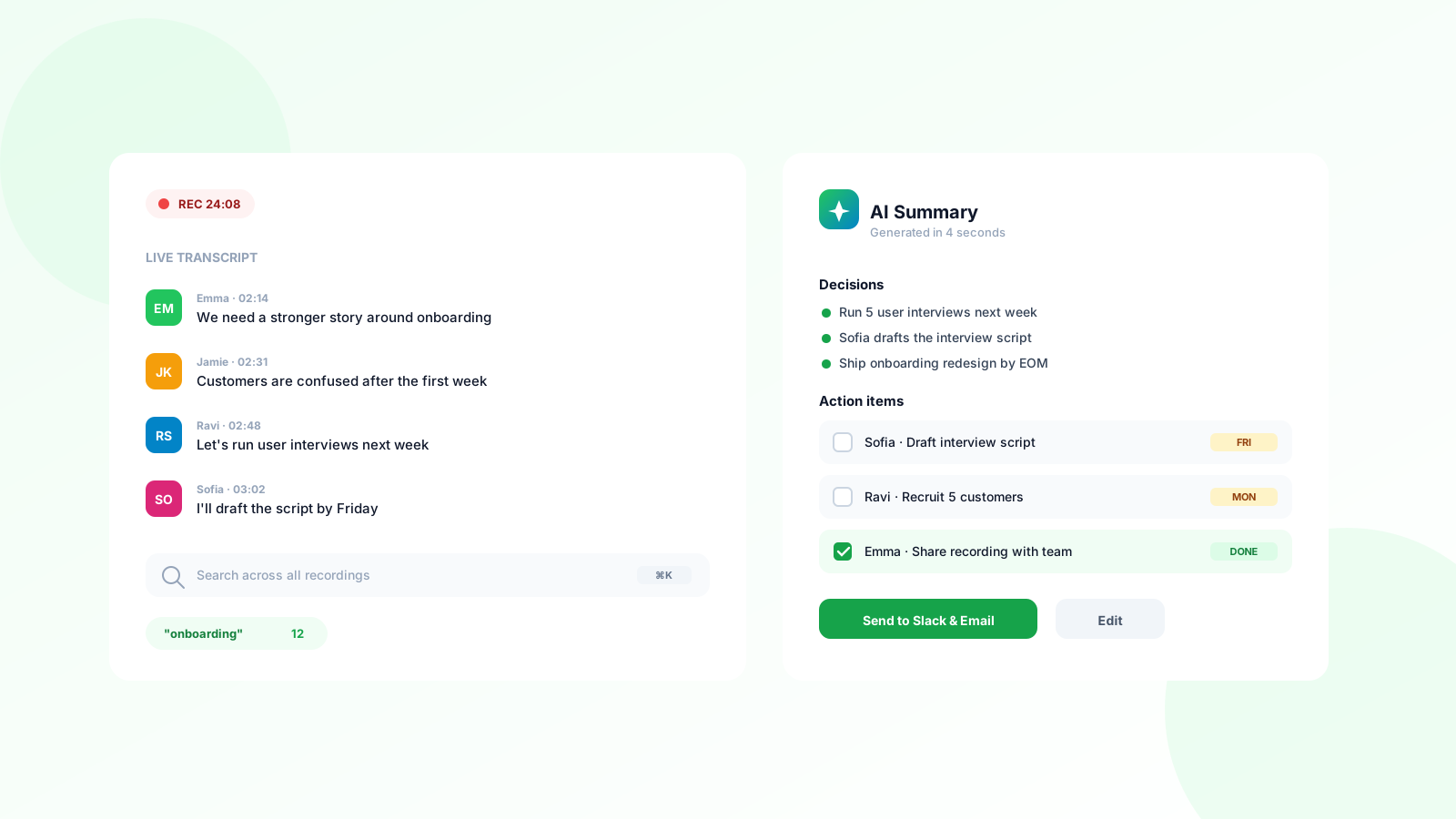
- Quando la riunione termina, Record Meeting elabora l’audio e genera una trascrizione completa con etichette per i relatori e timestamp.
- Apri la dashboard di Record Meeting per visualizzare la registrazione, leggere la trascrizione e condividere il link con i colleghi.
Perché integra l’automazione di Google Workspace:
Record Meeting non richiede un piano Workspace specifico o permessi di amministratore per la cattura. Funziona su account Google gratuiti e su piani Business Starter che non includono la funzionalità di trascrizione integrata. Inoltre, inizia a registrare dalla prima parola, non dal momento in cui l’host ricorda di cliccare il pulsante di trascrizione.
La trascrizione può essere copiata e incollata in un Google Doc, esportata come file di testo o condivisa tramite un link diretto. Questo rende facile combinarla con i flussi di lavoro esistenti di Google Workspace.
Opzione 3: utilizzare Google Apps Script per automatizzare la distribuzione degli appunti
Per i team che vogliono più controllo su come gli appunti sono creati e distribuiti, Google Apps Script offre un livello programmabile su Google Workspace. Puoi usarlo per automatizzare compiti che le funzionalità integrate non gestiscono.
Esempio: crea automaticamente un Doc di appunti prima di ogni riunione
Apps Script può monitorare il tuo Google Calendar per nuovi eventi e creare automaticamente un Doc di appunti per ognuno. Il Doc è collegato all’evento del calendario, precompilato con il titolo della riunione, i partecipanti e la data, e condiviso con tutti gli invitati.
Questo elimina il passaggio di creare manualmente un file di appunti prima di ogni riunione. Ogni riunione inizia con un Doc di appunti già pronto.
Esempio: invia un riassunto della riunione via email dopo ogni chiamata
Dopo che una trascrizione è generata, Apps Script può analizzare il Google Doc, estrarre le azioni (se seguono un formato coerente) e inviare un’email di riassunto a tutti i partecipanti. Questo chiude il cerchio tra la chiamata e il follow-up senza che nessuno debba scrivere e inviare l’email manualmente.
Limitazioni: Apps Script richiede un po’ di configurazione tecnica. Se il tuo team non ha qualcuno con competenze di base in JavaScript, questo approccio potrebbe non essere pratico senza ulteriore aiuto.
Opzione 4: Zapier o Make per l’automazione tra strumenti
Se il tuo team usa già Zapier o Make per l’automazione dei flussi di lavoro, puoi connettere Google Workspace ad altri strumenti per automatizzare ciò che accade con gli appunti dopo la chiamata.
Automazioni comuni:
- Quando un nuovo file di Google Drive appare in “Registrazioni Meet”, invia un messaggio Slack con un link alla registrazione.
- Quando una nuova trascrizione è creata, aggiungi una riga a un Google Sheet con il nome della riunione, la data e il link.
- Quando qualcuno segna un’azione in un Doc di appunti, crea un task in Asana, Trello o un altro strumento di gestione progetti.
Queste integrazioni funzionano meglio quando il formato di output degli appunti è coerente. Se le trascrizioni arrivano in una posizione prevedibile con una convenzione di naming prevedibile, è semplice costruire automazioni intorno a loro.
Costruire un flusso di lavoro automatizzato per il tuo team
Combinando le opzioni sopra, ecco un flusso di lavoro pratico che funziona per la maggior parte dei team su Google Workspace.
Prima della riunione:
- Google Calendar crea automaticamente un Doc di appunti dal modello, collegato all’evento.
- I partecipanti aggiungono punti all’ordine del giorno al Doc prima della chiamata.
Durante la riunione:
- Record Meeting (o la trascrizione integrata di Google Meet se il tuo piano la include) cattura l’audio e il video completi.
- Nessuno prende appunti manualmente durante la chiamata. Tutti si concentrano sulla conversazione.
Dopo la riunione:
- La trascrizione è pronta in pochi minuti. L’host copia il riassunto generato dall’AI o le azioni chiave nel Doc di appunti pre-creato.
- Un’automazione Zapier invia una notifica Slack con un link alla registrazione e al Doc di appunti.
- Le azioni sono spostate manualmente nello strumento di gestione progetti del team, o un’integrazione Zapier gestisce questo passaggio automaticamente.
Questo approccio combina la comodità della cattura automatizzata con la chiarezza di un Google Doc condiviso che vive negli strumenti che il team già usa.
Consigli per rendere gli appunti automatizzati davvero utili
Automatizzare la cattura degli appunti è solo metà del lavoro. Gli appunti devono essere utilizzati affinché l’automazione valga la pena.
Stabilisci un formato coerente per le azioni. Se le azioni iniziano sempre con un nome e un verbo (ad esempio, “Alex: invia proposta entro venerdì”), sono più facili da cercare, analizzare e automatizzare.
Rivedi la trascrizione entro 24 ore. La trascrizione cattura tutto, ma le decisioni sono più facili da identificare mentre la riunione è ancora fresca. Una rapida scansione per evidenziare gli elementi chiave rende la trascrizione molto più utile come riferimento.
Archivia registrazioni e appunti in una posizione condivisa. Se registrazioni e appunti sono sparsi tra i Google Drive individuali, sono difficili da trovare dopo. Una cartella Team Drive condivisa per ogni progetto tiene tutto in un unico posto.
Imposta una politica di conservazione. Decidi per quanto tempo conservare registrazioni e trascrizioni delle riunioni. La maggior parte dei team trova che 90 giorni siano sufficienti per la maggior parte delle riunioni. Per sessioni di pianificazione strategica o chiamate di alto livello, una conservazione più lunga può essere appropriata.
Domande frequenti
Google Workspace prende automaticamente appunti delle riunioni?
Non completamente automaticamente. Le funzionalità di trascrizione e appunti AI di Google Meet richiedono che l’host le attivi all’inizio di ogni riunione. Non sono attivate di default. Strumenti come Record Meeting possono catturare dal primo minuto della chiamata senza alcuna azione manuale, purché avvii la registrazione quando ti unisci.
Ho bisogno di un piano Google Workspace specifico per gli appunti automatizzati?
La trascrizione integrata di Google richiede Business Standard o superiore. Gli appunti AI di Google richiedono un add-on Gemini for Workspace. Record Meeting funziona su qualsiasi account Google, inclusi account Gmail gratuiti e piani Business Starter.
Posso usare l’AI per riassumere automaticamente la mia trascrizione di Google Meet?
Sì. Se sei su un piano Workspace con Gemini, la funzionalità di appunti AI genera un riassunto automaticamente. Su altri piani, puoi incollare la trascrizione in ChatGPT o un altro strumento AI e chiedergli di riassumere le decisioni chiave e le azioni.
Come condivido gli appunti automatizzati con persone che non erano alla chiamata?
Le trascrizioni di Google Meet sono salvate su Google Drive e possono essere condivise con le normali opzioni di condivisione di Drive. Record Meeting genera un link condivisibile dalla dashboard. Se vuoi che gli appunti vadano automaticamente a una mailing list o un canale Slack, un’automazione Zapier può gestire la distribuzione.
Posso automatizzare gli appunti per Google Meet su un account gratuito?
Le funzionalità integrate di Google richiedono un piano Workspace a pagamento. Record Meeting funziona su account Google gratuiti e fornisce una trascrizione automaticamente dopo ogni chiamata registrata.