Come Prendere Appunti Migliori alle Riunioni con l'AI nel 2026
Smettila di affogare in appunti scarabocchiati. Scopri il flusso di lavoro pratico per prendere appunti con l'AI che trasforma ogni riunione in documentazione ricercabile, condivisibile e pronta all'azione.

Se hai mai lasciato una riunione rendendoti conto di aver perso metà di ciò che è stato detto, non sei solo. La maggior parte dei professionisti partecipa a 12-18 riunioni ogni settimana, e la persona media riesce a catturare solo circa il 30% del contenuto parlato in tempo reale.
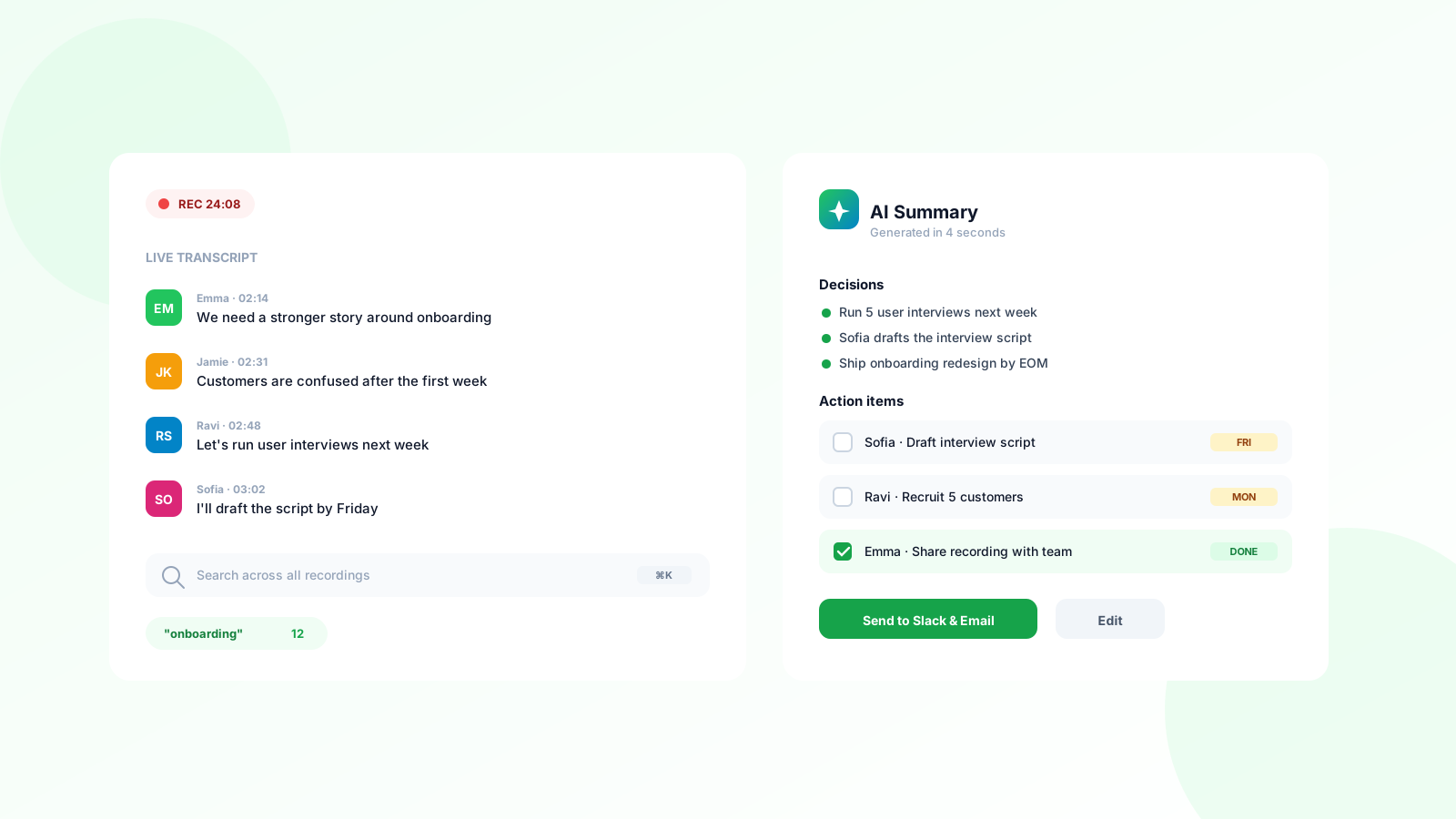
L’AI per prendere appunti ha cambiato questa matematica. Con il giusto flusso di lavoro, puoi uscire da ogni chiamata con una trascrizione pulita, un riassunto di un paragrafo, una lista di azioni etichettate e un archivio ricercabile che risponde effettivamente alle domande in seguito.
Perché Prendere Appunti Manualmente Ti Frena
Gli appunti manuali ti costringono a scegliere tra due opzioni sbagliate. O ti concentri sulla conversazione e perdi i dettagli, o ti concentri sulla digitazione e perdi il contesto.
Il costo nascosto è più grande di quanto pensi. Uno studio del 2025 della Stanford ha scoperto che le persone che digitano durante le riunioni conservano il 40% in meno del contesto rispetto a quelle che ascoltano solamente. Peggio ancora, le email di follow-up scritte a memoria introducono errori fattuali in circa 1 messaggio su 3.
L’AI elimina questo compromesso. La registrazione cattura tutto alla lettera. Tu rimani presente. Il riassunto si occupa del resto.
Il Flusso di Lavoro in 5 Passi per Prendere Appunti con l’AI
Il trucco è trattare gli appunti con l’AI come un output stratificato, non un singolo documento. Ecco il flusso di lavoro che produce costantemente appunti degni di essere conservati.
Passo 1: Registra Ogni Riunione a Cui Partecipi
Non puoi riassumere ciò che non hai catturato. Configura la registrazione automatica in modo che non sia una decisione che prendi sul momento.
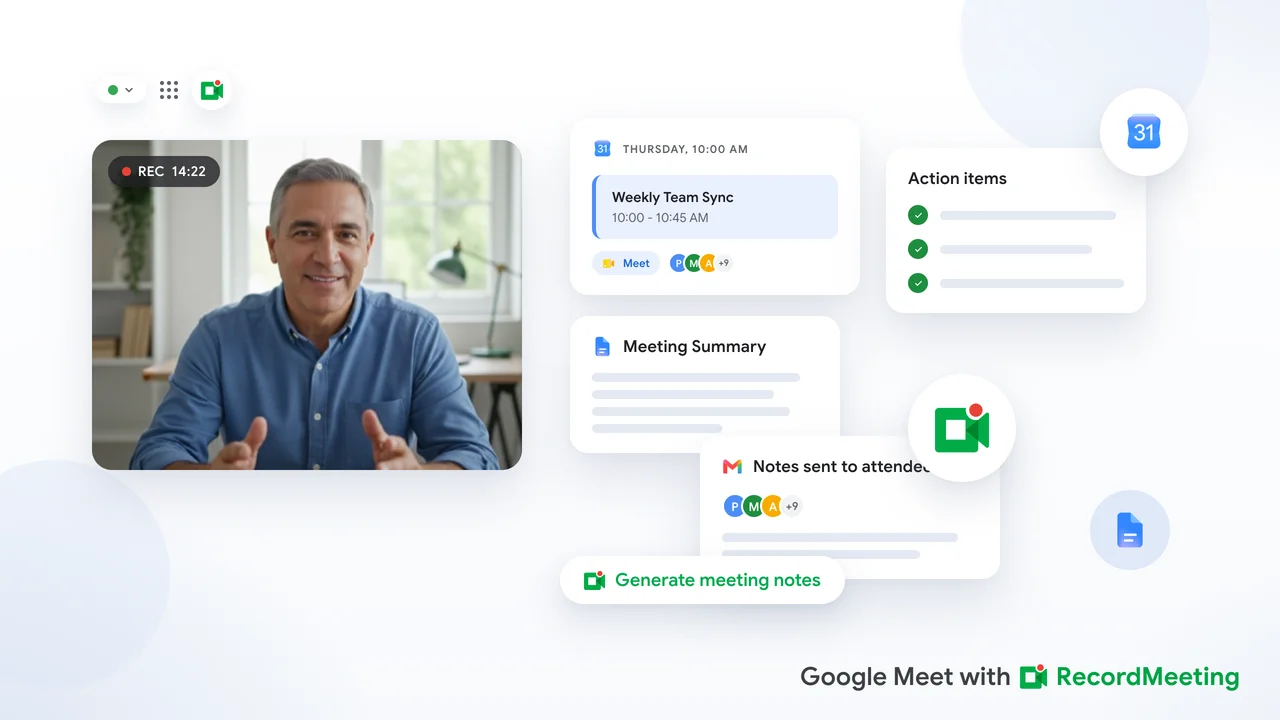
Strumenti per prendere appunti con l’AI come RecordMeeting gestiscono questo automaticamente una volta configurati. Il registratore di riunioni rileva ogni sessione di Google Meet e inizia a catturare senza alcun passaggio manuale.
Strumenti come RecordMeeting ti permettono di attivare un singolo interruttore in modo che ogni Google Meet a cui partecipi venga catturato per impostazione predefinita. Affaticamento decisionale risolto.
Passo 2: Genera una Trascrizione Verbatim
Una trascrizione con timestamp ed etichettata per relatore è la base. Ti permette di cercare qualsiasi frase, tornare a un momento specifico o citare qualcuno esattamente in un follow-up.
I moderni modelli di riconoscimento vocale raggiungono un’accuratezza del 95%+ su audio inglese chiaro. È sufficientemente buono da non dover mai più digitare citazioni a memoria.
Passo 3: Aggiungi un Riassunto di un Paragrafo
I riassunti sono per le persone che non hanno partecipato. Mantienili brevi, fattuali e focalizzati sui risultati.
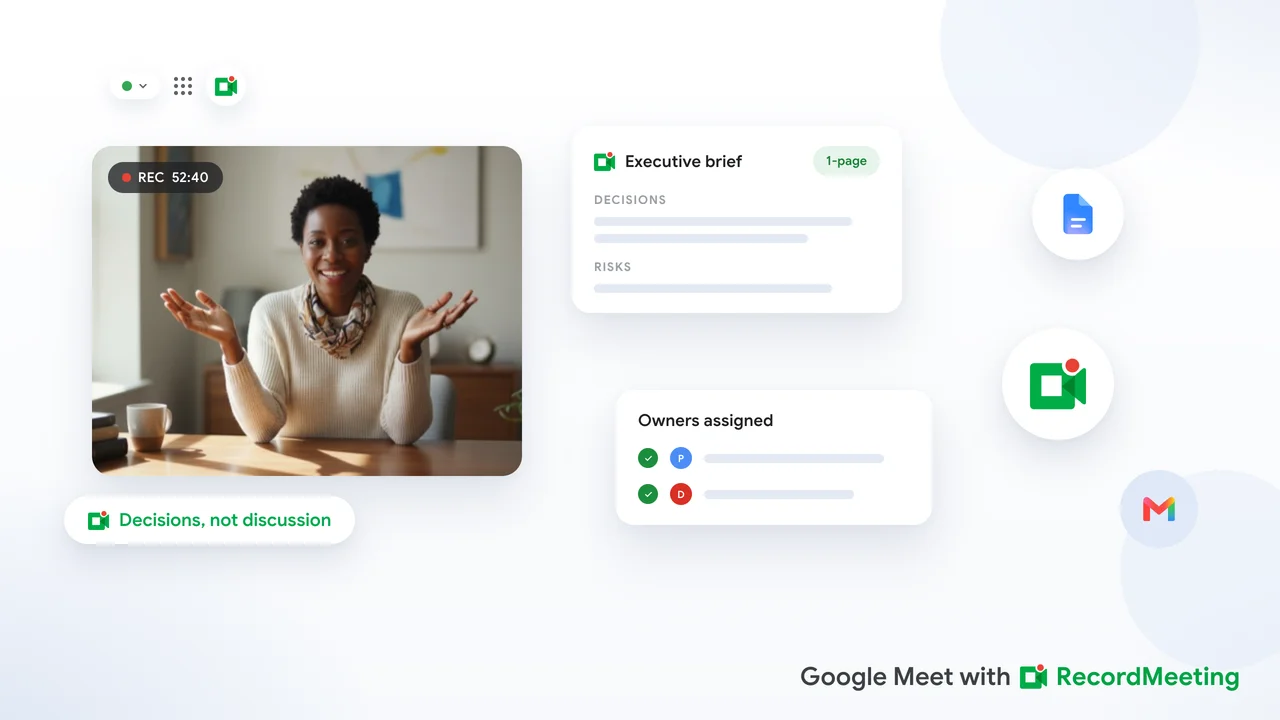
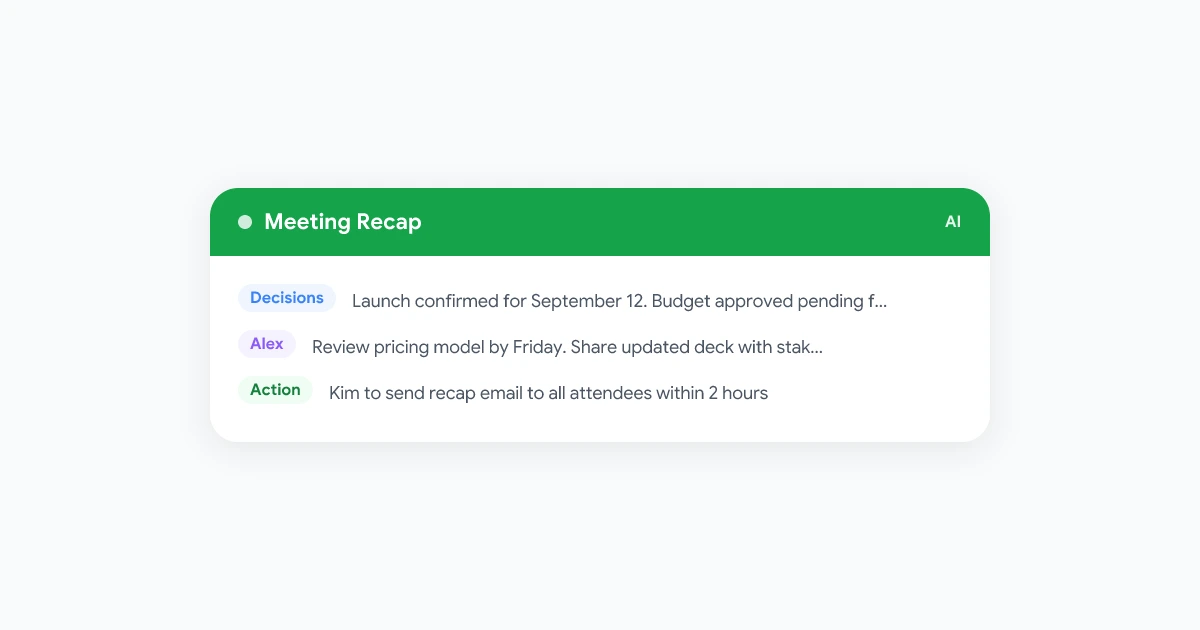
Un riassunto utile risponde a tre domande: cosa è stato deciso, cosa cambia e chi fa cosa dopo. Tutto il resto è rumore. Riassunti automatici delle riunioni generati da una trascrizione con timestamp sono abbastanza accurati per la maggior parte dei casi d’uso aziendali senza ulteriore modifica.
Passo 4: Estrai le Azioni in una Lista Separata
Le azioni sono l’output di maggior valore di qualsiasi riunione. Estraile in una lista separata con tre campi: proprietario, scadenza e il deliverable specifico.
Se il tuo strumento di AI non riesce a identificare automaticamente proprietari e scadenze, incolla la trascrizione nel flusso di lavoro per riassumere le riunioni che usi già e chiedilo esplicitamente.
Passo 5: Rendi Tutto Ricercabile in Seguito
La caratteristica più sottovalutata degli appunti con l’AI è la ricerca. Tra sei settimane, quando qualcuno chiederà “cosa abbiamo deciso con il fornitore legale a marzo”, vorrai una casella di ricerca, non 40 Google Docs.
Archivia trascrizioni, riassunti e azioni insieme al link della registrazione. Etichetta per progetto, partecipante e data.
Cosa Rende un Riassunto con l’AI Eccellente
Non tutti i riassunti generati dall’AI sono utili. Ecco la differenza tra un riassunto che conservi e uno che cancelli.
| Riassunto scarso | Riassunto eccellente |
|---|---|
| ”Il team ha discusso la roadmap e sono emersi diversi argomenti." | "Deciso di rilasciare la funzionalità X entro il 15 aprile. Sarah si occupa della definizione, Tom della revisione ingegneristica.” |
| Elenca ogni turno di parola | Salta i convenevoli, cattura le decisioni |
| 800 parole | 80-150 parole |
| Nessuna struttura | Decisioni, proprietari, scadenze, domande aperte |
Spingi il tuo strumento di AI verso il lato destro di questa tabella. Se ti dà il lato sinistro, cambia il prompt o cambia strumento.
Errori Comuni da Evitare
Anche i buoni flussi di lavoro falliscono quando i team saltano le basi.
Registrare solo le riunioni “importanti”. Non puoi prevedere quale chiamata di 30 minuti sarà rilevante tra sei mesi. Registra tutto ciò che puoi legalmente.
Fidarsi ciecamente dei riassunti. L’AI occasionalmente allucina nomi, numeri e scadenze. Sfoglia la trascrizione prima di inoltrare un riassunto a un cliente o un dirigente.
Saltare la trascrizione. I riassunti perdono contesto. Collega sempre alla trascrizione completa in modo che chiunque possa verificare una citazione.
Dimenticare il consenso. Nelle giurisdizioni che richiedono il consenso di entrambe le parti, devi annunciare la registrazione all’inizio. Inseriscilo nel tuo discorso di apertura della riunione in modo che non sia imbarazzante.
Registrazione con un clic per Google Meet con trascrizioni AI, riassunti e azioni. Gratis per iniziare.
IniziaDomande Frequenti
In Conclusione
L’AI non fa solo risparmiare tempo. Cambia completamente ciò che puoi fare con le riunioni. Archivi ricercabili, riassunti istantanei e zero azioni perse trasformano le riunioni da un costo a un bene di conoscenza.
Inizia registrando la prossima chiamata a cui partecipi. Il resto del flusso di lavoro si mette in posto rapidamente. Per ulteriori informazioni sulle basi, consulta la nostra guida su dove vengono salvate le registrazioni di Google Meet.