Modello di email riassuntiva per riunioni: segui meglio con meno sforzo
Usa un modello collaudato per scrivere email riassuntive chiare e operative dopo ogni Google Meet. Include struttura, esempi e un trucco con l'IA.

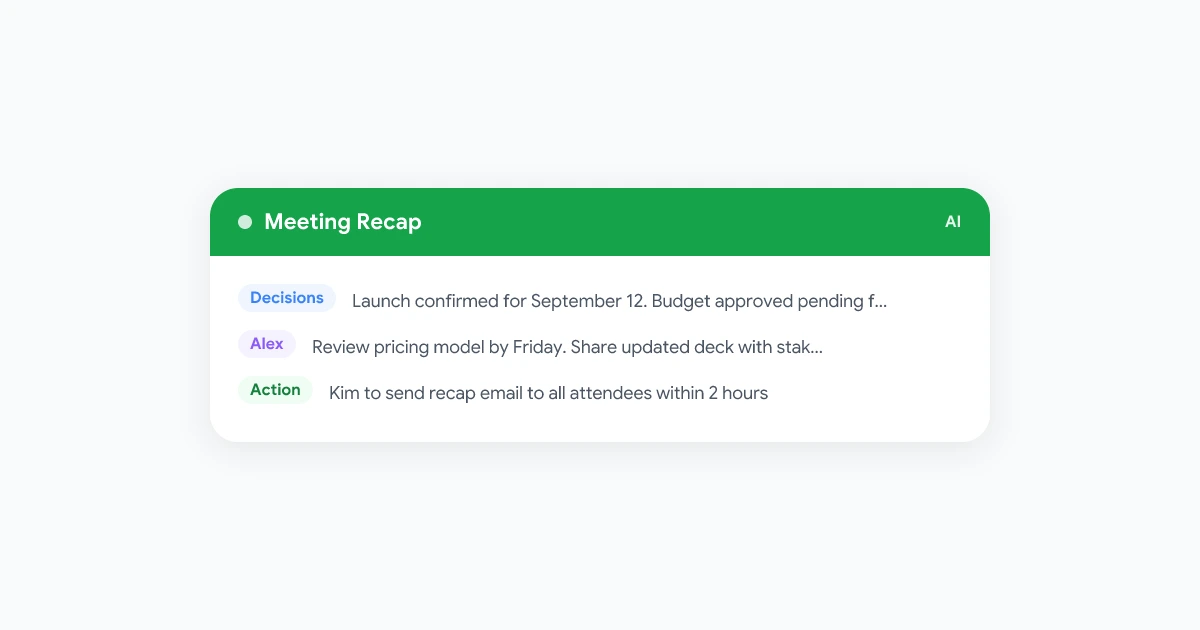
Un’email riassuntiva della riunione chiude il cerchio tra ciò che è stato detto durante la chiamata e ciò che effettivamente viene fatto. Senza di essa, le decisioni svaniscono, i compiti assegnati scivolano via e i colleghi che hanno saltato la riunione iniziano la successiva confusi sullo stato delle cose.
La buona notizia: non devi scrivere un riassunto da zero ogni volta. Un modello coerente richiede circa tre minuti per essere compilato una volta che hai i tuoi appunti. Questa guida ti fornisce un modello di email riassuntiva funzionante, spiega la funzione di ogni sezione e mostra come ottenere una prima bozza automaticamente da una registrazione di Google Meet.
Per i colleghi asincroni che hanno bisogno di più contesto rispetto a una semplice email, abbina questo modello al modello completo per riassunti asincroni. Se il tuo team registra ogni chiamata, la guida sulle migliori pratiche per registrare i meeting settimanali copre la versione più leggera di questo flusso di lavoro.
Punti chiave
- Invia entro due ore: I compiti assegnati perdono slancio se il riassunto arriva la mattina dopo.
- Inizia con le decisioni, non con la discussione: Chi riceve l’email leggerà velocemente. Metti in cima ciò che è stato deciso.
- Nomina esplicitamente i responsabili: “Il team revisionerà” non è compito di nessuno. “Alex revisiona il modello dei prezzi entro venerdì” sì.
- Mantieni le registrazioni opzionali: Includi il link alla registrazione per riferimento, ma rendi l’email autosufficiente.
- Una email per riunione: Evita di dividere i riassunti in thread multipli. Un thread per riunione mantiene il contesto ricercabile.
Perché la maggior parte dei follow-up delle riunioni fallisce
Il problema comune è un riassunto che sembra un trascritto: “Sarah ha detto X, poi Alex ha sollevato Y, poi il gruppo ha concordato di pensarci.” Nessuno agisce perché nessuno sa cosa deve fare.
Un riassunto utile salta la discussione e cattura solo quattro cose:
- Cosa è stato deciso
- Chi fa cosa
- Quando ogni azione è dovuta
- Dove trovare più contesto (registrazione, documento, ticket)
Questo è tutto. Il resto è rumore.
Il modello di email riassuntiva per riunioni
Copia questa struttura nel tuo client email o documento. Compila le sezioni tra parentesi subito dopo la chiamata.
Oggetto: Riassunto: [Nome riunione] — [Data]
Ciao [team/nomi],
Sintesi [Una o due frasi che descrivono l’argomento della riunione e il risultato complessivo.]
Decisioni prese
- [Decisione 1: indica chiaramente cosa è stato deciso]
- [Decisione 2]
- [Decisione 3 se applicabile]
Compiti assegnati
| Responsabile | Azione | Scadenza |
|---|---|---|
| [Nome] | [Compito specifico] | [Data] |
| [Nome] | [Compito specifico] | [Data] |
| [Nome] | [Compito specifico] | [Data] |
Prossima riunione [Data, ora e focus dell’agenda se già programmata. Lascia vuoto se non impostato.]
Registrazione e appunti [Link alla registrazione o trascrizione se disponibile.]
Usa questo modello come punto di partenza e riduci le sezioni che non sono pertinenti. Un rapido sync interno potrebbe aver bisogno solo di decisioni e azioni. Una chiamata con un cliente potrebbe richiedere una sezione di sintesi formale e un documento di follow-up separato.
Analisi sezione per sezione
Oggetto
Mantienilo scansionabile: Riassunto: [Nome] — [Data]. Chi riceve l’email la archivia facilmente e la trova dopo. Evita oggetti come “Follow-up sulla nostra chiamata” che non danno alcun segnale su quale riunione o quando.
Sintesi
Massimo due frasi. Rispondi: di cosa abbiamo parlato e qual è il risultato principale? Questa è l’unica sezione che i dirigenti leggono prima di delegare il resto.
Esempio buono: “Abbiamo rivisto la timeline del lancio del Q3 e risolto la questione dell’allocazione delle risorse. La data del lancio è confermata per il 12 settembre.”
Esempio cattivo: “Abbiamo avuto una grande discussione su molti argomenti importanti relativi al nostro prossimo lancio di prodotto e ai prossimi passi.”
Decisioni prese
Elenca solo le decisioni finali, non le opzioni che sono state valutate e scartate. Usa un linguaggio assertivo: “Il lancio è confermato per il 12 settembre”, non “Potremmo considerare un lancio a metà settembre”.
Se una decisione dipende da una condizione, indicarla: “Budget approvato in attesa della firma della finanza entro il 28 giugno.”
Compiti assegnati
Il formato tabella impone tre cose: un responsabile nominato, un compito concreto e una data. Senza tutti e tre, l’elemento è un desiderio, non un impegno.
Consigli:
- Un’azione per riga. Se un’azione ha più passaggi, suddividili in righe separate o linka a un task nel tuo strumento di progetto.
- Assegna a una persona, non “al team”.
- Imposta una data specifica, non “ASAP” o “nel prossimo sprint”.
Prossima riunione
Se la prossima riunione è già fissata, includila. I partecipanti scansionano i riassunti per orientarsi sul calendario. Se non è impostata, ometti questa sezione piuttosto che scrivere “Da definire”.
Registrazione e appunti
Linka la registrazione solo quando aggiunge valore. Per brevi chiamate decisionali, salta il link. Per discussioni tecniche complesse o presentazioni ai clienti, un link al trascritto evita che la prossima persona ti chieda di spiegarlo di nuovo.
Personalizzare il modello per tipo di riunione
Diverse riunioni hanno bisogno di enfasi diverse.
Check-in di progetto
Concentrati sullo stato rispetto alle milestone e sui blocchi. La riga di sintesi dovrebbe indicare se il progetto è in linea. I compiti assegnati dovrebbero risolvere i blocchi o accelerare il percorso critico.
Chiamata con il cliente
Inizia con ciò che il cliente si è impegnato a fare e ciò che il tuo team si è impegnato a fare. Mantieni un linguaggio professionale e specifico. Evita il gergo interno che il cliente potrebbe non capire.
Chiamata di sales discovery
Inizia con ciò che hai imparato sul problema del prospect, poi documenta i prossimi passi. Condividi solo la parte dei prossimi passi esternamente; mantieni gli appunti interni nel tuo CRM.
All-hands o aggiornamento del team
Spesso non hanno compiti assegnati perché lo scopo è la condivisione di informazioni. In tal caso, elimina la tabella delle azioni e concentrati su quali decisioni sono state annunciate e dove i dipendenti possono trovare più dettagli.
Come generare un riassunto da una registrazione di Google Meet
Se usi Record Meeting per Google Meet, puoi trasformare il trascritto in una prima bozza di riassunto senza riscrivere manualmente gli appunti.
Passo 1: Registra la riunione Installa l’estensione Record Meeting per Chrome e inizia a registrare quando inizia la chiamata. L’estensione cattura audio e video senza aggiungere un bot alla lista dei partecipanti.
Passo 2: Ottieni il riassunto AI Dopo la fine della chiamata, Record Meeting genera un trascritto con etichette dei parlanti e un riassunto AI che identifica decisioni, compiti assegnati e punti chiave della discussione.
Passo 3: Mappa nel modello Il riassunto AI si mappa direttamente nel modello di riassunto:
- La sezione di sintesi viene dalla panoramica della riunione
- Le decisioni si mappano alla lista delle decisioni
- I compiti assegnati sono già estratti con i responsabili quando possibile
Passo 4: Modifica e invia Leggi la bozza, verifica nomi e date, completa ciò che l’AI ha mancato e invia. L’intero processo richiede meno di tre minuti per la maggior parte delle chiamate.
Per i team che gestiscono riunioni ricorrenti, questo diventa un’abitudine ripetibile piuttosto che un compito che qualcuno teme.
Errori comuni e come risolverli
Invio troppo tardivo
Un riassunto inviato 24 ore dopo la riunione arriva quando la maggior parte delle persone è già passata ad altro. Inviarlo entro due ore dalla fine della chiamata. Se non puoi farlo manualmente, usa uno strumento che lo genera automaticamente.
Troppo contesto
I riassunti non sono documenti di appunti. Se ti ritrovi a scrivere tre paragrafi per punto dell’agenda, stai trascrivendo, non riassumendo. Fermati alle decisioni e alle azioni.
Responsabili mancanti nei compiti assegnati
“Il team seguirà” non è un compito assegnato. Nomina la persona. Se è davvero una responsabilità di gruppo, ruota il ruolo del responsabile ogni riunione.
Linguaggio passivo
“È stato deciso che…” fa sembrare ogni decisione venuta dal nulla. “Sarah ha approvato la nuova struttura dei prezzi” è chiaro, ricercabile e rende il decisore responsabile.
Riassunto separato per destinatario
Non inviare versioni personalizzate del riassunto a persone diverse. Una email a tutti i partecipanti mantiene il record coerente ed evita confusione quando qualcuno la inoltra.
Domande frequenti
Quanto dovrebbe essere lunga un’email riassuntiva di riunione?
Per una riunione di un’ora, punta a meno di 200 parole nel corpo dell’email. Riassunti più lunghi non vengono letti. Se la riunione ha coperto materiale complesso, linka a un documento condiviso piuttosto che incorporare tutto nell’email.
Chi dovrebbe inviare il riassunto della riunione?
L’organizzatore della riunione di solito è responsabile del riassunto. Se qualcun altro facilita, assegna il compito in anticipo. L’ambiguità su chi lo invia è la ragione più comune per cui i riassunti non avvengono affatto.
Dovrei includere la registrazione in ogni riassunto?
No. Linka la registrazione solo quando il contenuto è abbastanza complesso da richiedere la riproduzione di un momento specifico. Per la maggior parte delle chiamate interne, un insieme chiaro di decisioni e azioni è più utile di un video di 45 minuti.
E se ho dimenticato un compito assegnato?
Invia rapidamente un’email di correzione con oggetto Correzione: Riassunto — [Data]. Indica cosa è stato dimenticato e chi ne è responsabile. Non lasciare che un gap rimanga non segnalato per giorni.
Posso automatizzare i riassunti delle riunioni?
Sì. Strumenti come Record Meeting generano un trascritto e un riassunto AI dopo ogni chiamata Google Meet. Completi le date e verifichi i nomi, poi invii. La struttura del modello rimane la stessa; solo il contenuto cambia da chiamata a chiamata.
Inizia con una riunione questa settimana
Scegli una riunione ricorrente dove il follow-up è incoerente. Usa il modello sopra per la sessione di questa settimana. Mantieni l’email sotto le 150 parole. Confronta quanti compiti assegnati vengono completati entro la prossima riunione.
La maggior parte dei team che adotta un formato di riassunto coerente vede una differenza visibile nelle prime due settimane. Le decisioni smettono di essere ridiscusse. I compiti assegnati vengono fatti. Le riunioni si accorciano perché c’è meno ambiguità da risolvere all’inizio.
Per il percorso più veloce verso riassunti automatici, installa Record Meeting su Chrome, registra la tua prossima chiamata Google Meet e lascia che il riassunto AI faccia la prima bozza.



