Google Meet automatisch transcriberen: De complete gids voor 2026
Ontdek hoe je Google Meet-gesprekken automatisch kunt transcriberen. Vergelijk ingebouwde ondertiteling, Google Workspace-transcripties en browsertools met sprekerherkenning.

Google Meet transcriberen zet een live gesprek om in een doorzoekbaar en deelbaar tekstbestand. Of je nu notities nodig hebt met sprekersvermelding voor een klantgesprek, een compliance-dossier voor HR, of een snelle manier om een gemiste meeting in te halen: een transcriptie is sneller en handiger dan door een opname heen te spoelen.
Deze gids behandelt alle methodes die in 2026 beschikbaar zijn: ingebouwde Google Meet-ondertiteling, de native transcriptiefunctie van Google Workspace, en browsertools die sprekerlabels en AI-samenvattingen toevoegen zonder dat een admin iets hoeft in te schakelen.
Voor achtergrond over waarom transcripties belangrijk zijn voor verspreide teams, lees onze gids over betere meetingnotities maken met AI. Als je team ook de opname naast de transcriptie nodig heeft, lees dan eerst hoe je Google Meet opneemt.
Belangrijkste punten
- Ondertiteling vs. transcripties: Live ondertiteling verschijnt op het schern en verdwijnt weer; Workspace-transcripties worden opgeslagen in Google Drive. Dit zijn verschillende functies.
- Sprekerlabels zijn cruciaal: Onbewerkte ondertiteling zonder sprekervermelding is moeilijk leesbaar en onbruikbaar om per persoon te doorzoeken.
- Admin-rechten: Workspace-transcripties vereisen dat een Google Workspace-admin ze inschakelt voor je domein.
- Browseralternatieven: Een Chrome-extensie kan elk Google Meet-gesprek transcriberen met sprekerlabels, zonder admin-rechten.
- Nabewerking: AI-samenvattingen uit transcripties besparen meer tijd dan het volledige document doorlezen.
Methode 1: Live ondertiteling in Google Meet
Live ondertiteling toont een bewegende tekst onderin je scherm tijdens het gesprek. Dit is beschikbaar voor alle Google Meet-gebruikers, inclusief gratis persoonlijke accounts.
Ondertiteling inschakelen
- Neem deel aan een Google Meet-gesprek.
- Klik op de CC-knop in de onderste toolbar, of druk op C op je toetsenbord.
- De ondertiteling verschijnt direct. Je kunt het ondertitelingsvak verslepen als het belangrijke content overlapt.
Wat ondertiteling niet doet
Live ondertiteling is een realtime toegankelijkheidshulpmiddel, geen transcriptie:
- Het wordt niet automatisch opgeslagen. Na het gesprek is de tekst verdwenen.
- Het bevat standaard geen sprekersnamen (hoewel Google beperkte herkenning heeft toegevoegd in sommige Workspace-edities).
- De nauwkeurigheid daalt bij sterke accenten, snel spreken of technische termen.
Voor een opgeslagen verslag heb je een van de onderstaande methodes nodig.
Methode 2: Google Workspace-transcriptie (admin-vereist)
Google Workspace Business Standard, Business Plus, Enterprise en Education Plus bevatten een native transcriptiefunctie die een document opslaat in Google Drive.
Vereisten
- Google Workspace-editie: Business Standard of hoger (controleer je plan op workspace.google.com/pricing).
- Admin-rechten: Je Google Workspace-admin moet de transcriptiefunctie inschakelen in de Admin-console onder Apps > Google Workspace > Google Meet > Meet-video-instellingen.
- Organisatorrechten: De meetingorganisator of co-host start de transcriptie.
Hoe het werkt
- Neem deel aan een Google Meet-gesprek als organisator of co-host.
- Klik op Activiteiten in de rechterbovenhoek.
- Selecteer Transcripties, klik dan op Transcriptie starten.
- Een banner verschijnt voor alle deelnemers: “Transcriptie is ingeschakeld.”
- Na afloop wordt de transcriptie opgeslagen in de map Meet-opnames van de organisator in Google Drive.
Wat de Workspace-transcriptie bevat
- Volledige meetingtekst
- Sprekernamen (gebruikmakend van de Google-accountnaam van de deelnemer)
- Tijdstempels bij elk nieuw spreeksegment
Wat het niet bevat
- AI-gegenereerde samenvattingen (deze verschijnen apart als meetingnotities, afhankelijk van je Workspace-editie)
- Doorzoekbaar archief over meerdere meetings
- Transcripties voor gratis Google-accounts
Methode 3: Record Meeting (browsergebaseerd, werkt op elk account)
Als je geen geschikte Workspace-editie hebt, je admin transcripties niet heeft ingeschakeld, of je wilt meer dan de native functie biedt, is een Chrome-extensie de meest praktische oplossing.
Record Meeting voegt transcriptie toe aan elk Google Meet-gesprek direct vanuit de browser. Het voegt zich niet als bot toe aan het gesprek, dus andere deelnemers zien alleen hun normale deelnemerslijst.
Wat je krijgt
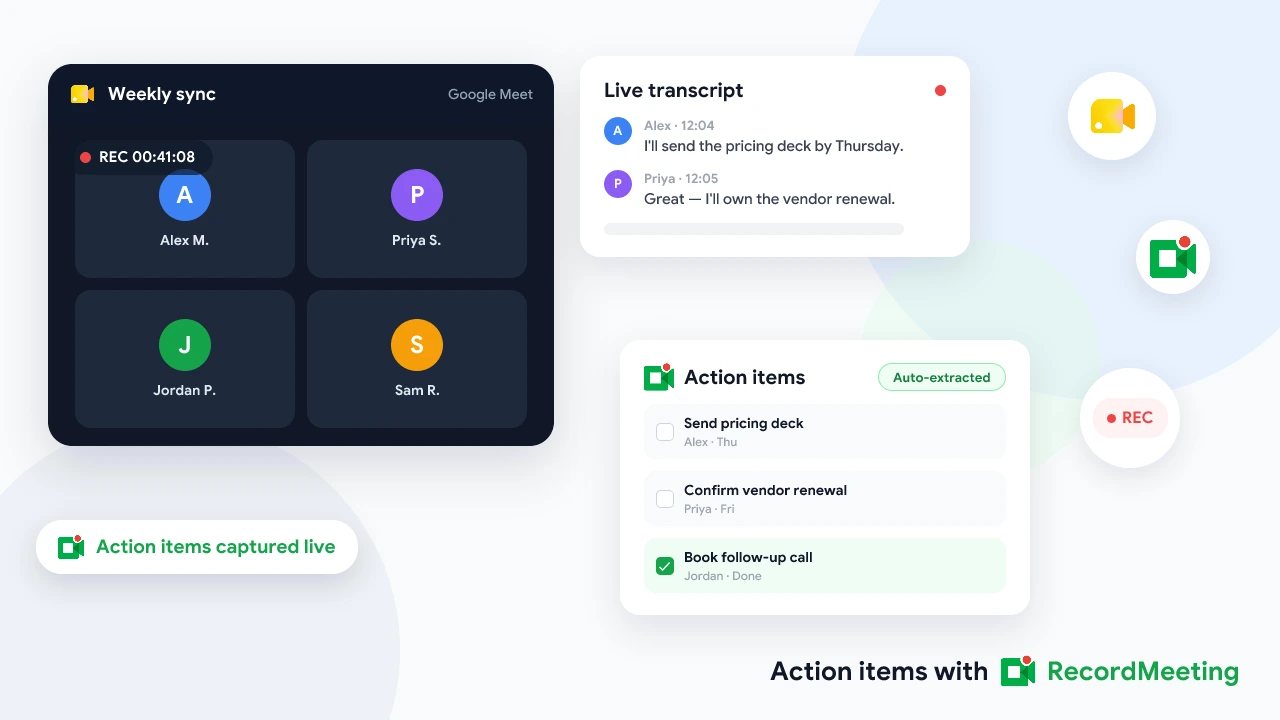
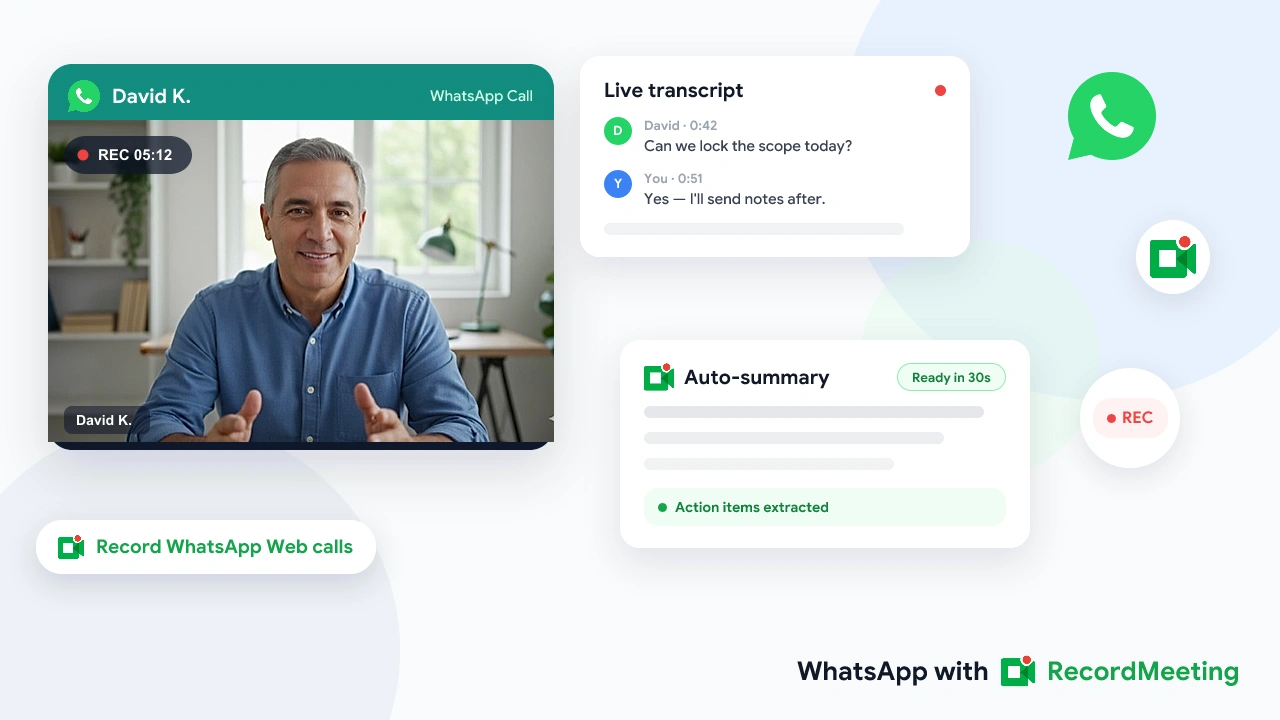
- Automatisch opgeslagen transcriptie met sprekerlabels
- AI-gegenereerde samenvatting met besluiten, actiepunten en kernbesprekingen
- Doorzoekbaar archief van al je opgenomen meetings
- Ondersteuning voor 16 talen zonder Google-instellingen aan te passen
- Werkt met persoonlijke Gmail en alle Google Workspace-edities
Installatie
- Installeer Record Meeting uit de Chrome Web Store.
- Open Google Meet en start of join een gesprek.
- Klik op het Record Meeting-extensiepictogram in de Chrome-toolbar en klik op Opname starten.
- De extensie neemt audio op en genereert een live transcriptie.
- Na afloop verschijnen de transcriptie, opname en AI-samenvatting in je Record Meeting-dashboard.
Transcriptie delen
Vanuit je dashboard kun je de transcriptielink delen met teamleden, exporteren als Google Doc of individuele secties kopiëren. Deelrechten werken hetzelfde als bij Google Drive-bestanden: alleen bekijken, reageren of bewerken.
Methode 4: Externe transcriptiediensten
Verschillende tools bieden transcriptie specifiek voor opgenomen bestanden. Als je een Google Meet-opname hebt opgeslagen in Google Drive, kun je deze uploaden naar een dienst als Otter.ai of Fireflies.ai voor nabewerking.
Wanneer dit nuttig is
- Je hebt oudere opnames die nooit getranscribeerd zijn
- Je wilt een tweede mening over de nauwkeurigheid van een specifieke opname
- Je organisatie gebruikt een tool die integreert met bestaande workflows
Nadelen
- Geen realtime: je moet wachten op verwerking na de meeting
- Vereist downloaden en opnieuw uploaden van opnames
- Kwaliteit van sprekerherkenning varieert per dienst
- Sommige diensten vereisen dat een bot toekomstige live gesprekken joint voor realtime transcriptie
Voor een vergelijking van deze tools, zie onze Grain-alternatievengids en Read AI-alternatievengids.
Vergelijking van de vier methodes
| Methode | Werkt met gratis Gmail | Sprekerlabels | AI-samenvatting | Slaat automatisch op | Admin vereist |
|---|---|---|---|---|---|
| Live ondertiteling | Ja | Beperkt | Nee | Nee | Nee |
| Workspace-transcriptie | Nee | Ja | Nee | Ja | Ja |
| Record Meeting-extensie | Ja | Ja | Ja | Ja | Nee |
| Externe diensten (nabewerking) | Ja | Variabel | Variabel | Handmatig uploaden | Nee |
Voor de meeste individuele gebruikers en kleine teams biedt Record Meeting alles zonder admin-instellingen. Voor organisaties die standaardiseren op Google Workspace en transcripties in Google Drive willen houden, is de native Workspace-transcriptie de schoonste optie zodra een admin deze heeft ingeschakeld.
Transcriptienauwkeurigheid verbeteren
Elke transcriptiemethode presteert beter onder dezelfde omstandigheden.
Audiokwaliteit is het belangrijkst. Gebruik een headset of oortjes met een nabije microfoon. Ingebouwde laptopmicrofoons vangen ruimte-echo en toetsaanslagen op. Een USB-headset van €30 geeft merkbaar schonere transcripties dan een premium laptop zonder externe microfoon.
Verminder achtergrondgeluid. Sluit ramen, demp notificaties en vraag deelnemers om te dempen als ze niet spreken. Elk ongedempt achtergrondgeluid voegt ruis toe die transcriptiemodellen verwart.
Spreek duidelijk in een gematigd tempo. Dit is vooral belangrijk voor geaccentueerd Engels en technische termen. Als je meeting eigennamen of vakjargon bevat, controleer of je transcriptietool een aangepaste woordenlijst ondersteunt.
Stel sprekers voor het archief voor. Als de tool stemmen niet automatisch kan onderscheiden, laat elke deelnemer zijn naam noemen bij de eerste twee minuten spreken. De meeste AI-modellen leren stempatronen binnen enkele uitwisselingen.
Wat te doen met de transcriptie
Een transcriptie wordt pas nuttig als iemand er iets mee doet.
Zoek naar specifieke besluiten. Het snelste gebruik is Ctrl+F of de zoekbalk van de tool. Vind “budget” of “15 april” zonder door een opname van 45 minuten te spoelen.
Extraheer actiepunten. Scan naar zinnen als “ga ik doen”, “voor vrijdag”, “ik stuur” en “volg ik op”. Kopieer deze regels naar een taakmanager of stuur ze in een samenvattingsmail. Onze meetingrecap-mailtemplate geeft je de structuur.
Genereer een samenvatting. Als je tool niet automatisch samenvat, plak de transcriptie in een AI-assistent en vraag om besluiten, actiepunten en kernpunten. Houd de vraag eenvoudig en controleer de uitvoer.
Deel selectief. Niet iedereen heeft de volledige transcriptie nodig. De organisator deelt mogelijk de samenvatting met alle aanwezigen, de volledige transcriptie met directe rapporten die details nodig hebben, en niets extern tenzij de cliënt om een verslag vraagt.
Veelgestelde vragen
Kan ik een Google Meet-gesprek transcriberen dat ik niet organiseerde?
Bij native Workspace-transcripties kunnen alleen de organisator of co-host starten en stoppen. Met een Chrome-extensie zoals Record Meeting kun je elk gesprek transcriberen waar je aan deelneemt, ongeacht je rol. Controleer het opnamebeleid van je organisatie vooraf. Onze etiquettegids voor meetingopnames behandelt best practices voor toestemming.
Genereert Google Meet automatisch transcripties voor alle meetings?
Nee. Auto-transcripties vereisen een geschikte Google Workspace-plan en moeten door een admin worden ingeschakeld. Live ondertiteling is overal beschikbaar maar wordt niet opgeslagen.
Hoe nauwkeurig is Google Meet-transcriptie?
Google’s spraak-naar-tekst-engine is sterk voor duidelijk Engels in stille omgevingen. Nauwkeurigheid daalt bij sterke accenten, snelle sprekers en technische woordenschat. Externe tools zoals Record Meeting kunnen native ondertiteling overtreffen voor meertalige gesprekken dankzij gespecialiseerde modellen per taal.
Wordt mijn transcriptie veilig opgeslagen?
Voor native Workspace-transcripties: opslag gebeurt in de Google Drive van de organisator met de gegevenslocatie-instellingen van je organisatie. Voor externe tools: controleer de gegevensverwerkingsovereenkomst van de leverancier en waar data wordt opgeslagen. Record Meeting slaat data op in EU- en VS-regio’s met encryptie in rust en tijdens overdracht.
Kan ik een transcriptie krijgen voor een oude meeting die ik vergat op te nemen?
Alleen als iemand deze heeft opgenomen. Als een opname bestaat in Google Drive, kun je deze uploaden naar een transcriptiedienst. Zonder opname is er geen audio om te transcriberen.
Begin met transcriberen van je volgende Google Meet-gesprek
De makkelijkste manier om het verschil van een transcriptie te ervaren, is deze eenmalig te gebruiken voor een meeting die je normaal overslaat. Installeer Record Meeting, join je volgende Google Meet en laat de transcriptie op de achtergrond draaien.
Na het gesprek doorzoek je de transcriptie voor een specifiek besluit, kopieer je de actiepunten naar je taakmanager en deel je de AI-samenvatting met wie er niet bij was. Het hele nabewerkingsproces duurt minder dan vijf minuten.
Als je transcripties binnen Google Drive nodig hebt en je admin de native functie kan inschakelen, vraag dit dan aan via je IT-team en verwijs ze naar de bovenstaande Workspace-admingids. Hoe dan ook eindigt je volgende meeting met een tekstverslag dat je daadwerkelijk kunt gebruiken.