Hoe je een WhatsApp-gesprek opneemt (iPhone, Android en desktop)
WhatsApp-gesprek opnemen? WhatsApp heeft geen ingebouwde recorder. Praktische opties voor iPhone, Android en desktop, plus toestemming en een schonere browser-workflow.

WhatsApp is waar een groot deel van klantgesprekken, freelancer-check-ins en internationale zakelijke calls daadwerkelijk plaatsvindt. Wie zoekt op WhatsApp-gesprek opnemen, stuit echter op dezelfde muur: WhatsApp biedt geen native opname voor spraak- of videogesprekken.
Daarom grijpen mensen naar schermrecorders, apps van derden of desktop-workarounds. Sommige paden werken. Veel leveren luidruchtige bestanden zonder transcript op. Een paar creëren echt juridisch risico als je toestemming overslaat.
Deze gids loopt door wat in 2026 echt werkt op iPhone, Android en desktop, wanneer elke optie zinvol is, en hoe je een bruikbare opname met transcript krijgt in plaats van alleen een ruwe schermcapture.
Belangrijkste punten
- WhatsApp heeft geen ingebouwde gespreksopname voor spraak- of videogesprekken.
- Mobiele schermopname werkt op iPhone en Android, maar bestanden zijn groot, meldingen kunnen op het scherm verschijnen, en je hebt nog steeds een aparte transcriptiestap nodig.
- Desktop via WhatsApp Web is het schoonste pad als je audio, video, transcript en samenvatting in één workflow wilt.
- Toestemmingsregels verschillen per land en Amerikaanse staat. Kondig opname aan als je twijfelt.
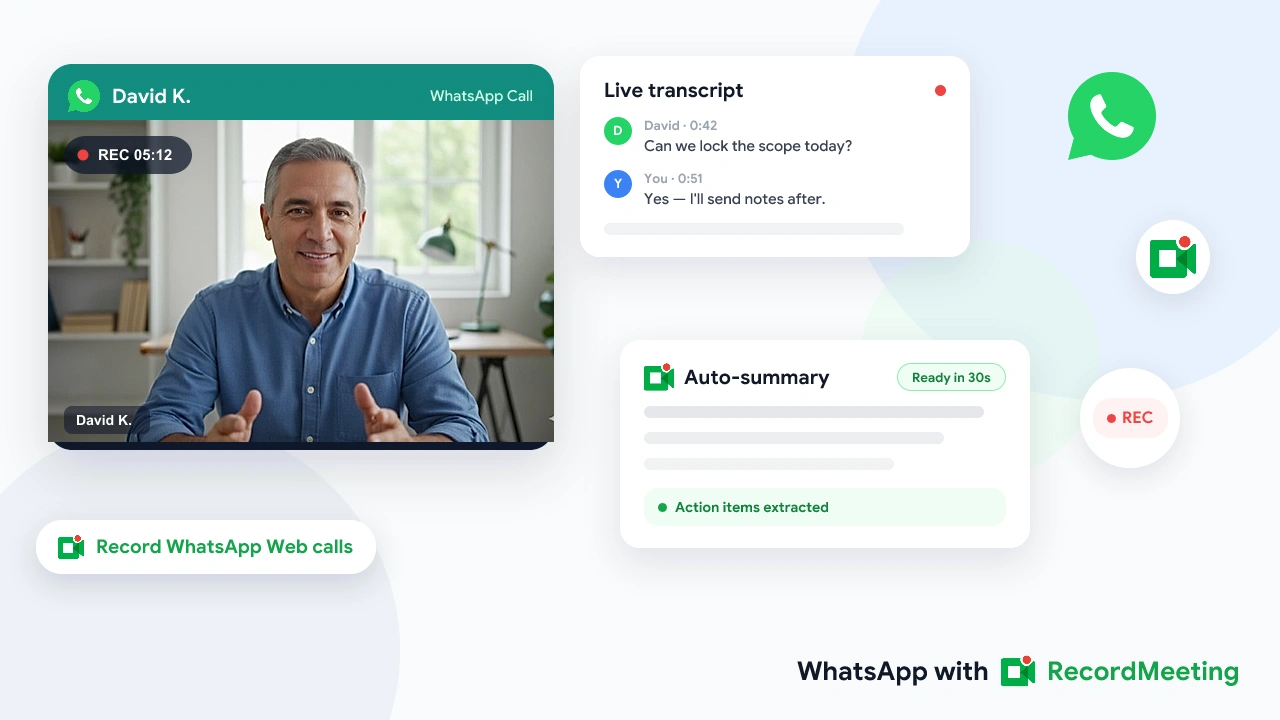
- Record Meeting voor WhatsApp neemt WhatsApp Web-gesprekken op vanuit Chrome en levert een transcript plus AI-samenvatting in je workspace.
Waarom WhatsApp het gesprek niet voor je opneemt
WhatsApp is gebouwd voor realtime berichten en versleutelde gesprekken. Meta levert geen opnameknop in spraak- of videogesprekken. Zodra het gesprek eindigt, is er geen cloudopname om te downloaden en geen transcript in de chat.
Die ontwerpkeuze beschermt privacyverwachtingen bij informele chats. Het is een probleem voor iedereen die zakelijke gesprekken op WhatsApp voert:
- Klantgesprekken over scope verdwijnen zodra het gesprek eindigt
- Support-overdrachten verliezen context tenzij iemand live notities typt
- Internationale freelancers kunnen niet bewijzen wat is afgesproken zonder een aparte registratie
Als je werk afhangt van WhatsApp, heb je een externe methode nodig. De rest van dit artikel behandelt de praktische opties.
Voor productdetails over hoe browsercapture werkt met WhatsApp Web, zie de WhatsApp-opnamepagina en de stapsgewijze gids voor het opnemen van een WhatsApp-gesprek.
Snelle check op legaliteit en toestemming
Weet voordat je opneemt wat de regels zijn waar jij en de andere deelnemers zich bevinden.
One-party consent: in deze regio’s mag je doorgaans een gesprek waaraan je deelneemt opnemen zonder anderen te informeren. Veel Amerikaanse staten en het VK volgen dit model.
All-party consent: in deze regio’s moet iedereen op de lijn instemmen vóór opname. Californië, Florida, Illinois, Pennsylvania en Washington zijn bekende Amerikaanse voorbeelden. Veel van de EU verwacht duidelijke kennisgeving onder privacyregels.
Praktische default: zeg het hardop aan het begin. “Ik neem dit op zodat ik daarna notities kan sturen” kost een paar seconden en neemt de meeste onduidelijkheid weg. Opnamewetten zijn geen juridisch advies voor een blogpost, maar stille opname van zakelijke gesprekken is een slechte gewoonte, zelfs als de technologie het toelaat.
Als je team een schriftelijk beleid nodig heeft, begin met onze sjabloon voor opnamebeleid en etiquettegids voor opnames.
Een WhatsApp-gesprek opnemen op iPhone
WhatsApp voor iOS bevat geen gespreksopname. De standaardaanpak is Apples ingebouwde schermrecorder.
Stappen
- Open Instellingen → Bedieningscentrum en voeg Schermopname toe als dat nog niet is gedaan.
- Open WhatsApp en start of neem deel aan het spraak- of videogesprek.
- Veeg vanaf de rechterbovenhoek omlaag om het Bedieningscentrum te openen.
- Houd de knop Schermopname ingedrukt en schakel Microfoon in zodat jouw kant van het gesprek wordt meegenomen.
- Tik op Opnemen en keer terug naar het gesprek.
- Stop de opname via de rode statusbalk of het Bedieningscentrum wanneer je klaar bent. De video wordt opgeslagen in Foto’s.
Beperkingen op iPhone
- De opname legt je hele scherm vast, inclusief banners en per ongeluk wisselen tussen apps
- Alleen-spraakgesprekken leveren nog steeds een videobestand van de WhatsApp-interface op
- Geen automatisch transcript of doorzoekbare samenvatting
- Delen betekent meestal AirDrop, Berichten of het bestand zelf ergens uploaden
Schermopname is prima voor een zeldzame persoonlijke back-up. Het wordt vervelend als je elke week klantgesprekken opneemt.
Een WhatsApp-gesprek opnemen op Android
Android-opties hangen af van fabrikant en Android-versie. Veel telefoons hebben een schermrecorder in Snelle instellingen. Sommige regio’s tonen ook een opnametoggle voor gewone telefoongesprekken, maar die geldt meestal niet voor WhatsApp VoIP-gesprekken.
Typische stappen voor schermopname
- Start het WhatsApp-gesprek.
- Veeg twee keer omlaag om Snelle instellingen te openen.
- Tik op Schermrecorder (naam verschilt per merk).
- Schakel microfoon of systeemaudio in als de recorder die opties biedt.
- Bevestig de opname en keer terug naar WhatsApp.
- Stop via het meldingenpaneel wanneer het gesprek eindigt. Het bestand komt in Galerij of Films.
Android-kanttekeningen
- Audioregels verschillen per OEM. Sommige apparaten nemen alleen de microfoon op, wat de andere partij kan dempen of slecht mixen.
- Google Play-beleid beperkt veel apps van derden voor “WhatsApp-gespreksopname”, dus kwaliteit en vertrouwen variëren sterk.
- Net als op iOS eindig je met een groot mediabestand zonder transcript, tenzij je het elders verwerkt.
Als je alleen af en toe een clip nodig hebt, is native schermopname genoeg. Als je na elk klantgesprek notities nodig hebt, verplaats het gesprek naar desktop wanneer dat kan.
Een WhatsApp-gesprek opnemen op desktop (aanbevolen)
WhatsApp Web en de WhatsApp Desktop-app laten je videogesprekken voeren vanaf een computer. Dat is belangrijk omdat desktopcapture schoner kan zijn dan mobiele schermopname, vooral als je daarna een transcript wilt.
Optie A: RecordMeeting op WhatsApp Web (inclusief transcript)
Record Meeting is een Chrome-extensie die het WhatsApp Web-tabblad opneemt en het gesprek uploadt naar je privé-workspace met een transcript en AI-samenvatting.
- Installeer de Record Meeting Chrome-extensie en meld je aan.
- Open WhatsApp Web in Chrome en koppel je telefoon indien nodig.
- Start of neem deel aan een WhatsApp-videogesprek in dat browsertabblad.
- Klik op opnemen in Record Meeting.
- Wanneer het gesprek eindigt, open je workspace voor het MP4-bestand, transcript en samenvatting.
Dit pad past bij klantgesprekken, supportgesprekken en freelancer-check-ins waar je doorzoekbare notities nodig hebt, niet alleen een schermvideo. Het neemt geen gesprekken op die alleen in de iOS- of Android WhatsApp-apps blijven. Gebruik WhatsApp Web in Chrome op een laptop of desktop.
Optie B: Systeemschermopname op Mac of Windows
- Mac: gebruik de Screenshot-werkbalk (
Shift + Command + 5) of QuickTime-schermopname terwijl WhatsApp Desktop of WhatsApp Web in een gesprek is. - Windows: gebruik Xbox Game Bar (
Win + G) of een andere desktoprecorder terwijl het gespreksvenster actief is.
Deze tools kunnen audio en video vastleggen, maar opslag, naamgeving en transcriptie regel je zelf. Voor een eenmalig archief zijn ze prima. Voor terugkerende zakelijke gesprekken bespaart een workspace met transcripten tijd.
Spraakgesprekken vs. videogesprekken
Mensen die zoeken op WhatsApp-gespreksopname bedoelen vaak spraakgesprekken. De beperkingen verschillen enigszins:
| Gesprekstype | Mobiele schermopname | WhatsApp Web + Record Meeting |
|---|---|---|
| Videogesprek | Werkt, legt UI + audio vast | Ondersteund in Chrome-tabblad |
| Spraakgesprek | Werkt, maar je neemt een statische chat-UI op | Start bij voorkeur een videogesprek op Web, of gebruik mobiele schermopname |
| Groepsgesprek | Werkt als je het gesprek op het scherm houdt | Werkt voor WhatsApp Web-groepsvideogesprekken |
Als je gesprekspartner vasthoudt aan een alleen-spraak mobiel gesprek, blijft schermopname op de telefoon de realistische optie. Als een van beide kanten vanaf een computer kan deelnemen, biedt WhatsApp Web een betere documentatieworkflow.
Wat te doen met de opname daarna
Een ruw bestand is maar de helft van het werk. Na een WhatsApp-klantgesprek heb je meestal nodig:
- Een korte samenvatting die je in e-mail of chat kunt plakken
- Actiepunten met eigenaren en datums
- Een doorzoekbaar transcript bij geschillen over scope of prijs
- Een deelbare link voor een teamgenoot die niet aanwezig was
Record Meeting produceert het transcript en de samenvatting automatisch na upload. Als je in plaats daarvan een telefoonschermopname gebruikte, upload dan de audio naar een transcriptietool, of voer belangrijke gesprekken volgende keer op desktop opnieuw uit zodat de notitiespipeline automatisch loopt.
Voor bredere meetingworkflows buiten WhatsApp behandelt het overzicht van de meetingrecorder Google Meet, Zoom en Teams met hetzelfde transcript-en-samenvatting-patroon.
Veelgemaakte fouten om te vermijden
Willekeurige “WhatsApp-recorder”-APK’s installeren. Veel zijn verouderd, invasief of werken simpelweg niet na WhatsApp-updates. Geef de voorkeur aan OS-schermopname of een bekende browserextensie.
Microfoonmachtigingen vergeten. Mobiele schermrecorders starten vaak standaard met stille alleen-scherm-opname. Schakel mic of systeemaudio in vóór het gesprek.
Opnemen zonder iets te zeggen. Zelfs als de wet op jouw locatie permissief is, is zakelijk vertrouwen dat niet. Informeer wanneer de opname gedeeld of als referentie gebruikt kan worden.
De opname begraven in Foto’s. Hernoem het bestand, verplaats het naar een klantmap, of gebruik een workspace die opnames doorzoekbaar houdt.
Verwachten dat mobiele WhatsApp zich gedraagt als Zoom cloud recording. Dat doet het niet. Plan de capturemethode vóór het gesprek begint.
FAQ
Samenvatting
WhatsApp-gespreksopname is mogelijk, maar WhatsApp doet het niet voor je. Op iPhone en Android: gebruik de systeemschermrecorder en schakel microfoonaudio in. Op desktop is WhatsApp Web plus een browserrecorder het schonere pad voor zakelijk gebruik, omdat je een bestand krijgt dat je kunt opslaan, doorzoeken en delen.
Als je opname, transcript en samenvatting op één plek wilt, installeer Record Meeting en voer het gesprek via WhatsApp Web. Voor de korte checklistversie, volg hoe je een WhatsApp-gesprek opneemt.
Kondig de opname aan, bewaar het bestand waar je het later kunt vinden, en behandel WhatsApp-gesprekken met dezelfde documentatiestandaard die je al gebruikt op Zoom of Meet.