Så spelar du in ett WhatsApp-samtal (iPhone, Android och dator)
Behöver du spela in ett WhatsApp-samtal? WhatsApp har ingen inbyggd inspelare. Praktiska alternativ för iPhone, Android och dator, plus samtycke och ett renare webbläsarflöde.

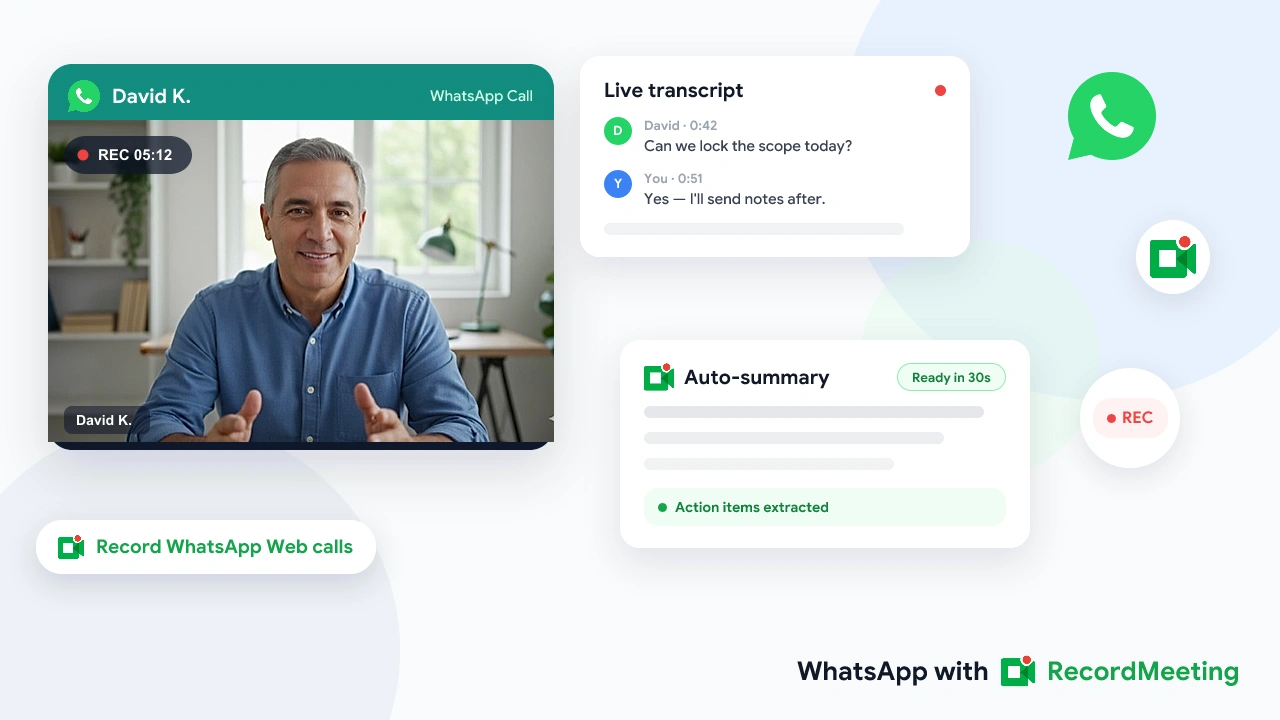
WhatsApp är där en stor del av kundsamtal, freelancer-check-ins och internationella affärssamtal faktiskt sker. Men om du söker efter spela in WhatsApp-samtal stöter du på samma vägg: WhatsApp erbjuder ingen inbyggd inspelning för röst- eller videosamtal.
Därför vänder sig folk till skärminspelare, appar från tredje part eller lösningar på datorn. Vissa fungerar. Många ger brusiga filer utan transkription. Några skapar verklig juridisk risk om du hoppar över samtycke.
Den här guiden går igenom vad som faktiskt fungerar 2026 på iPhone, Android och dator, när varje alternativ passar, och hur du får en användbar inspelning med transkription istället för en rå skärminspelning.
Viktiga punkter
- WhatsApp har ingen inbyggd samtalsinspelning för röst- eller videosamtal.
- Mobil skärminspelning fungerar på iPhone och Android, men filerna är stora, aviseringar kan synas på skärmen, och du behöver fortfarande ett separat transkriptionssteg.
- Dator via WhatsApp Web är den renaste vägen om du vill ha ljud, video, transkription och sammanfattning i ett flöde.
- Samtyckesregler varierar mellan länder och amerikanska delstater. Meddela inspelning när du är osäker.
- Record Meeting för WhatsApp spelar in WhatsApp Web-samtal från Chrome och levererar transkription plus AI-sammanfattning till din workspace.
Varför WhatsApp inte spelar in samtalet åt dig
WhatsApp är byggt för meddelanden i realtid och krypterade samtal. Meta levererar ingen inspelningsknapp i röst- eller videosamtal. När samtalet är slut finns ingen molninspelning att ladda ner och inget transkript i chatten.
Det designvalet skyddar integritetsförväntningar i vardagssamtal. Det är ett problem för alla som driver affärssamtal på WhatsApp:
- Kunddiskussioner om scope försvinner när samtalet avslutas
- Supportöverlämningar tappar kontext om ingen skrev anteckningar live
- Internationella frilansare kan inte bevisa vad som avtalades utan ett separat register
Om ditt arbete beror på WhatsApp behöver du en extern metod. Resten av artikeln täcker de praktiska alternativen.
För produktdetaljer om hur webbläsarupptagning fungerar med WhatsApp Web, se WhatsApp-inspelningssidan och den steg-för-steg-guiden för att spela in ett WhatsApp-samtal.
Snabb kontroll av legalitet och samtycke
Innan du spelar in, kolla reglerna där du och de andra deltagarna befinner sig.
One-party consent: i dessa regioner får du oftast spela in ett samtal du deltar i utan att informera andra. Många amerikanska delstater och Storbritannien följer den modellen.
All-party consent: alla på samtalet måste godkänna innan inspelning. Kalifornien, Florida, Illinois, Pennsylvania och Washington är vanliga amerikanska exempel. Stora delar av EU förväntar sig tydlig information enligt integritetsregler.
Praktisk standard: säg det högt i början. “Jag spelar in så att jag kan skicka anteckningar efteråt” tar några sekunder och tar bort de flesta oklarheter. Inspelningslagar är inte juridisk rådgivning i ett blogginlägg, men tyst inspelning av affärssamtal är en dålig vana även när tekniken tillåter det.
Om ditt team behöver en skriftlig policy, börja med vår mall för inspelningspolicy och etikettguide för inspelning.
Så spelar du in ett WhatsApp-samtal på iPhone
WhatsApp för iOS inkluderar ingen samtalsinspelning. Standardmetoden är Apples inbyggda skärminspelare.
Steg
- Öppna Inställningar → Kontrollcenter och lägg till Skärminspelning om den inte redan finns där.
- Öppna WhatsApp och starta eller gå med i röst- eller videosamtalet.
- Svep ned från övre högra hörnet för att öppna Kontrollcenter.
- Håll inne knappen Skärminspelning och slå på Mikrofon så att din sida av samtalet ingår.
- Tryck på Spela in och gå tillbaka till samtalet.
- Stoppa inspelningen via den röda statusraden eller Kontrollcenter när du är klar. Videon sparas i Bilder.
Begränsningar på iPhone
- Inspelningen fångar hela skärmen, inklusive banners och oavsiktliga appbyten
- Enbart röstsamtal ger ändå en videofil av WhatsApp-gränssnittet
- Ingen automatisk transkription eller sökbar sammanfattning
- Delning innebär oftast AirDrop, Meddelanden eller att ladda upp filen själv
Skärminspelning fungerar för en sällsynt personlig backup. Det blir jobbigt om du spelar in kundsamtal varje vecka.
Så spelar du in ett WhatsApp-samtal på Android
Android-alternativ beror på tillverkare och Android-version. Många telefoner har en skärminspelare i Snabbinställningar. Vissa regioner visar också en inspelningsväxel för vanliga telefonsamtal, men den gäller oftast inte för WhatsApp VoIP-samtal.
Typiska steg för skärminspelning
- Starta WhatsApp-samtalet.
- Svep ned två gånger för att öppna Snabbinställningar.
- Tryck på Skärminspelare (namnet varierar per märke).
- Aktivera mikrofon eller systemljud om inspelaren erbjuder det.
- Bekräfta inspelningen och gå tillbaka till WhatsApp.
- Stoppa via aviseringspanelen när samtalet avslutas. Filen hamnar i Galleri eller Filmer.
Android-förbehåll
- Ljudregler skiljer sig mellan OEM. Vissa enheter spelar bara in mikrofon, vilket kan tysta den andra parten eller mixa dåligt.
- Google Play-policy begränsar många appar från tredje part för “WhatsApp-samtalsinspelning”, så kvalitet och förtroende varierar kraftigt.
- Som på iOS får du en stor mediafil utan transkription om du inte bearbetar den någon annanstans.
Om du bara behöver ett enstaka klipp räcker inbyggd skärminspelning. Om du behöver anteckningar efter varje kundsamtal, flytta samtalet till datorn när du kan.
Så spelar du in ett WhatsApp-samtal på dator (rekommenderas)
WhatsApp Web och WhatsApp Desktop-appen låter dig ringa videosamtal från en dator. Det spelar roll eftersom datorupptagning kan vara renare än mobil skärminspelning, särskilt när du vill ha transkription efteråt.
Alternativ A: RecordMeeting på WhatsApp Web (transkription ingår)
Record Meeting är ett Chrome-tillägg som spelar in WhatsApp Web-fliken och laddar upp samtalet till din privata workspace med transkription och AI-sammanfattning.
- Installera Record Meeting Chrome-tillägget och logga in.
- Öppna WhatsApp Web i Chrome och länka telefonen vid behov.
- Starta eller gå med i ett WhatsApp-videosamtal i den webbläsarfliken.
- Klicka på spela in i Record Meeting.
- När samtalet avslutas, öppna din workspace för MP4, transkription och sammanfattning.
Den här vägen passar kundsamtal, supportsamtal och freelancer-check-ins där du behöver sökbara anteckningar, inte bara en skärmvideo. Den spelar inte in samtal som bara sker i iOS- eller Android WhatsApp-apparna. Använd WhatsApp Web i Chrome på laptop eller dator.
Alternativ B: Systemskärminspelning på Mac eller Windows
- Mac: använd skärmdumpsverktygsfältet (
Shift + Command + 5) eller QuickTime-skärminspelning medan WhatsApp Desktop eller WhatsApp Web är i samtal. - Windows: använd Xbox Game Bar (
Win + G) eller en annan datorinspelare medan samtalsfönstret är aktivt.
Dessa verktyg kan fånga ljud och video, men lagring, namngivning och transkription sköter du själv. För en engångsarkivering fungerar de. För återkommande affärssamtal sparar en workspace med transkriptioner tid.
Röstsamtal vs. videosamtal
De som söker WhatsApp-samtalsinspelning menar ofta röstsamtal. Begränsningarna skiljer sig något:
| Samtalstyp | Mobil skärminspelning | WhatsApp Web + Record Meeting |
|---|---|---|
| Videosamtal | Fungerar, fångar UI + ljud | Stöds i Chrome-flik |
| Röstsamtal | Fungerar, men du spelar in statiskt chatt-UI | Starta helst videosamtal på Web, eller använd mobil skärminspelning |
| Gruppsamtal | Fungerar om du håller samtalet på skärmen | Fungerar för gruppvideosamtal i WhatsApp Web |
Om motparten insisterar på ett enbart röstbaserat mobilsamtal är skärminspelning på telefonen fortfarande det realistiska alternativet. Om någon kan gå med från en dator ger WhatsApp Web ett bättre dokumentationsflöde.
Vad du gör med inspelningen efteråt
En rå fil är bara halva jobbet. Efter ett WhatsApp-kundsamtal behöver du oftast:
- En kort sammanfattning att klistra in i e-post eller chatt
- Åtgärdspunkter med ansvariga och datum
- En sökbar transkription vid tvister om scope eller pris
- En delbar länk för en kollega som inte var med
Record Meeting skapar transkription och sammanfattning automatiskt efter uppladdning. Om du använde telefonskärminspelning istället, ladda upp ljudet till ett transkriptionsverktyg, eller kör viktiga samtal på datorn nästa gång så att anteckningsflödet blir automatiskt.
För bredare mötesflöden utöver WhatsApp täcker översikten över meeting recorder Google Meet, Zoom och Teams med samma mönster för transkription och sammanfattning.
Vanliga misstag att undvika
Installera slumpmässiga “WhatsApp-inspelare”-APK:er. Många är inaktuella, påträngande eller fungerar helt enkelt inte efter WhatsApp-uppdateringar. Föredra OS-skärminspelning eller ett känt webbläsartillägg.
Glömma mikrofonbehörigheter. Mobila skärminspelare startar ofta tyst med enbart skärm. Aktivera mic eller systemljud före samtalet.
Spela in utan att säga något. Även när lagen på din plats är tillåtande är affärstillit det inte. Informera när inspelningen kan delas eller användas som referens.
Lämna inspelningen begraven i Bilder. Byt namn på filen, flytta den till en kundmapp, eller använd en workspace som håller inspelningar sökbara.
Förvänta dig att mobil WhatsApp beter sig som Zoom-molninspelning. Det gör den inte. Planera upptagningsmetoden innan samtalet börjar.
FAQ
Sammanfattning
WhatsApp-samtalsinspelning är möjlig, men WhatsApp gör det inte åt dig. På iPhone och Android, använd systemskärminspelaren och aktivera mikrofonljud. På dator är WhatsApp Web plus en webbläsarinspelare den renare vägen för affärsbruk eftersom du får en fil du kan lagra, söka i och dela.
Om du vill ha inspelning, transkription och sammanfattning på ett ställe, installera Record Meeting och kör samtalet via WhatsApp Web. För den korta checklistversionen, följ så spelar du in ett WhatsApp-samtal.
Meddela inspelningen, förvara filen där du hittar den senare, och behandla WhatsApp-samtal med samma dokumentationsstandard som du redan använder på Zoom eller Meet.



