
เครื่องบันทึก Teams
บันทึก Microsoft Teams จากเบราว์เซอร์

การบันทึก Teams ถูกควบคุมโดยนโยบายผู้ดูแลระบบผู้เช่า RecordMeeting บันทึกการโทร Teams จากเบราว์เซอร์ของคุณ โดยไม่ขึ้นกับนโยบาย พร้อมการถอดเสียงและสรุป
ทำงานร่วมกับ


ได้รับความไว้วางใจจากทีมงานที่











ใช้งานได้เมื่อผู้ดูแลระบบปิดใช้งานการบันทึก
นโยบายผู้ดูแลระบบผู้เช่าไม่มีผลต่อส่วนขยาย การบันทึกทำงานในแท็บของคุณเอง
รองรับบัญชีแขกและผู้ใช้ภายนอก
เข้าร่วมในฐานะแขกจากผู้เช่ารายอื่นและยังคงบันทึกสำเนาการโทรของคุณเองได้
การถอดเสียงในกว่า 50 ภาษา
ป้ายชื่อผู้พูด การประทับเวลา และการตรวจจับภาษาอัตโนมัติในการโทร Teams ทุกครั้งที่คุณบันทึก
วิธีบันทึก Teams
เข้าร่วมผ่านเบราว์เซอร์ คลิกบันทึก
เปิดลิงก์เชิญ Teams ใน Chrome และเลือกตัวเลือกเบราว์เซอร์แทนไคลเอนต์เดสก์ท็อป ปุ่ม RecordMeeting จะปรากฏในอินเทอร์เฟซเว็บ Teams
- เปิดคำเชิญในเบราว์เซอร์ Chrome
- เลือกดำเนินการต่อในเบราว์เซอร์ ไม่ใช่แอปเดสก์ท็อป
- การบันทึกจะเริ่มขึ้นเมื่อคุณคลิกปุ่ม

บันทึกหลังการโทร Teams ทุกครั้ง
สรุปและรายการดำเนินการ โดยไม่ต้องใช้มือ
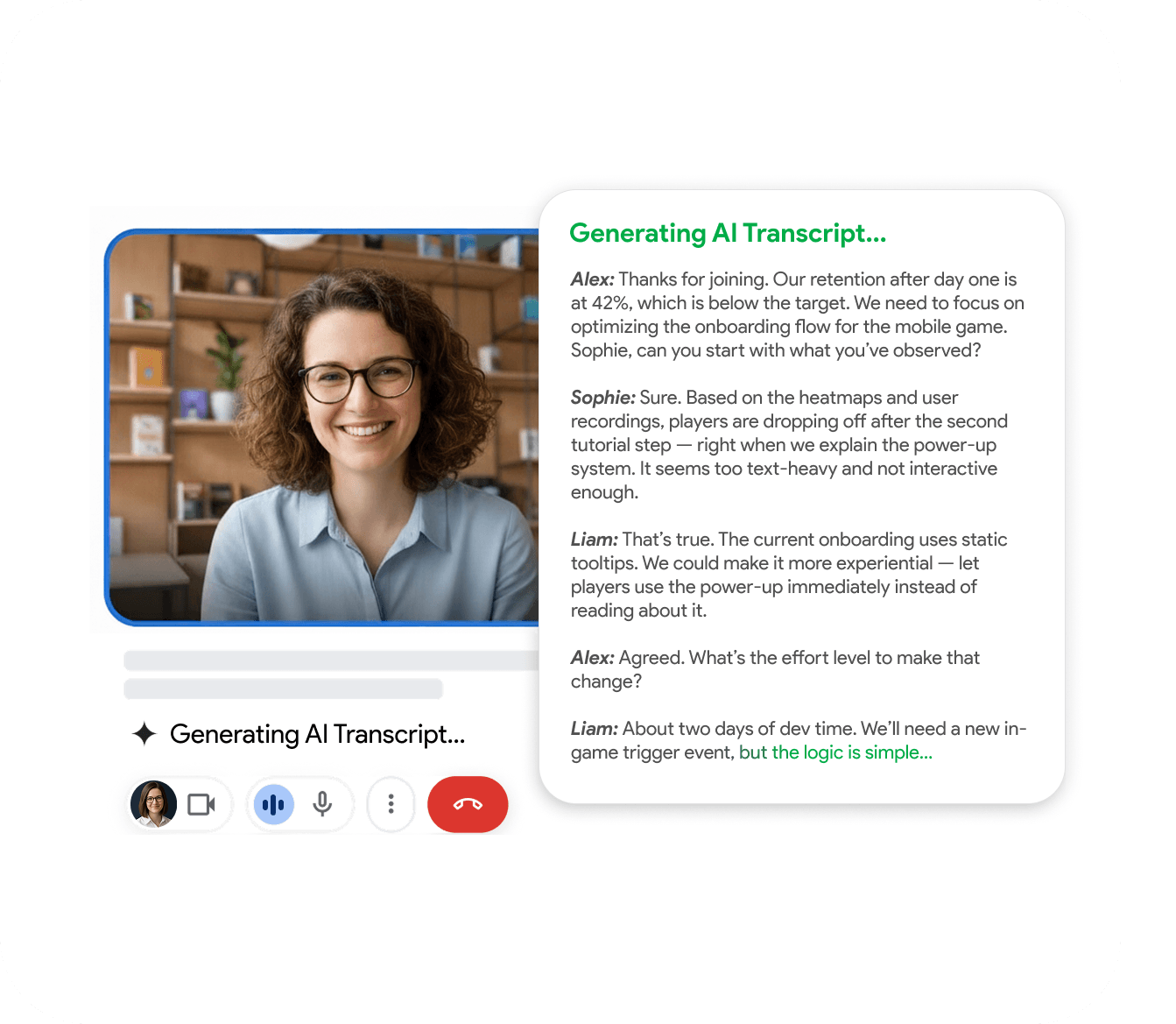
การบันทึกจะอัปโหลดเมื่อคุณออก การถอดเสียงจะถูกสร้างขึ้น และสรุปพร้อมรายการดำเนินการจะมาถึงในพื้นที่ทำงานของคุณภายในไม่กี่นาที
- การถอดเสียงที่ค้นหาได้พร้อมป้ายชื่อผู้พูด
- สรุป AI และรายการดำเนินการ
- ส่งออก TXT, DOCX หรือ SRT
สร้างขึ้นสำหรับวิธีการทำงานของทีม
ดูว่าทีมต่างๆ ใช้ RecordMeeting เพื่อบันทึกทุกการสนทนาได้อย่างไร
การประชุมสแตนด์อัพของทีมภายใน
บันทึกการประชุมสแตนด์อัพ Teams และแชร์ลิงก์การถอดเสียง สมาชิกทีมระยะไกลที่พลาดสามารถติดตามจากข้อความได้ในไม่กี่นาทีโดยไม่ต้องเล่นวิดีโอซ้ำ
เรียนรู้เพิ่มเติมรอบการสัมภาษณ์บน Teams
บันทึกการสัมภาษณ์ Teams แม้ว่าผู้ดูแลระบบผู้เช่าจะปิดใช้งานการบันทึกในตัว ผู้สัมภาษณ์ที่เป็นแขกข้ามผู้เช่าสามารถบันทึกสำเนาของตนเองได้โดยไม่ต้องติดต่อ IT
เรียนรู้เพิ่มเติมการโทรหาลูกค้าข้ามผู้เช่า
บันทึกการโทร Teams กับลูกค้าในผู้เช่ารายอื่นโดยไม่ต้องใช้ตั๋วผู้ดูแลระบบ
เรียนรู้เพิ่มเติม"ผมใช้กับ Google Meet ครับ สะดวกสุดๆ: แค่คลิกเดียวก็บันทึกการประชุมได้เลย แล้วหลังจากนั้นก็จะได้ถอดเสียงออกมาเป็น Google Doc พร้อมระบุผู้พูดและเวลาโดยอัตโนมัติ ข้อดีเรื่องความเป็นส่วนตัวคือมันไม่เพิ่ม 'บอท' เข้าไปในรายชื่อผู้เข้าร่วมประชุม ทุกอย่างยังคงดูสะอาดและเป็นมืออาชีพ การค้นหาข้อมูลข้ามการประชุมและการเล่นซ้ำ 2×/3× เป็นสิ่งที่ต้องมีเลยครับ เพื่อให้ดึงข้อมูลการตัดสินใจและสิ่งที่ต้องทำออกมาได้อย่างรวดเร็ว ช่วยชีวิตในการทำงานได้เยอะมาก แนะนำเลยครับ!"

"แอปที่ยอดเยี่ยมพร้อมดีไซน์ที่สะอาดตาและควบคุมง่ายมากครับ ตั้งค่าและเริ่มบันทึกการประชุมได้ทันที อินเทอร์เฟซเรียบง่าย ทำงานได้อย่างราบรื่นใน Google Meet และฟีเจอร์ต่างๆ ก็คิดมาอย่างดี ทุกอย่างทำงานได้เสถียรไม่มีสะดุด ซึ่งเป็นสิ่งสำคัญมากระหว่างการประชุมสด โดยรวมแล้วเป็นเครื่องมือที่สะดวกและเชื่อถือได้มาก ทำได้ตามที่โฆษณาไว้เป๊ะๆ เลยครับ"

"โซลูชันที่ยอดเยี่ยม เรียนรู้ง่าย และใช้งานง่าย สำหรับการบันทึกวิดีโอการประชุมและการถ่ายทอดสดใน Meet เครื่องมือที่สะดวกสบายสำหรับการบันทึกและถ่ายทอดสดใน Google Meet นี้โดดเด่นด้วยความเรียบง่ายและอินเทอร์เฟซที่ใช้งานง่าย"

"เริ่มใช้ Record Meeting AI หลังจากที่เลิกใช้ Zoom license และย้ายมาใช้สภาพแวดล้อม Google Workspace เต็มตัว มันทำทุกอย่างที่ผมต้องการ แถมยังทำได้มากกว่านั้นอีก UI เรียบง่ายและใช้งานง่าย ไม่ต้องมองหาที่อื่นแล้วครับ"

"แอปที่เรียบง่ายแต่มีประสิทธิภาพ มันบันทึกทุกอย่างได้อย่างสมบูรณ์แบบ ทำให้ผมไม่ต้องกังวลว่าจะพลาดรายละเอียดสำคัญๆ เลยครับ นักพัฒนาทำได้ดีมาก"

"ส่วนเสริมที่มีประโยชน์ที่ทำงานได้อย่างราบรื่น แค่คลิกเดียวก็เริ่มบันทึกได้โดยไม่มีปัญหาใดๆ"

"เดี๋ยวนะ ทำไมแอปอื่นๆ ไม่ได้ทำงานแบบนี้บ้างนะ? ผมแค่กดบันทึกแล้วก็จบเลย ไม่มีการตั้งค่าที่ซับซ้อนหรืออะไรเลย"

"ในที่สุดก็ได้เครื่องบันทึกที่ไม่ดูเหมือนทำมาตั้งแต่ปี 1995 มันดูทันสมัยมาก และการผสานรวมกับ Google Docs ก็ให้ 10/10 เลยครับ"

"This app nails the basics perfectly. Simple, effective, and beautifully designed. No unnecessary clutter."

"ส่วนเสริมที่ยอดเยี่ยมและเชื่อถือได้ ไม่มีข้อผิดพลาดทางเทคนิคเลยครับ ผมแนะนำให้ทุกคนใช้เลย"

"ใช้งานได้ดี คุณภาพเสียงและวิดีโอดี ไม่เหมือน Loom ที่ค่อนข้างน่าผิดหวัง"

"บันทึกคุณภาพเยี่ยม และสรุป AI ก็แม่นยำอย่างน่าประหลาดใจ"

"ผมชอบแอปนี้มากครับ มันออกแบบมาดีและใช้งานง่ายมากๆ"

"ชอบที่มันใช้ได้กับ Gmail ส่วนตัว ไม่ใช่แค่ Workspace 🙌"

"ใช้งานได้ดี ไม่มีข้อติครับ"

"เร็วสุดๆ และใช้งานง่าย"

"แอปดีและใช้งานง่าย"

"ส่วนขยายที่ยอดเยี่ยม \<3"

คำถามที่พบบ่อย
คำถามที่พบบ่อย
ทุกสิ่งที่คุณจำเป็นต้องรู้เกี่ยวกับ RecordMeeting
- สิ่งนี้ต้องได้รับการอนุมัติจากผู้ดูแลระบบใน Teams หรือไม่?
-
ไม่ ส่วนขยาย Chrome บันทึกจากแท็บเบราว์เซอร์ของคุณเองและไม่ขึ้นอยู่กับนโยบายการบันทึกของผู้เช่า
- ฉันสามารถบันทึกในฐานะแขกในผู้เช่าของคนอื่นได้หรือไม่?
-
ใช่ ส่วนขยายบันทึกการโทรจากเบราว์เซอร์ของคุณโดยไม่คำนึงถึงนโยบายของผู้เช่าโฮสต์
- บอทจะปรากฏในการประชุม Teams หรือไม่?
-
ไม่ การบันทึกเกิดขึ้นในแท็บของคุณ มีเพียงคุณเท่านั้นที่ปรากฏในรายการผู้เข้าร่วม
- ฉันต้องมีแผน Microsoft 365 แบบชำระเงินหรือไม่?
-
ไม่ ส่วนขยายใช้งานได้กับบัญชี Microsoft 365 ฟรีและแบบชำระเงิน รวมถึงแขกภายนอก
- มีบันทึกการถอดเสียงในภาษาที่ไม่ใช่ภาษาอังกฤษหรือไม่?
-
ใช่ เอ็นจิ้นการถอดเสียงรองรับกว่า 50 ภาษาพร้อมการตรวจจับอัตโนมัติ
แหล่งข้อมูลที่เกี่ยวข้อง
สำรวจคำแนะนำและคุณสมบัติเพิ่มเติมใน RecordMeeting
บันทึกการประชุม Teams ทุกครั้ง ไม่ต้องได้รับการอนุมัติจาก IT
บันทึกจากแท็บเบราว์เซอร์ของคุณ ไม่ว่าจะเป็นแขกหรือโฮสต์ ระดับใบอนุญาตใดๆ ติดตั้งฟรี
