
Mac 应用
在 Mac 上录制任何通话
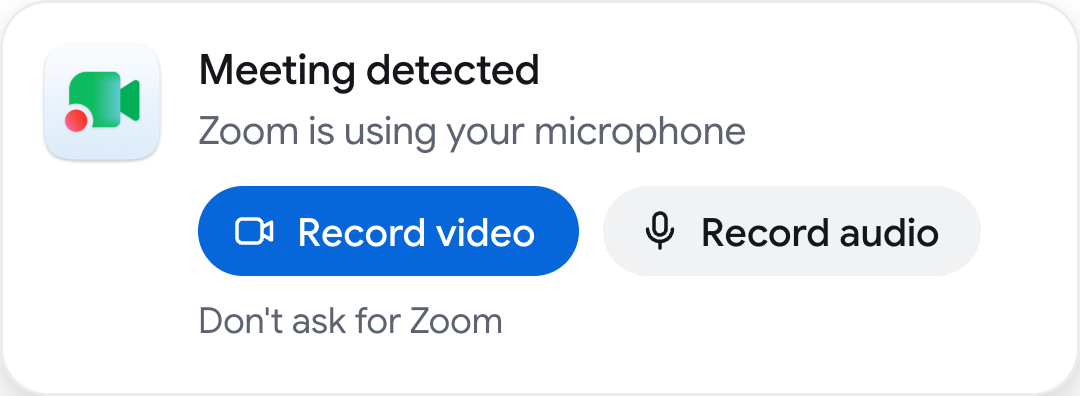
当 Zoom、Teams、Slack、FaceTime 或浏览器中开始通话时,RecordMeeting 会询问你是否要录制。只需一键,也不会有机器人加入通话。
下载 Mac 版
需要 Apple 芯片(M1 或更新)和 macOS 15 或更新版本
安装
一分钟即可就绪
- 1
打开文件
从“下载”文件夹打开 RecordMeeting.dmg。
- 2
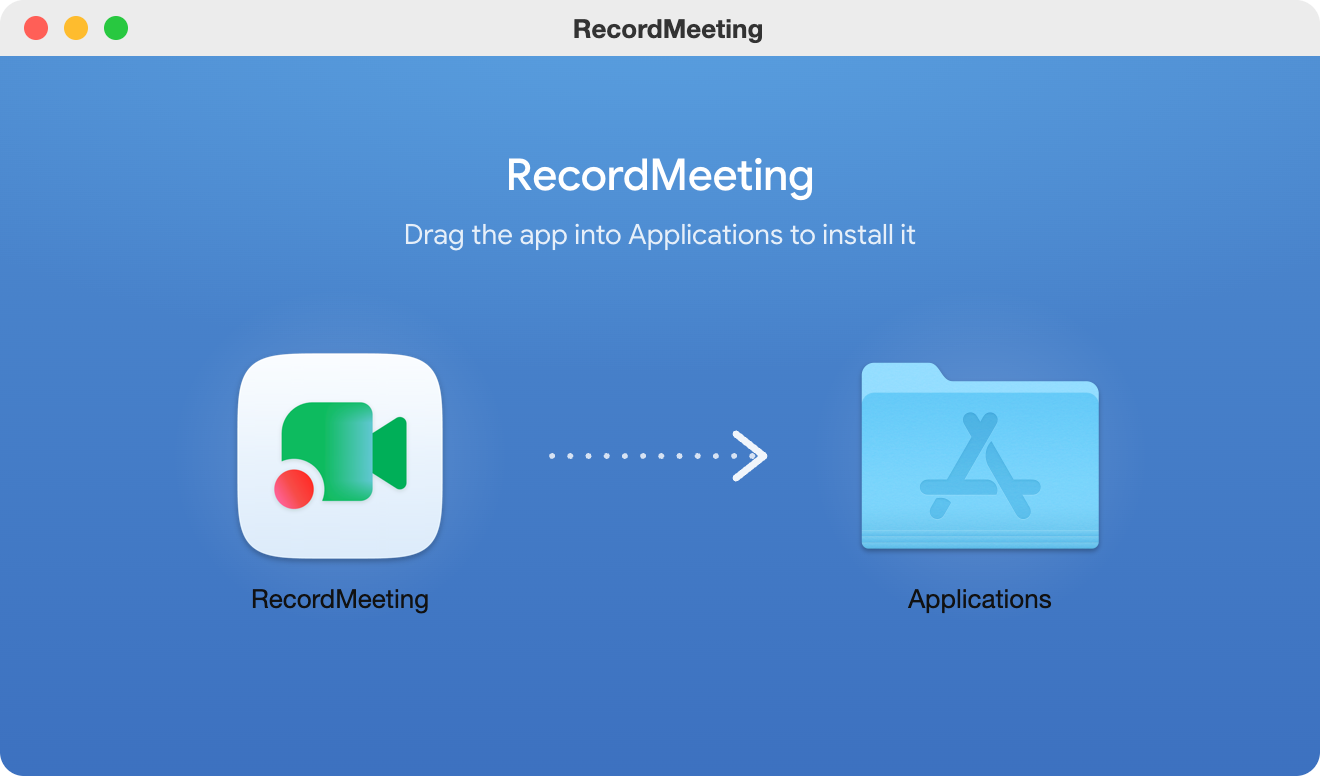
拖到“应用程序”
把 RecordMeeting 拖到“应用程序”文件夹,然后从那里打开。
- 3
登录
使用你的 RecordMeeting 账号登录。应用会留在菜单栏,并随 Mac 一起启动,为下一次通话做好准备。
支持你常用的通话应用
Zoom、Teams、Slack、Webex、FaceTime、WhatsApp、Discord、Telegram 以及浏览器中的通话。
只录制通话
只录通话窗口、通话声音和你的麦克风,不录屏幕上的其他内容。
通话结束时自动停止
通话释放麦克风后不久,录制会自动停止。转录和笔记随后出现在你的账号中。
常见问题
关于 Mac 应用的问题
安装前需要了解的内容。
- 它会未经询问就录制吗?
-
不会。应用发现通话时会询问你,在你点击录制之前不会录制任何内容。
- 它需要哪些权限?
-
录制通话时,macOS 会请求麦克风和系统音频权限;录制视频时还会请求屏幕访问权限。
- 需要付费套餐吗?
-
不需要。应用使用你的 RecordMeeting 账号,套餐与网页版和扩展相同。
- 安装安全吗?
-
安全。应用使用 Apple Developer ID 签名并通过 Apple 公证,macOS 会在打开前进行检查。
- 它如何更新?
-
在后台自动更新,绝不会在通话或录制期间更新。
- 有 Windows 版吗?
-
还没有。在 Windows 上,请使用 Chrome 扩展录制通话。
