Wie man eine Zoom-Aufnahme von einem Link ohne Erlaubnis herunterlädt
Erfahren Sie, wie Sie Zoom-Cloud-Aufnahmen herunterladen können, auch wenn der Gastgeber den Download-Button deaktiviert hat – mit Browser-Erweiterungen und Entwickler-Tools. Entdecken Sie außerdem eine bessere Möglichkeit, Meetings mit RecordMeeting aufzunehmen.

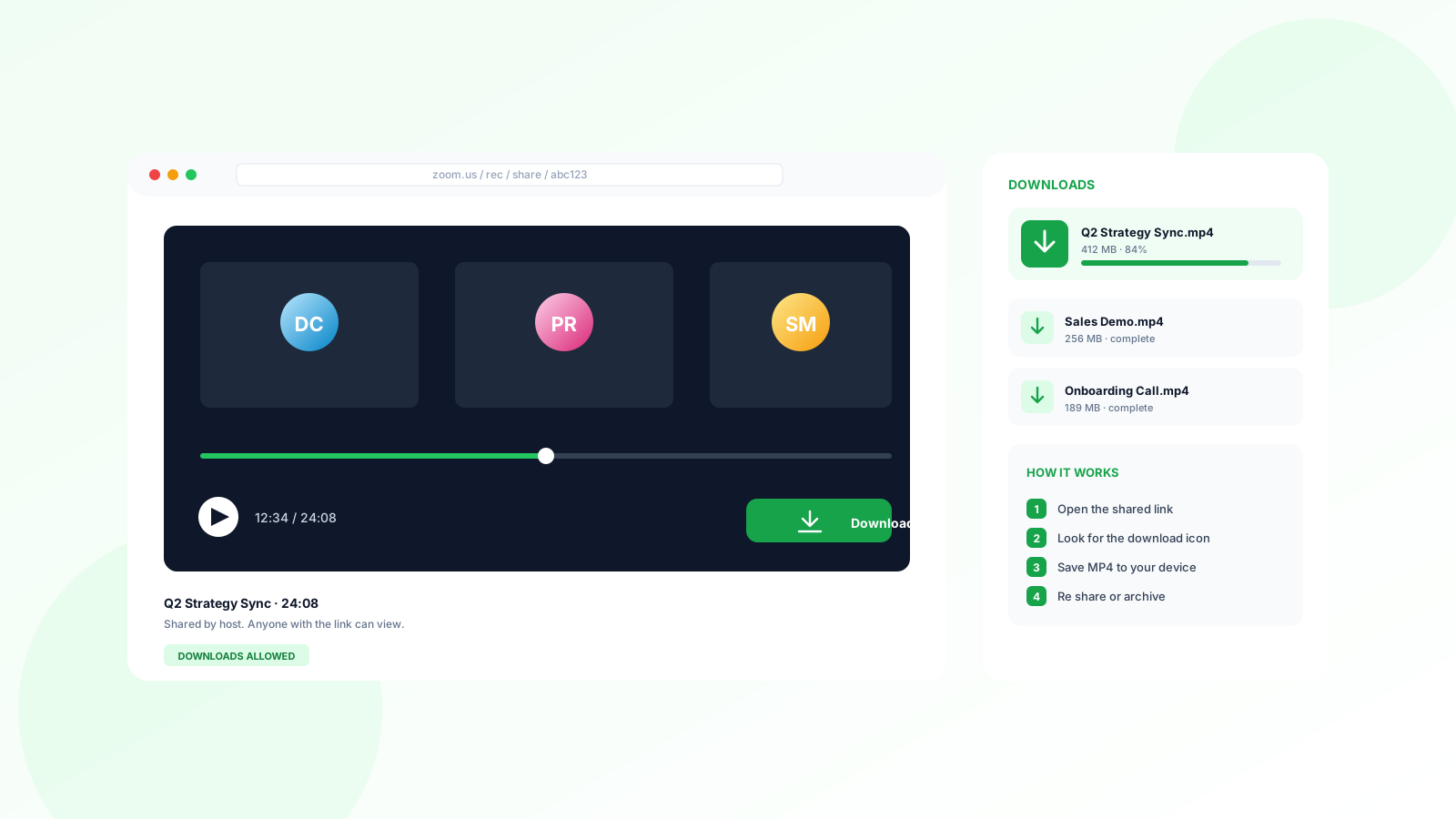
Mit einem “nur ansehen”-Zoom-Link festzustecken, war gestern. Wenn Sie eine Aufnahme offline nutzen möchten, der Host aber den Download-Button deaktiviert hat, umgehen Sie diese Sperre mit einfachen Browser-Tricks.
Hier ist Ihre Schritt-für-Schritt-Anleitung, um Zoom-Aufnahmen ohne Erlaubnis herunterzuladen – plus eine bessere Methode, Meetings mit RecordMeeting.com aufzuzeichnen und zu teilen.
Teil 1: Zoom-Aufnahme ohne Erlaubnis herunterladen
Wenn ein Host einen Cloud-Aufnahme-Link teilt, aber den “Download”-Button deaktiviert, wird das Video technisch gesehen trotzdem an Ihren Browser gesendet. Sie brauchen nur ein Tool, um es “abzufangen”.
Methode 1: Die Ein-Klick-Erweiterung (Empfohlen)
Am einfachsten geht es mit der ZED (Zoom Easy Downloader)-Erweiterung. Sie erkennt die Videoquelle automatisch und fügt der Seite wieder einen Download-Button hinzu.
Schritte:
- Erweiterung herunterladen: Gehen Sie zur ZED: Zoom Easy Downloader Chrome Web Store-Seite.
- Installieren: Klicken Sie auf Zu Chrome hinzufügen.
- Zoom-Link öffnen: Navigieren Sie zur Zoom-Aufnahme-URL, die Sie herunterladen möchten.
- Zum Speichern klicken: Sobald die Seite geladen ist, erscheint ein blaues Banner am unteren Rand. Klicken Sie mit der rechten Maustaste auf das Banner und wählen Sie “Link speichern unter…”, um die MP4-Datei direkt auf Ihren Computer herunterzuladen.
Methode 2: Der Browser-Developer-Tools-Hack
Wenn Sie keine Erweiterung installieren möchten, können Sie die versteckte Videodatei manuell mit den integrierten Developer-Tools von Chrome finden.
Schritte:
- Öffnen Sie den Zoom-Link und drücken Sie
F12(oder klicken Sie mit der rechten Maustaste und wählen Sie Untersuchen). - Gehen Sie zum Network-Tab oben im Inspector-Fenster.
- Aktualisieren Sie die Seite (
F5) und klicken Sie auf Play bei dem Video. - Geben Sie im Filterfeld “mp4” ein.
- Finden Sie den Eintrag, der wie eine lange URL aussieht, klicken Sie mit der rechten Maustaste darauf und wählen Sie In neuem Tab öffnen.
- Klicken Sie im neuen Tab mit der rechten Maustaste auf den Videoplayer und wählen Sie Video speichern unter….
Möchten Sie stattdessen Ihre eigenen Meetings aufzeichnen?
Wenn Sie es leid sind, Zoom-Links und Download-Berechtigungen hinterherzulaufen, gibt es einen besseren Ansatz: Zeichnen Sie Ihre Meetings automatisch auf – ohne Genehmigung des Hosts.
RecordMeeting nimmt Ihre Zoom-, Google Meet- und Microsoft Teams-Anrufe direkt aus Ihrem Browser auf. Wenn das Meeting endet, gehört Ihnen die Aufnahme und Sie können sie frei teilen. Keine Berechtigungsanfragen, keine “nur ansehen”-Links. Schritt-für-Schritt-Anleitungen finden Sie in unserer Anleitung zum Aufzeichnen von Zoom-Meetings, mit einer separaten Anleitung für das Aufzeichnen von Zoom ohne Erlaubnis, wenn Sie nicht der Host sind.
Beginnen Sie kostenlos mit der Aufzeichnung Ihrer eigenen Meetings und Sie müssen sich nie wieder mit den Zoom-Einstellungen anderer herumschlagen. Die Chrome-Erweiterung ist in weniger als 60 Sekunden installiert.
Teil 2: So laden Sie herunter, wenn Sie Berechtigung HABEN
Wenn der Host Ihnen den Zugriff zum Herunterladen gewährt hat, ist der Prozess viel einfacher.
Schritte:
- Link öffnen: Klicken Sie auf den geteilten Cloud-Aufnahme-Link.
- Nach dem Download-Button suchen: Er befindet sich normalerweise in der oberen rechten Ecke des Bildschirms.
- Dateien auswählen: Zoom bietet oft mehrere Dateien an (Video, Nur Audio und Chat-Protokoll). Wählen Sie den Download-Button, um alle Dateien herunterzuladen, oder fahren Sie mit der Maus über eine bestimmte Datei, um nur das Video herunterzuladen.
- Bestätigen: Klicken Sie, falls erforderlich, im Pop-up-Fenster erneut auf Herunterladen. Ihre Dateien werden im Standard-Ordner “Downloads” Ihres Browsers gespeichert.
Teil 3: Nutzen Sie RecordMeeting.com, um ohne Erlaubnis aufzuzeichnen und zu teilen
Wenn Sie es leid sind, um Berechtigungen zu bitten oder sich mit den Cloud-Limits von Zoom herumzuschlagen, ist RecordMeeting.com ein Game-Changer. Es ermöglicht Ihnen, jedes Meeting aufzuzeichnen, auch wenn Sie nicht der Host sind, und es mit einem Link zu teilen.
Warum RecordMeeting.com besser ist
Sie brauchen nicht, dass der Host "Aufzeichnen erlauben" aktiviert. Das Tool zeichnet Bildschirm und Ton direkt auf.
Sobald das Meeting endet, wird ein Link generiert, der immer von jedem mit dem Link heruntergeladen werden kann.
Auf Pro wird automatisch ein vollständiges Protokoll und eine Zusammenfassung des Meetings erstellt, ohne manuelle Notizen.
Zeichnen Sie Zoom, Google Meet, Microsoft Teams und mehr mit einem Tool auf.
So nutzen Sie RecordMeeting
Mit diesen Methoden stellen Sie sicher, dass Sie immer Zugriff auf die benötigten Informationen haben – egal, ob Sie mit einem eingeschränkten Zoom-Link arbeiten oder die Sitzung selbst aufzeichnen.
Zeichnen Sie Ihre Meetings kostenlos auf
Hören Sie auf, nach Download-Berechtigungen zu fragen. Beginnen Sie noch heute mit der Aufzeichnung Ihrer Meetings.
Jetzt starten


