Teams-Aufzeichnungen werden im Cloud-Speicher von Microsoft 365 gespeichert, niemals in einem lokalen Ordner auf Ihrem Computer. Bei einem geplanten oder spontanen Meeting landet die MP4-Datei im OneDrive des Organisators in einem Ordner namens „Recordings“. Findet das Meeting in einem Teams-Kanal statt, wird die Datei auf der SharePoint-Website dieses Kanals abgelegt, ebenfalls in einem Ordner namens „Recordings“. Teams postet anschließend einen Link im Meeting-Chat und zeigt die Datei im Tab „Zusammenfassung“ des Meetings in Ihrem Kalender an.
Das ist die kurze Antwort auf die Frage, wo Teams-Aufzeichnungen gespeichert werden. Die ausführliche Antwort hängt von der Art des Meetings ab, davon, wer auf „Aufzeichnen“ geklickt hat, und ob der Organisator überhaupt über ein OneDrive verfügt. Dieser Ratgeber behandelt jeden von Microsoft dokumentierten Fall, die vier Orte, an denen Sie nach einer Teams-Aufzeichnung suchen können, wer sie öffnen oder herunterladen darf und was zu tun ist, wenn die Aufzeichnung nicht im Chat angezeigt wird.
Wo landen Teams-Aufzeichnungen? Das hängt vom Meeting-Typ ab
Die Admin-Dokumentation von Microsoft zur Speicherung von Teams-Aufzeichnungen in OneDrive und SharePoint legt für jeden Meeting-Typ eine klare Regel fest. Das OneDrive des Organisators ist der Standardort. Das gilt selbst dann, wenn der Organisator gar nicht am Meeting teilgenommen hat.
| Art des Meetings oder Anrufs | Wo die Aufzeichnung gespeichert wird | Wer Bearbeitungsrechte erhält |
|---|---|---|
| Geplantes Meeting, wiederkehrendes Meeting, „Jetzt besprechen“ oder ein über Outlook gebuchtes Meeting | Im OneDrive des Organisators, im Ordner „Recordings“ | Organisator und Mitorganisatoren |
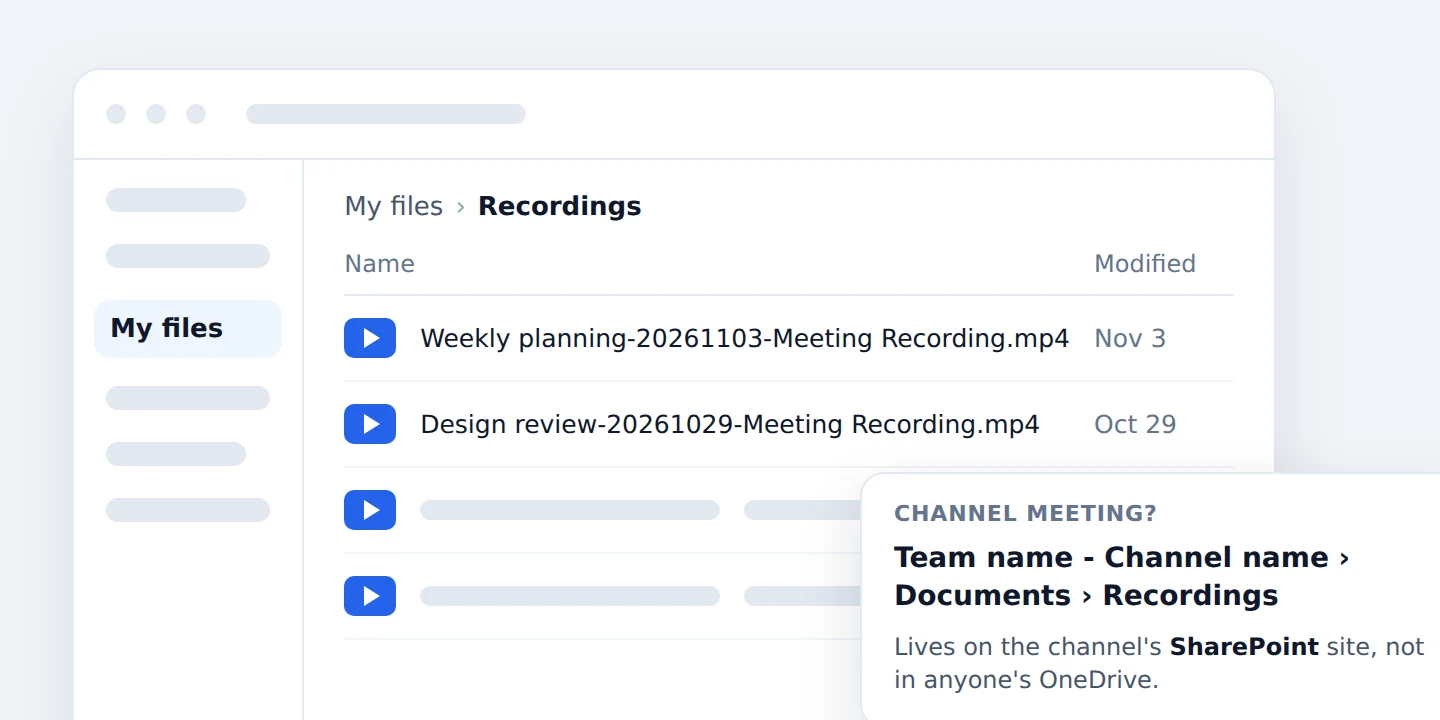
| Kanal-Meeting | Auf der SharePoint-Website des Kanals unter „Dokumente“ und dann „Recordings“ | Richtet sich nach den SharePoint-Berechtigungen des Kanals |
| 1:1-Anruf oder Gruppenanruf | Im OneDrive der Person, die die Aufzeichnung gestartet hat | Die Person, die aufgezeichnet hat |
| Über ein freigegebenes Postfach geplantes Meeting | Im OneDrive des freigegebenen Postfachs (falls vorhanden), ansonsten im OneDrive eines Mitorganisators oder der aufzeichnenden Person | Mitorganisatoren und die aufzeichnende Person |
| „Jetzt besprechen“, gestartet von einem Teams Rooms-Gerät | Im OneDrive des Raumkontos (falls lizenziert), ansonsten im OneDrive eines Mitorganisators oder der aufzeichnenden Person | Variiert (Teilnehmer haben möglicherweise keinen Vollzugriff) |
| Webinar oder Townhall | Im OneDrive des Organisators (veröffentlichte Kopien werden in SharePoint Embedded-Containern gespeichert) | Organisator |
Zwei Details auf derselben Seite sorgen oft für Verwirrung. Meetings, die von einer stellvertretenden Person erstellt wurden, werden trotzdem im OneDrive des eigentlichen Organisators gespeichert, nicht bei der Vertretung. Außerdem ist eine einstündige Aufzeichnung etwa 400 MB groß. Dieser Speicherplatz wird auf das OneDrive- oder SharePoint-Kontingent der Person angerechnet, bei der die Datei liegt.
Was passiert, wenn der Organisator kein OneDrive hat?
Für diesen Fall dokumentiert Microsoft eine klare Ausweichkette:
- Das OneDrive des ersten Mitorganisators, und zwar in der Reihenfolge, in der die Mitorganisatoren in den Meeting-Optionen aufgeführt sind. Hat diese Person kein OneDrive, versucht Teams es beim nächsten Mitorganisator.
- Das OneDrive der Person, die die Aufzeichnung gestartet hat, falls kein Mitorganisator ein OneDrive besitzt.
- Ein temporärer Speicher (von Microsoft als asynchroner Medienspeicher bezeichnet), wenn niemand der Beteiligten ein OneDrive hat oder das Speicherkontingent erschöpft ist. Der Upload wird danach nicht erneut versucht. Der Organisator hat 21 Tage Zeit, die Datei herunterzuladen, bevor sie endgültig gelöscht wird.
Teams speichert Aufzeichnungen nicht auf Ihrem Computer
Viele Nutzer suchen unter Windows oder auf dem Mac nach dem Speicherort der Teams-Aufzeichnung und durchforsten die Ordner „Dokumente“ oder „Filme“. Dort werden Sie jedoch nichts finden. Teams bietet keinen lokalen Aufnahmemodus. Auf der Microsoft-Supportseite zum Starten, Beenden und Finden von Besprechungsaufzeichnungen heißt es, dass die Aufzeichnung verarbeitet und in OneDrive oder SharePoint gespeichert wird. Das ist die einzige Kopie, die Teams erstellt. Die einzige lokale Datei, die Sie jemals haben werden, ist diejenige, die Sie selbst herunterladen.
So finden Sie eine Teams-Aufzeichnung: Die vier wichtigsten Orte
Der Microsoft-Leitfaden zum Abspielen, Teilen und Herunterladen von Besprechungsaufzeichnungen listet die Wege innerhalb der App auf. Der vierte Weg führt direkt zum Speicherort und ist die beste Option, wenn die Links in Teams einmal nicht funktionieren.
- Öffnen Sie den Meeting-Chat. Klicken Sie auf „Chat“, öffnen Sie den Chat des Meetings und wählen Sie den Tab „Freigegeben“ aus. Die Aufzeichnung wird dort als MP4-Datei mit einem Aufnahme-Symbol aufgelistet. Klicken Sie darauf und drücken Sie auf „Wiedergeben“. Sobald die Verarbeitung abgeschlossen ist, wird im Chat selbst auch eine Aufzeichnungskarte angezeigt.
- Öffnen Sie das Meeting über Ihren Kalender. Gehen Sie auf „Kalender“, wählen Sie das vergangene Meeting aus und klicken Sie auf „Zusammenfassung“ (Recap). Die Aufzeichnung befindet sich ganz oben in der Zusammenfassung neben dem Transkript. In der Microsoft-Dokumentation zu Teams-Aufzeichnungsrichtlinien wird dies als Tab „Aufzeichnungen und Transkripte“ bezeichnet.
- Bei einem Kanal-Meeting: Öffnen Sie den Kanal. Klicken Sie auf „Teams“, öffnen Sie den Kanal und wählen Sie „Freigegeben“ oder „Dateien“. Die Aufzeichnung befindet sich im Ordner „Recordings“ zusammen mit den anderen Kanaldateien.
- Gehen Sie direkt zu OneDrive oder SharePoint. Melden Sie sich im Web bei OneDrive an, öffnen Sie „Meine Dateien“ und dann „Recordings“. Bei einem Kanal-Meeting öffnen Sie den Tab „Dateien“ des Kanals, gehen in den Ordner „Recordings“ und wählen „In SharePoint öffnen“. Das führt Sie zu „Dokumente“ und dann zu „Recordings“ auf der Team-Website.
Aufzeichnungen tauchen auch an den Orten auf, an denen Microsoft 365 zuletzt verwendete Dateien auflistet, wie z. B. unter „Mit mir geteilt“ und „Zuletzt verwendet“. Zudem werden sie von der Microsoft 365-Suche indiziert. Wenn Sie in OneDrive nach dem Titel des Meetings suchen, finden Sie die Datei oft schneller, als wenn Sie ewig durch einen Chat scrollen.
Wer darf eine Teams-Aufzeichnung öffnen, herunterladen oder verschieben?
Die Datei zu finden, ist nur die halbe Miete. Ob Sie damit auch etwas anfangen können, hängt von Ihrer Rolle im Meeting ab. Die folgenden Berechtigungen stammen von der oben verlinkten Microsoft-Seite zu Speicher und Berechtigungen.
| Ihre Rolle | Was Sie mit der Aufzeichnung tun können |
|---|---|
| Organisator | Vollzugriff: Abspielen, teilen, herunterladen, löschen, das Ablaufdatum ändern |
| Mitorganisator | Bearbeiten und teilen (gleiche Rechte wie der Organisator bezüglich der Aufzeichnungsdatei) |
| Eingeladener Teilnehmer aus derselben Organisation | Nur Ansicht. Kein Download und kein Teilen, es sei denn, der Organisator ändert den Link |
| Externer Teilnehmer oder Gast | Kein Zugriff, bis der Organisator direkt einen Link freigibt |
| Kanalmitglied | Alles, was die SharePoint-Berechtigungen des Kanals erlauben (meistens ansehen und bearbeiten) |
| Die andere Person bei einem 1:1-Anruf | Nur Lesezugriff, kein Teilen oder Herunterladen |
Aus dieser Tabelle ergeben sich einige Konsequenzen:
- Das Herunterladen ist Aufgabe des Organisators. Laut der Microsoft-Seite zum Abspielen und Teilen kann nur der Meeting-Organisator die Datei herunterladen (über den Tab „Freigegeben“, dann „Weitere Optionen“ und „Herunterladen“). Mitorganisatoren haben dieselben Bearbeitungsrechte, alle anderen müssen um Erlaubnis bitten.
- Weitergeleitete Einladungen bedeuten nicht automatisch Zugriff. Nur Personen, die dem Meeting-Chat hinzugefügt wurden, erhalten den persönlichen Link. Wenn eine Einladung an eine große Gruppe weitergeleitet wurde, sind einige dieser Personen nicht im Chat und müssen den Eigentümer um Zugriff bitten.
- Admins können Kanal-Aufzeichnungen sperren. Die Seite zu den Aufzeichnungsrichtlinien beschreibt eine Blockier-Einstellung. Diese verschiebt Kanal-Aufzeichnungen in einen Unterordner von „Recordings“ mit reinem Lesezugriff. Mitglieder können die Videos dort zwar ansehen, aber nicht herunterladen oder bearbeiten.
- Das Verschieben der Datei hat Nachteile. Die MP4 ist eine gewöhnliche Datei. Ein Organisator kann sie also wie jedes andere OneDrive-Dokument verschieben oder kopieren. Microsoft warnt jedoch davor, dass Untertitel möglicherweise nicht mehr vollständig unterstützt werden, sobald eine Aufzeichnung ihren ursprünglichen Ordner verlässt.
Es gibt weder für Nutzer noch für Admins eine Einstellung, um den Speicherort von Teams-Aufzeichnungen zu ändern. Wenn Ihre Organisation Aufzeichnungen in einer bestimmten Bibliothek benötigt, müssen diese nach dem Upload manuell verschoben werden. Es empfiehlt sich, diesen Schritt in Ihrer Richtlinie für Meeting-Aufzeichnungen festzuhalten, damit jeder weiß, wer das wann erledigt.
Teams-Aufzeichnung wird nicht im Chat angezeigt? Wo sie wahrscheinlich gelandet ist
Wo landen Teams-Aufzeichnungen also, wenn der Chat leer bleibt? Fast immer an einem der oben genannten Orte. Der Microsoft-Artikel zur Fehlerbehebung bei Problemen mit Besprechungsaufzeichnungen und die Dokumentation zum Ablaufdatum erklären die häufigsten Ursachen.
| Was Sie sehen | Wahrscheinliche Ursache | Was zu tun ist |
|---|---|---|
| Noch keine Karte und das Meeting ist gerade erst zu Ende | Teams verarbeitet die Datei noch und lädt sie hoch | Warten Sie ab und prüfen Sie dann den Tab „Zusammenfassung“. Lange Aufzeichnungen dauern länger |
| Andere sehen die Karte, Sie nicht | Ein bekanntes Problem in aktiven Chats verbirgt den Link für einige Nutzer | Scrollen Sie im Chat ganz nach oben und wieder nach unten oder öffnen Sie „Meine Dateien“ und dann „Recordings“ im OneDrive des Organisators |
| Ein Fehler besagt, dass der Upload fehlgeschlagen ist | Das OneDrive des Organisators ist voll oder nicht eingerichtet | Die Aufzeichnung liegt 21 Tage lang im temporären Speicher. Laden Sie sie jetzt herunter oder geben Sie Speicherplatz frei und versuchen Sie den Upload erneut |
| Ein Banner meldet, dass die Aufzeichnung nicht verfügbar, abgelaufen oder gelöscht ist | Das Ablaufdatum ist überschritten | Stellen Sie die Datei aus dem Papierkorb von OneDrive oder SharePoint wieder her, wie in unserem Ratgeber zum Ablauf von Microsoft Teams-Aufzeichnungen erklärt |
| Mehrere Dateien für eine lange Sitzung | Die Aufzeichnung stoppt und startet automatisch alle vier Stunden neu, solange jemand im Meeting bleibt | Öffnen Sie jeden Teil einzeln aus dem Ordner „Recordings“ |
| Überall gähnende Leere | Die Aufzeichnung wurde nie abgeschlossen oder durch eine Richtlinie blockiert | Bitten Sie einen Admin, die Diagnose für fehlende Aufzeichnungen im Microsoft 365 Admin Center auszuführen |
Was das Ablaufdatum betrifft, legt die Microsoft-Seite zur Richtlinie für den Ablauf von Aufzeichnungen den Standardwert auf 120 Tage fest. Wenn dieses Datum verstreicht, wird die Datei in den Papierkorb der jeweiligen OneDrive- oder SharePoint-Website verschoben. Geschäfts- oder Schulkonten bewahren gelöschte Elemente 93 Tage lang auf, sofern ein Admin diese Einstellung nicht geändert hat. Danach ist die Aufzeichnung endgültig gelöscht. Der Papierkorb ist also der letzte Ort, an dem Sie suchen sollten, nicht der erste.
Behalten Sie Ihre eigene Kopie von jedem Teams-Meeting
Jede der oben genannten Regeln folgt demselben Muster: Die Aufzeichnung gehört dem Organisator, liegt in dessen Speicher, läuft nach dessen Zeitplan ab und erreicht Sie nur, wenn Sie im Chat waren. Wenn Sie an Meetings teilnehmen, die von anderen Teams, Kunden oder Dienstleistern geleitet werden, sind Sie bei jeder Aufzeichnung auf diese angewiesen. Gäste und externe Teilnehmer können nicht einmal selbst auf „Aufzeichnen“ klicken.
Record Meeting beseitigt diese Abhängigkeit. Die Chrome-Erweiterung zeichnet den Teams-Anruf direkt in Ihrem eigenen Browser-Tab auf. Es tritt also kein Bot dem Meeting bei und Sie benötigen weder die Erlaubnis des Organisators noch eine Microsoft 365-Lizenz. Wenn Sie den Anruf verlassen, wird die Aufzeichnung in Ihren privaten Arbeitsbereich hochgeladen. Sie erhalten eine MP4-Datei, ein Transkript mit Sprechererkennung in über 50 Sprachen sowie eine KI-Zusammenfassung mit Aktionspunkten, die Sie ganz einfach per Link teilen können.
Der kostenlose Tarif umfasst 5 Aufzeichnungen von jeweils bis zu 1 Stunde. Die Pro-Version hebt dieses Limit auf und bietet Aufzeichnungen von bis zu 6 Stunden, vollständige Transkription, KI-Meeting-Notizen und Downloads. Wenn der Organisator ebenfalls aufzeichnet, erhalten Sie natürlich zusätzlich die native Datei. Unser Ratgeber zur Teams-Meeting-Zusammenfassung erklärt, wo diese Aufzeichnung, das Transkript und die KI-Notizen gemeinsam angezeigt werden.
 Record Meeting ausprobieren
Zeichnen Sie Microsoft Teams-, Google Meet- und Zoom-Anrufe direkt aus Ihrem Browser auf. Jede Aufzeichnung landet in Ihrem eigenen Arbeitsbereich, inklusive Transkript mit Sprechererkennung in über 50 Sprachen und einer KI-Zusammenfassung. Ganz ohne Bot im Meeting und ohne Abhängigkeit vom Organisator.
Kostenlos starten
Dieselbe Frage stellt sich auf jeder Plattform. Wenn Ihr Team auch anderswo Anrufe durchführt, lesen Sie, wo Google Meet-Aufzeichnungen gespeichert werden und was zu tun ist, wenn eine Zoom-Aufzeichnung nicht angezeigt wird.
Häufig gestellte Fragen (FAQ)
Fazit
Wo werden Teams-Aufzeichnungen gespeichert? Im Ordner „Recordings“ im OneDrive des Organisators bei normalen Meetings, auf der SharePoint-Website des Kanals bei Kanal-Meetings und im OneDrive der aufzeichnenden Person bei Anrufen. Gibt es keinen dieser Speicherorte, greift ein 21-tägiger Zwischenspeicher. Prüfen Sie zuerst den Tab „Freigegeben“ im Meeting-Chat und den Tab „Zusammenfassung“, danach den Ordner „Recordings“ selbst und ganz zum Schluss den Papierkorb.
Wenn Sie eine Kopie jedes Teams-Meetings haben möchten, die nicht vom Speicherplatz, den Berechtigungen oder dem Ablaufdatum einer anderen Person abhängt, installieren Sie Record Meeting und zeichnen Sie direkt aus Ihrem Browser auf. Sie erhalten das Video, ein Transkript und eine Zusammenfassung wenige Minuten nach Ende des Anrufs – ganz gleich, ob Sie der Organisator waren oder nicht.