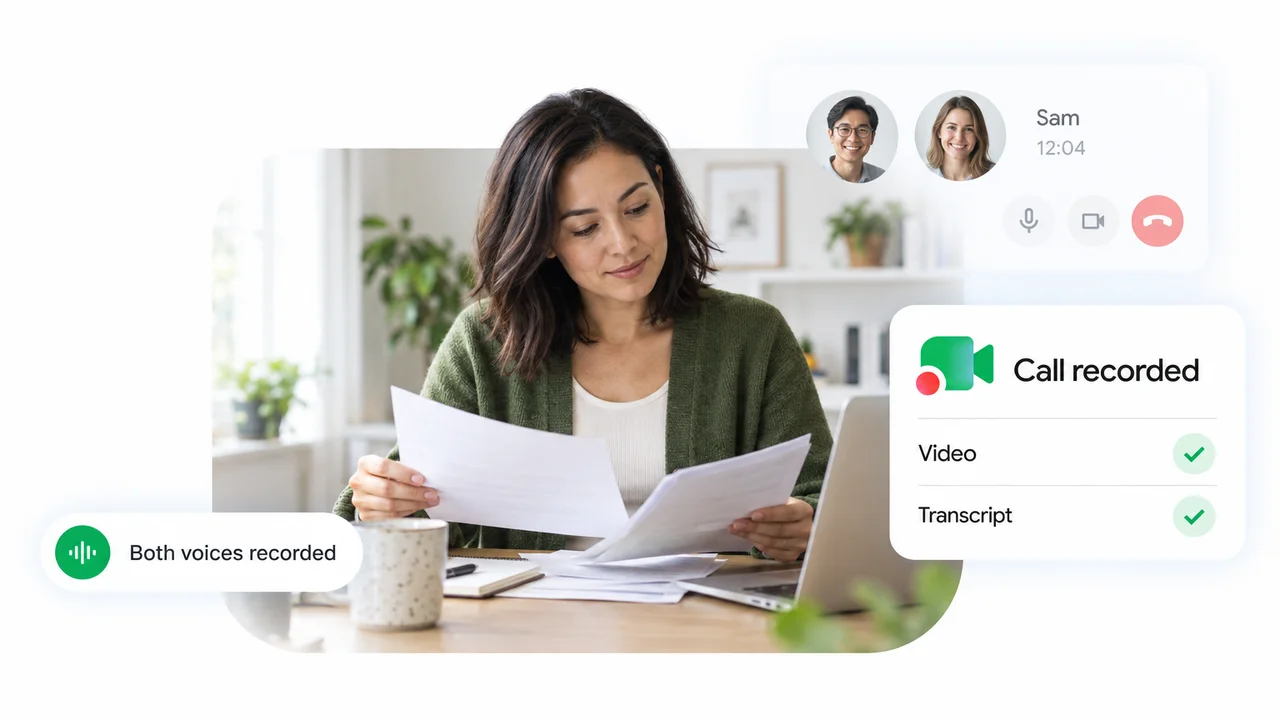
Ja, du kannst einen FaceTime-Anruf aufzeichnen, aber es gibt keinen universellen Button für alle Fälle. Bei einem reinen FaceTime-Audioanruf zwischen zwei Personen erfasst Apples integrierte Anrufaufzeichnung beide Stimmen und speichert das Ergebnis in der Notizen-App. Für einen FaceTime-Videoanruf benötigst du eine Bildschirmaufnahme auf dem iPhone oder iPad oder einen Rekorder auf deinem Mac. Die eigentliche Herausforderung dabei ist der Ton, nicht das Bild.
Dieser Ratgeber deckt iPhone, iPad und Mac ab. Wir zeigen dir, welche Methoden beide Stimmen aufzeichnen, wo die Dateien landen und ob dein Gesprächspartner benachrichtigt wird. Die Schritte basieren auf der offiziellen Apple-Dokumentation (Stand November 2026).
Kann man einen FaceTime-Anruf aufzeichnen? Fünf Methoden im Vergleich
| Methode | Funktioniert auf | Nimmt Video auf | Nimmt beide Stimmen auf | Hinweis an die andere Person |
|---|---|---|---|---|
| Anrufaufzeichnung in FaceTime | iPhone, iPad und Mac, nur Audioanrufe unter vier Augen | Nein | Ja | Ja, beide Personen hören einen Hinweis |
| Bildschirmaufnahme | iPhone und iPad | Ja | Nicht zuverlässig | Keiner |
| Lokale Aufzeichnung | iPhone und iPad | Deine Kamera | Nein, nur deine Seite | Keiner dokumentiert |
| Screenshot-Symbolleiste | Mac | Ja | Ja unter macOS 27, davor nur das Mikrofon | Keiner |
| RecordMeeting für Mac | Mac mit Apple Silicon | Ja, oder nur Audio | Ja | Keiner, du musst es selbst mitteilen |
Daraus ergeben sich drei einfache Grundregeln:
- Audioanruf mit einer Person: Nutze die Anrufaufzeichnung. Es ist die einzige integrierte Methode, die Apple offiziell für die Aufzeichnung des Anrufs selbst dokumentiert.
- Videoanruf auf Smartphone oder Tablet: Nutze die Bildschirmaufnahme und teste vorher unbedingt den Ton.
- Wichtiger Videoanruf: Führe ihn am Mac durch, da hier der interne Computerton direkt mitgeschnitten werden kann.
Gäste auf anderen Geräten haben weniger Auswahl. Apples Seite zur Teilnahme an einem FaceTime-Anruf von einem Android- oder Windows-Gerät besagt, dass sie über einen Link in der neuesten Version von Google Chrome oder Microsoft Edge beitreten. Dort wird keine Aufnahmefunktion beschrieben. Es bleibt also nur die im Smartphone oder PC integrierte Bildschirmaufnahme.
So zeichnest du einen FaceTime-Audioanruf mit der Anrufaufzeichnung auf
Apple hat eine Aufnahmefunktion für Audioanrufe hinzugefügt, die sowohl in FaceTime als auch in der Telefon-App funktioniert. Apples Support-Artikel zur Aufzeichnung eines Anrufs auf dem iPhone erklärt, dass du ab iOS 18 normale Telefonate oder FaceTime-Audioanrufe auf dem iPhone aufzeichnen kannst. Die folgenden Schritte stammen aus Apples Anleitung zu den Audioanruf-Werkzeugen in FaceTime auf dem iPhone.
- Starte einen FaceTime-Audioanruf mit einer Person. Die Anrufaufzeichnung funktioniert nur, wenn du mit genau einer anderen Person sprichst.
- Tippe auf “Mehr” und dann auf “Anrufaufzeichnung”. Beide Gesprächsteilnehmer hören eine Ansage, dass der Anruf aufgezeichnet wird.
- Beende die Aufnahme, wenn du fertig bist. Tippe auf “Stopp” oder auf “Mehr” und dann auf “Stopp” neben der Anrufaufzeichnung. Die Aufzeichnung endet auch automatisch, wenn du auflegst.
- Öffne die Notizen-App. Anrufaufzeichnungen werden automatisch in einem Ordner namens “Anrufaufzeichnungen” gespeichert. Wähle eine Notiz aus und tippe auf “Wiedergabe”.
Was du sonst noch wissen solltest:
- Transkripte. In ausgewählten Regionen und Sprachen enthält die Notiz ein Transkript, das die Sprecher den jeweiligen Aussagen zuordnet. Du kannst es durchsuchen, in die Notiz kopieren oder das Audio in der Dateien-App speichern. Apple rät jedoch dazu, das Transkript zu überprüfen, bevor du dich darauf verlässt.
- iPad und Mac. Apple dokumentiert dieselbe Option für FaceTime auf dem iPad. Auf einem Mac besagt die Anleitung zu den FaceTime-Audioanruffunktionen, dass du während des Anrufs auf “Mehr” und dann auf “Anrufaufzeichnung” klicken sollst. Diese Anleitung gilt für macOS Tahoe 26 und macOS 27.
- Verfügbarkeit. Die Anrufaufzeichnung hängt von deiner Sprache und Region ab. Apples Seite zur Telefon-App, Anrufe auf dem iPhone aufzeichnen und transkribieren, weist darauf hin, dass die Funktion derzeit in der Europäischen Union sowie in einigen anderen Ländern (darunter Russland, die Türkei, Saudi-Arabien und die Vereinigten Arabischen Emirate) nicht verfügbar ist.
- Wenn die Option fehlt. Stelle sicher, dass du einen Audioanruf mit nur einer Person führst. Öffne dann die Einstellungen, tippe auf “Apps”, wähle “Telefon” und prüfe, ob die Audio-Anrufaufzeichnung aktiviert ist. Laut Apple ist sie standardmäßig eingeschaltet.
Die Anrufaufzeichnung deckt keine FaceTime-Videoanrufe oder Gruppenanrufe ab. Dafür benötigst du eine der folgenden Methoden.
So machst du eine FaceTime-Bildschirmaufnahme mit Ton auf iPhone und iPad
Die Bildschirmaufnahme erfasst alles, was auf dem Display zu sehen ist, einschließlich eines FaceTime-Videoanrufs. Die Schritte stammen von Apples Seite zur Bildschirmaufnahme auf dem iPhone oder iPad.
- Starte den FaceTime-Anruf und öffne das Kontrollzentrum. Streiche von der oberen rechten Bildschirmecke nach unten. Wenn du die Aufnahme-Taste nicht siehst, musst du die Bildschirmaufnahme zuerst zum Kontrollzentrum hinzufügen.
- Schalte das Mikrofon ein. Halte die graue Aufnahme-Taste gedrückt und tippe dann auf das Mikrofon-Symbol.
- Starte die Aufnahme. Warte den Drei-Sekunden-Countdown ab und verlasse dann das Kontrollzentrum, um zum Anruf zurückzukehren.
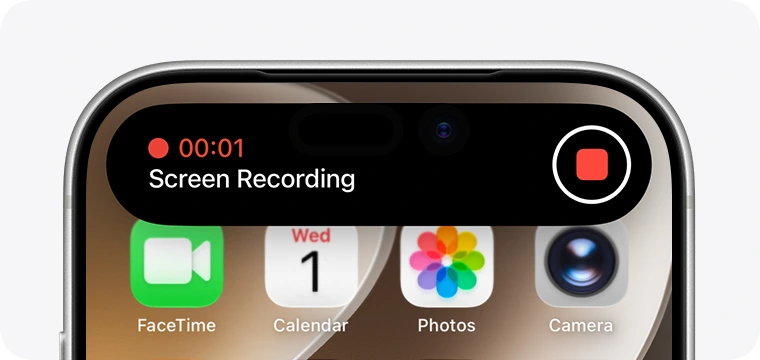
- Beende die Aufnahme. Tippe auf die rote Anzeige am oberen Bildschirmrand und wähle “Stopp”.
- Finde das Video. Es wird in der Fotos-App gespeichert.
Das ist derselbe Ablauf, den die meisten nutzen, um einen WhatsApp-Anruf aufzuzeichnen, und er hat denselben Schwachpunkt: den Ton.
Warum eine FaceTime-Bildschirmaufnahme keinen Ton hat
Eine stumme Datei hat meist eine von zwei Ursachen.
- Das Mikrofon war aus. Der FaceTime-Aufnahme-Guide von Android Authority merkt an, dass der Ton standardmäßig stummgeschaltet ist. Eine Aufnahme, die durch einfaches Antippen gestartet wird, hat also Bild, aber keinen Ton. Schritt 2 oben behebt das Problem.
- Die App erlaubt es nicht. Apples Seite zur Bildschirmaufnahme warnt, dass einige Apps die Aufnahme von Audio oder Video möglicherweise nicht zulassen. Apple äußert sich nicht dazu, wie sich FaceTime hier genau verhält. Gehe also nicht blind davon aus, dass die Stimme der anderen Person in der Datei zu hören sein wird.
Bevor du einen wichtigen Anruf führst, den du nicht wiederholen kannst, solltest du einen zehnsekündigen Testanruf aufzeichnen und abspielen. Wenn die andere Stimme fehlt oder zu leise ist, wechsle für einen Audioanruf zur Anrufaufzeichnung oder verlege den Anruf auf einen Mac.
Die lokale Aufzeichnung erfasst nur deine Seite
Aktuelle Versionen von iOS und iPadOS bieten auch die sogenannte lokale Aufzeichnung. Diese wird in Apples Anleitung zur Verbesserung der Audioqualität und Aufzeichnung von Videoanrufen auf dem iPhone beschrieben. Öffne während eines Videoanrufs das Kontrollzentrum, halte die Taste für die lokale Aufzeichnung gedrückt und tippe auf “Aufnahme starten”. Die Datei landet im Downloads-Ordner der Dateien-App.
Apple beschreibt diese Funktion so, dass sie nur deine Seite einer Videokonferenz aufzeichnet, um sie später mit den eigenen Aufnahmen der anderen Teilnehmer zusammenzuführen. Das eignet sich für Podcasts und Interviews, bei denen jeder sich selbst aufnimmt, nicht aber, um die Person aufzuzeichnen, mit der du sprichst. Apples Anleitung nennt FaceTime nicht explizit, probiere es also vorher bei einem kurzen Anruf aus.
So zeichnest du einen FaceTime-Anruf am Mac auf
Ein Mac ist die zuverlässigste Lösung, um einen FaceTime-Videoanruf aufzuzeichnen. Er kann nämlich sowohl den internen Computerton als auch dein Mikrofon aufnehmen.
Option 1: Die Screenshot-Symbolleiste
Diese Schritte stammen von Apples Seite zur Bildschirmaufnahme auf dem Mac.
- Drücke Umschalt, Befehl und 5. Die Screenshot-Symbolleiste öffnet sich.
- Wähle aus, was aufgenommen werden soll. Entscheide dich für “Gesamten Bildschirm aufnehmen”, “Ausgewähltes Fenster aufnehmen” (macOS Tahoe 26 oder neuer) oder “Ausgewählten Bereich aufnehmen”.
- Klicke auf Optionen und stelle den Ton ein. Wähle ein Mikrofon, um deine eigene Stimme aufzunehmen. In macOS 27 Golden Gate oder neuer wählst du zusätzlich “Systemaudio einbeziehen”, um den Ton des Anrufs aufzuzeichnen.
- Klicke auf Aufnehmen. Wenn du ein Fenster ausgewählt hast, klicke auf das FaceTime-Fenster.
- Beende die Aufnahme. Klicke auf die Stopp-Taste in der Menüleiste oder drücke Befehl, Control und Esc. Standardmäßig wird die Datei auf deinem Schreibtisch gespeichert.

Die Systemaudio-Einstellung ist hier das Wichtigste, und Apple führt sie erst ab macOS 27 auf. Unter macOS Tahoe 26 und älter ist die einzige Tonquelle das von dir gewählte Mikrofon. Die andere Person wird also nur erfasst, wenn dein Mikrofon die Tonausgabe deiner Lautsprecher einfängt. Auch für die Bildschirmaufnahme des QuickTime Players listet Apple keine Systemaudio-Option auf.
Option 2: RecordMeeting für Mac
RecordMeeting für Mac ist eine Menüleisten-App, die erkennt, wenn ein Anruf in FaceTime, Zoom, Teams, Slack oder deinem Browser startet, und dich fragt, ob du ihn aufzeichnen möchtest. Sie nimmt das Anruffenster, dessen Ton und dein Mikrofon auf, aber nichts anderes auf deinem Bildschirm. Es tritt kein Bot dem Anruf bei.
- Installiere die App und melde dich an. Sie erfordert einen Mac mit Apple Silicon (M1 oder neuer) und macOS 15 oder neuer.
- Erlaube die angeforderten Berechtigungen. Das betrifft das Mikrofon und Systemaudio bei der Einrichtung sowie die Bildschirmaufnahme nur dann, wenn du Video aufzeichnest.
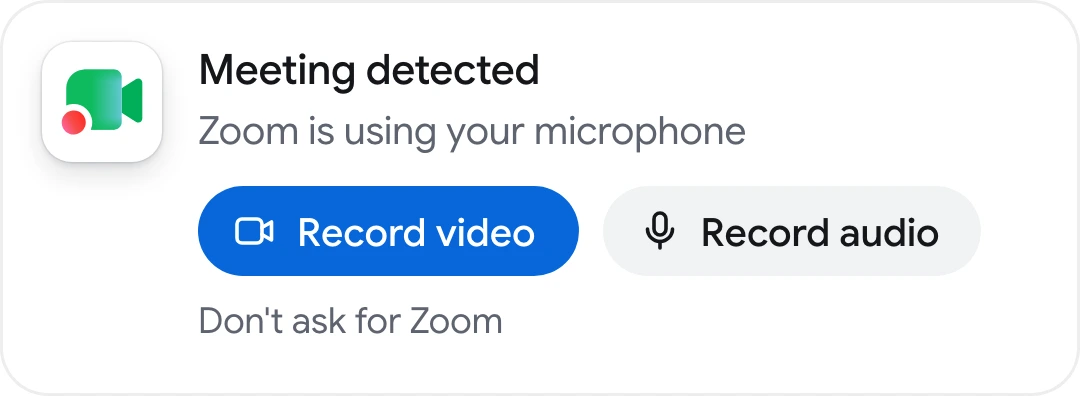
- Starte oder beantworte den FaceTime-Anruf. Die App zeigt eine Eingabeaufforderung an, sobald sie den Anruf bemerkt.
- Klicke auf Video aufzeichnen oder Audio aufzeichnen. Es wird nichts aufgenommen, bis du klickst.
- Beende den Anruf. Die Aufzeichnung stoppt kurz nach Ende des Anrufs von selbst. Das Transkript und die Notizen findest du anschließend in deinem Konto.
Die App nutzt dein RecordMeeting-Konto und deinen Tarif. Der kostenlose Tarif beinhaltet 5 Aufzeichnungen von jeweils bis zu 1 Stunde. Die Pro-Version bietet unbegrenzte Aufzeichnungen von bis zu 6 Stunden, vollständige Transkription in über 50 Sprachen, KI-Meeting-Notizen und Downloads.
 Record Meeting ausprobieren
RecordMeeting für Mac zeichnet FaceTime-, Zoom- und Teams-Anrufe mit einem Klick auf. Die Chrome-Erweiterung deckt Google Meet, Zoom und Teams in deinem Browser ab. Es tritt kein Bot dem Anruf bei, und die Pro-Version bietet zusätzlich ein Transkript in über 50 Sprachen sowie KI-Notizen.
Kostenlos starten
FaceTime ist nicht die einzige Anruf-App ohne einfache Aufnahmemöglichkeit. Wir erklären auch, wie du ein Slack Huddle aufzeichnen kannst.
Benachrichtigt FaceTime die andere Person, wenn du aufzeichnest?
Nur in zwei Fällen, und keiner davon ist eine Bildschirmaufnahme.
| Was du tust | Was die andere Person erhält |
|---|---|
| Die Anrufaufzeichnung bei einem FaceTime-Audioanruf starten | Einen hörbaren Hinweis. Laut Apple hören beide Teilnehmer, dass der Anruf aufgezeichnet wird. |
| Ein Live Photo während eines Videoanrufs aufnehmen | Eine Benachrichtigung. Apples Seite zum Aufnehmen eines Live Photos in FaceTime besagt, dass ihr beide eine erhaltet. |
| Eine Bildschirmaufnahme auf iPhone, iPad oder Mac machen | Nichts. Der oben verlinkte Guide von Android Authority berichtet, dass die anderen Personen im Anruf nicht informiert werden. |
| Mit einer separaten App wie RecordMeeting für Mac aufzeichnen | Nichts von FaceTime, und es erscheint kein zusätzlicher Teilnehmer im Anruf. |
Diese Stille überträgt die Verantwortung auf dich. In den Vereinigten Staaten besagt das Bundesgesetz unter 18 U.S.C. 2511, dass es nicht rechtswidrig ist, eine Kommunikation aufzuzeichnen, an der du beteiligt bist oder der eine Partei zugestimmt hat (es sei denn, der Zweck ist eine kriminelle oder unerlaubte Handlung). Einige Bundesstaaten gehen weiter. Abschnitt 632 des kalifornischen Strafgesetzbuchs bestraft die Aufzeichnung einer vertraulichen Kommunikation ohne die Zustimmung aller Parteien. Andere Länder haben ihre eigenen Regeln.
Dies sind allgemeine Informationen und keine Rechtsberatung. Unser Ratgeber zu der Frage, ob du ein Meeting ohne Zustimmung aufzeichnen darfst, geht die Regeln nach Bundesstaat und Land durch. Für die praktische Seite des Nachfragens empfehlen wir unseren Leitfaden zur Meeting-Aufzeichnungs-Etikette.
Wo FaceTime-Aufzeichnungen gespeichert werden
| Methode | Wo die Datei landet | Was du erhältst |
|---|---|---|
| Anrufaufzeichnung | Im Ordner “Anrufaufzeichnungen” in den Notizen | Audio sowie ein Transkript in ausgewählten Regionen und Sprachen |
| Bildschirmaufnahme auf iPhone oder iPad | In der Fotos-App | Ein Video deines Bildschirms |
| Lokale Aufzeichnung | Im Downloads-Ordner in der Dateien-App | Dein eigenes Audio und Video |
| Screenshot-Symbolleiste am Mac | Auf deinem Schreibtisch, sofern du den Speicherort unter “Optionen” nicht änderst | Eine .mov-Datei namens “Bildschirmaufnahme” mit Datum und Uhrzeit |
| RecordMeeting für Mac | In deinem RecordMeeting-Konto | Video oder Audio, mit einem Transkript und KI-Notizen in der Pro-Version |
Eine Bildschirmaufnahme ist nur eine Videodatei. Wenn du den gesprochenen Text benötigst, lade sie in eines der von uns verglichenen kostenlosen Transkriptions-Tools hoch oder nimm direkt mit einem Tool auf, das das Transkript für dich erstellt.
Häufig gestellte Fragen
Fazit
Wie du einen FaceTime-Anruf aufzeichnest, hängt vom Anruf ab. Für einen Audioanruf mit einer Person nutzt du die Anrufaufzeichnung und findest das Ergebnis in den Notizen. Für einen Videoanruf auf dem iPhone oder iPad machst du eine Bildschirmaufnahme mit eingeschaltetem Mikrofon und testest den Ton vorher. Für einen Videoanruf, bei dem du beide Stimmen benötigst, zeichnest du am Mac auf (mit “Systemaudio einbeziehen” unter macOS 27 oder mit einer App, die den Ton des Anrufs erfasst).
Egal für welche Methode du dich entscheidest, informiere die andere Person vor dem Start. Wenn du die Aufnahme, das Transkript und die Notizen im Anschluss an einem Ort haben möchtest, installiere Record Meeting und zeichne deinen nächsten Anruf mit nur einem Klick auf.