Wie man Google Meet ohne Erlaubnis des Gastgebers aufzeichnet (und was Sie wissen sollten)
Können Sie Google Meet aufzeichnen, ohne der Gastgeber zu sein? Ein klarer Leitfaden dazu, was im Jahr 2026 funktioniert, welche rechtlichen und ethischen Überlegungen es gibt und wie der browserbasierte Ansatz funktioniert, der keine Erlaubnis innerhalb von Meet erfordert.

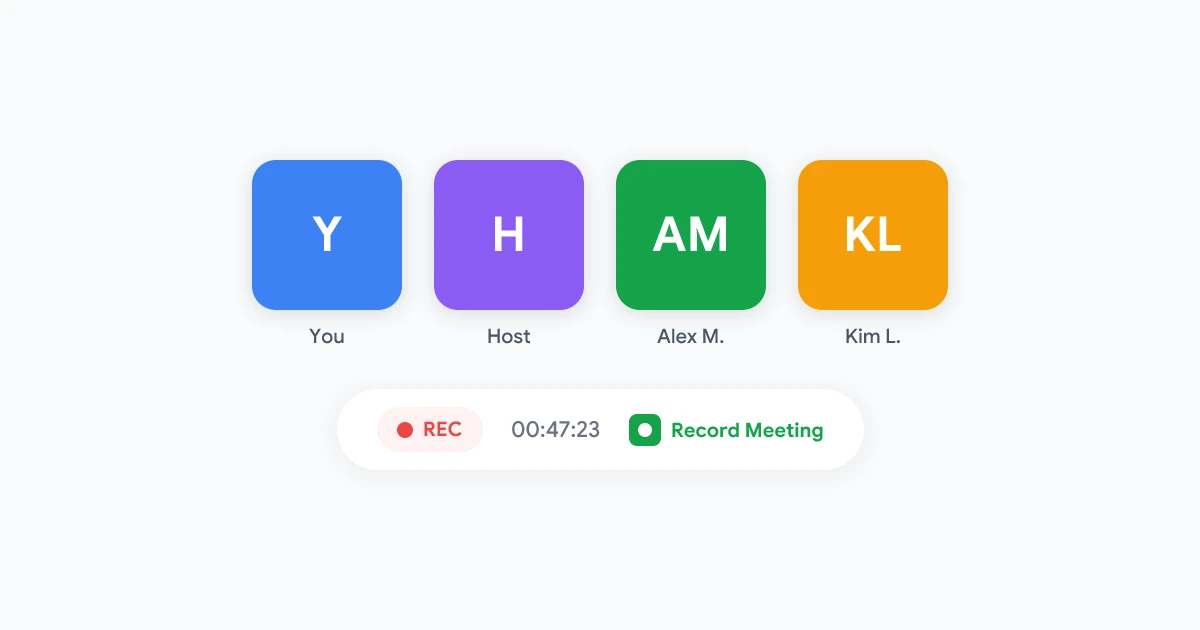
Die native Aufnahmetaste von Google Meet steht nur Gastgebern und Co-Gastgebern mit berechtigten Workspace-Plänen zur Verfügung. Alle anderen sehen ein ausgegrautes Symbol oder gar keine Aufnahmeoption. Aber das Meeting ist wichtig, und Sie benötigen eine Aufzeichnung davon.
Dieser Leitfaden erklärt, welche Optionen für Teilnehmer tatsächlich bestehen, die aufzeichnen möchten, wo die rechtlichen und ethischen Grenzen liegen und wie Sie mit den häufigsten Situationen umgehen, denen Sie im Jahr 2026 begegnen werden.
Warum Google Meet die Aufnahme auf Gastgeber beschränkt
Die Designentscheidung von Google ist bewusst getroffen. Wenn eine Aufnahme innerhalb von Google Meet startet, sieht jeder Teilnehmer eine rote Benachrichtigung in der Ecke seines Bildschirms. Diese Benachrichtigung ist der einzige Zustimmungsmechanismus, den die Plattform bereitstellt. Jedem Teilnehmer die Möglichkeit zu geben, eine Aufnahme lautlos zu starten, würde diesen Schutzmechanismus vollständig aushebeln.
Gastgeber tragen die Verantwortung für die Meetings, die sie leiten, weshalb sie die Aufnahmefunktion kontrollieren. In vielen Organisationen ist die Aufnahme an eine Workspace-Admin-Richtlinie gebunden: Manche Domains erlauben nur bestimmten Rollen die Aufnahme, andere deaktivieren die Aufnahme für externe Teilnehmer oder Gäste vollständig.
Wenn Sie also als Teilnehmer die Aufnahmetaste nicht finden können, liegt das normalerweise daran, dass:
- Sie nicht der Meeting-Gastgeber oder Co-Gastgeber sind
- Ihr Workspace-Administrator die Aufnahme für Ihre Kontostufe deaktiviert hat
- Der Gastgeber einen Plan nutzt, der keine Aufnahme beinhaltet (kostenlose Google Meet-Stufe)
- Das Meeting über ein persönliches Google-Konto stattfindet, das überhaupt keine Aufnahmefunktion besitzt
Was “ohne Erlaubnis” tatsächlich bedeutet
Es gibt zwei verschiedene Situationen, die Menschen meinen, wenn sie danach suchen:
Situation A: Aufzeichnen, ohne dass der Gastgeber es für Sie starten muss. Sie möchten Ihre eigene Kopie des Meetings und möchten den Gastgeber nicht bitten, die native Google-Aufnahmefunktion zu starten. Dies ist der häufigste Fall und hat eine einfache rechtliche Antwort: Die Verwendung Ihres eigenen Geräts oder Browsers zur Erfassung eines Meetings, an dem Sie rechtmäßig teilnehmen, ist in den meisten Rechtsordnungen im Allgemeinen zulässig, vorbehaltlich der Regeln zur Zustimmung und Benachrichtigung.
Situation B: Aufzeichnen eines Meetings, ohne dass die anderen Teilnehmer es wissen. Dies ist die rechtlich und ethisch problematische Version. Das heimliche Aufzeichnen anderer Personen ohne deren Wissen verstößt an vielen Orten gegen Datenschutzgesetze, verletzt in den meisten Arbeitsumgebungen das berufliche Vertrauen und erzeugt Material, das Sie nicht verwenden oder teilen können, ohne sich rechtlichen Risiken auszusetzen.
Dieser Leitfaden konzentriert sich auf Situation A. Situation B ist keine Lücke, bei der wir helfen.
Der browserbasierte Aufnahmeansatz
Browserbasierte Aufnahmetools wie Record Meeting erfassen den Audio- und Videostream, der während eines Google Meet Ihren Browser erreicht. Da diese Erfassung in Ihrem eigenen Browser auf Ihrem eigenen Gerät stattfindet, erfordert sie keine Aktion des Meeting-Gastgebers innerhalb der Google Meet-Oberfläche.
So funktioniert es:
- Installieren Sie die Record Meeting Chrome-Erweiterung.
- Nehmen Sie wie gewohnt am Google Meet teil.
- Klicken Sie auf das Record Meeting-Symbol in Ihrer Browser-Symbolleiste.
- Wählen Sie “Start recording”. Die Erweiterung erfasst den Anruf ab diesem Zeitpunkt.
- Wenn der Anruf endet (oder Sie auf Stopp klicken), wird die Aufnahme zusammen mit einem vollständigen Transkript und einer KI-Zusammenfassung in Ihrem Record Meeting-Konto gespeichert.
Es tritt kein Bot dem Meeting bei. Es erscheint keine Benachrichtigung in der Google Meet-Oberfläche von Record Meeting selbst. Die Erfassung erfolgt lokal in Ihrer Browsersitzung.
Was Teilnehmer sehen: Google Meet zeigt keine Benachrichtigung an, dass eine Browser-Erweiterung aufzeichnet. Deshalb ist der Abschnitt zur Ethik weiter unten wichtig. Nur weil die Technologie eine lautlose Erfassung ermöglicht, bedeutet das nicht, dass eine lautlose Erfassung angemessen ist.
Die rechtliche Ebene: Was Sie wissen müssen
Die Gesetze zur Aufzeichnung variieren je nach Land und innerhalb der USA je nach Bundesstaat erheblich. Der wesentliche Unterschied besteht zwischen Rechtsordnungen mit Ein-Parteien-Zustimmung und All-Parteien-Zustimmung (manchmal auch Zwei-Parteien-Zustimmung genannt).
Ein-Parteien-Zustimmung bedeutet, dass Sie ein Gespräch, an dem Sie teilnehmen, aufzeichnen dürfen, ohne es jemand anderem mitzuteilen. Dies ist das Gesetz in den meisten US-Bundesstaaten, im Vereinigten Königreich und in vielen anderen Ländern.
All-Parteien-Zustimmung bedeutet, dass jede Person im Anruf zustimmen muss, bevor aufgezeichnet wird. Bundesstaaten wie Kalifornien, Florida, Illinois, Pennsylvania und Washington folgen dieser Regel. Viele europäische Länder haben ähnliche Anforderungen gemäß ihren Datenschutzgesetzen.
Das praktische Ergebnis: Wenn Sie sich in einem Anruf mit jemandem in Kalifornien befinden und Sie in New York sind, gilt wahrscheinlich die strengere Regel aus Kalifornien. Im Zweifelsfall kündigen Sie an, dass Sie aufzeichnen. Ein kurzes “Ich werde das für meine eigenen Notizen aufzeichnen” dauert 5 Sekunden und eliminiert Ihr rechtliches Risiko vollständig.
Internationale Anrufe erhöhen die Komplexität. Wenn Sie einen Anruf mit Teilnehmern in Deutschland oder Frankreich aufzeichnen, gelten die Anforderungen der EU-DSGVO und die Zustimmung muss ausdrücklich erfolgen. Für die geschäftliche Nutzung bedeutet dies mindestens, die Aufnahme anzukündigen und den Teilnehmern eine praktische Möglichkeit zu geben, diese abzulehnen.
Für einen vollständigen Überblick über die Überlegungen zum Datenschutz bei Aufnahmen lesen Sie unseren Leitfaden zur Sicherheit von Google Meet-Aufnahmen.
Die ethische Ebene: Wann Sie Ihre Aufnahme ankündigen sollten
Das rechtliche Minimum und die ethische Best Practice sind nicht immer dasselbe.
Selbst in Rechtsordnungen mit Ein-Parteien-Zustimmung führt das heimliche Aufzeichnen von Kollegen, Kunden oder Partnern ohne Offenlegung zu einem Vertrauensproblem, falls diese es später herausfinden. Die Aufnahme mag legal sein, aber der Schaden für die Beziehung ist real.
Wann eine Ankündigung eindeutig die richtige Entscheidung ist:
- Anrufe mit Kunden oder Partnern, bei denen die Aufnahme geteilt oder als Referenz verwendet werden könnte
- Leistungsgespräche, Verhandlungen oder jeder Anruf mit rechtlicher Bedeutung
- Jeder Anruf, bei dem Sie sich unwohl fühlen würden, wenn die andere Partei herausfinden würde, dass Sie ihn aufgezeichnet haben
Wann das Aufzeichnen nur für persönliche Notizen ohne Ankündigung im Allgemeinen akzeptabel ist:
- Ein internes Meeting, bei dem das Aufzeichnen für eigene Referenzzwecke gängige Praxis ist
- Eine Schulung oder ein Onboarding-Anruf, den Sie später noch einmal durchgehen möchten
- Anrufe, bei denen die Unternehmensrichtlinie die Aufnahme durch Teilnehmer ausdrücklich erlaubt
Das deutlichste Signal: Wenn Sie nicht möchten, dass sie es wissen, kündigen Sie es trotzdem an. Das Unbehagen, das Sie bei der Ankündigung verspüren, ist genau der Grund, warum Sie es tun sollten.
Unser Leitfaden zur Etikette bei Meeting-Aufzeichnungen für Remote-Teams behandelt die kulturellen und teamdynamischen Aspekte diesbezüglich ausführlicher.
Record Meeting als Teilnehmer verantwortungsbewusst nutzen
Record Meeting wurde für Teilnehmer entwickelt, die ihre eigene Aufzeichnung von Meetings wünschen, an denen sie teilnehmen. Hier ist der beabsichtigte Anwendungsfall:
Sie befinden sich in einem Anruf zur Produkt-Roadmap mit 12 Personen. Der Gastgeber zeichnet nicht auf. Nach dem Anruf sind Sie dafür verantwortlich, mehrere besprochene Entscheidungen umzusetzen. Sie möchten eine genaue Aufzeichnung. Sie erwähnen zu Beginn des Anrufs: “Ich werde ein Transkript für meine eigenen Unterlagen erstellen.” Sie zeichnen die Sitzung mit Record Meeting auf. Nach dem Anruf haben Sie ein vollständiges Transkript und eine KI-Zusammenfassung, die Sie zum Erstellen Ihrer Aufgabenliste verwenden.
Das ist der Arbeitsablauf, für den Record Meeting entwickelt wurde.
Das Tool funktioniert auch für:
- Einzelne Lernende bei Webinaren oder Schulungsanrufen, die eine persönliche Referenzkopie wünschen
- Freiberufler bei Kundengesprächen, die ihre eigene Dokumentation über Umfang und Entscheidungen wünschen
- Teammitglieder in verschiedenen Zeitzonen, die an Anrufen außerhalb der Kernarbeitszeiten teilnehmen und ihr Transkript auf verpasste Details überprüfen möchten
Anleitungen zum Arbeitsablauf für die Aufnahme durch den Gastgeber finden Sie in unserem Leitfaden zum Thema Wo werden Google Meet-Aufnahmen gespeichert.
Erlaubnis zur Aufnahme erhalten: Wie man fragt
In vielen Situationen ist die einfachste Lösung, den Gastgeber zu bitten, die Aufnahme zu starten, oder darum zu bitten, zum Co-Gastgeber ernannt zu werden.
Wie man darum bittet, Co-Gastgeber zu werden:
“Könntest du mich vor Beginn zum Co-Gastgeber machen? Ich möchte die Aufnahme für die Unterlagen unseres Teams übernehmen.”
Die meisten Gastgeber sagen sofort Ja. Wenn Sie zum Co-Gastgeber ernannt werden, erhalten Sie Zugriff auf die native Aufnahmetaste und das Ergebnis landet zusammen mit dem Meeting im Drive des Gastgebers.
Wie man den Gastgeber bittet, die Aufnahme zu starten:
“Hättest du etwas dagegen, eine Aufnahme zu starten? Ich möchte sicherstellen, dass wir ein vollständiges Transkript für die Leute haben, die nicht teilnehmen konnten.”
Es als Transkript für abwesende Teamkollegen darzustellen, ist korrekt und liefert einen konkreten Grund. Gastgeber stimmen fast immer zu.
Wenn die Erlaubnis des Gastgebers nicht möglich ist:
Wenn der Gastgeber ein Kunde, ein Interviewer oder eine externe Partei ist, die den Zugriff als Co-Gastgeber nicht teilen kann oder will, verwenden Sie ein browserbasiertes Tool für Ihre eigenen Notizen. Kündigen Sie es zu Beginn des Anrufs an: “Ich werde für meine Unterlagen ein Transkript von meiner Seite erstellen.” Dies respektiert die Kontrolle des Gastgebers und gibt Ihnen gleichzeitig die Aufzeichnung, die Sie benötigen.
Alternativen, wenn die Aufnahme blockiert ist
Manchmal macht der Kontext eine Aufnahme unpraktisch, oder Sie möchten etwas Leichteres.
Live-Untertitel. Die integrierten Live-Untertitel von Google Meet laufen lokal und zeigen während des Anrufs transkribierten Text an. Sie werden nicht als Dokument gespeichert, aber Sie können während des Meetings Text aus dem Untertitel-Bereich auswählen und kopieren. Dies funktioniert auf kostenlosen und kostenpflichtigen Konten ohne Erweiterung.
Manuelle Notizen während des Anrufs. Altmodisch, aber effektiv, wenn viel auf dem Spiel steht und Sie die volle Kontrolle behalten möchten. Ein geteiltes Google Doc, in dem Teilnehmer in Echtzeit Notizen hinzufügen, schafft eine kollaborative Aufzeichnung, ohne dass eine Aufnahme involviert ist.
KI-Notiz-Add-ons. Mehrere Add-ons aus dem Workspace Marketplace können von einem Administrator aktiviert werden, die Meeting-Notizen aus dem Live-Audio-Feed innerhalb der Google-Umgebung generieren. Diese erfordern eine Konfiguration durch den Administrator, hängen aber nicht davon ab, dass Sie der Gastgeber sind.
Anfragen für Zusammenfassungen nach dem Meeting. Wenn Sie nicht aufzeichnen können, bitten Sie den Gastgeber, die Notizen oder die Aufnahme zu teilen, die er gemacht hat. Formulieren Sie es als: “Könntest du das Transkript oder die Notizen danach teilen?” Die meisten Gastgeber, bei denen die native Aufnahme aktiviert ist, werden dies teilen.
FAQ
Zusammenfassung
Das Aufzeichnen von Google Meet als Teilnehmer, ohne dass der Gastgeber die native Aufnahme startet, ist durch browserbasierte Tools wie Record Meeting möglich. Die Technologie ist unkompliziert. Die Verantwortung liegt bei Ihnen.
Kündigen Sie Ihre Aufnahme an, wenn der Kontext dies erfordert. Kennen Sie die Zustimmungsgesetze für Ihre Rechtsordnung und die Standorte Ihrer Teilnehmer. Verwenden Sie Aufnahmen für den Zweck, den Sie angegeben haben: Ihre eigene Referenz, die Dokumentation Ihres Teams, Ihre Rechenschaftspflicht gegenüber den im Meeting besprochenen Ergebnissen.
Record Meeting wurde genau für diesen Anwendungsfall entwickelt: Teilnehmer, die ihre eigene Aufzeichnung von Meetings benötigen, an denen sie teilnehmen, ohne dass eine Aktion des Gastgebers erforderlich ist und ohne dass ein Bot den Anruf stört.
Installieren Sie die Record Meeting-Erweiterung und Ihr nächstes Google Meet wird ein Transkript und eine KI-Zusammenfassung bereithalten, wenn Sie den Anruf verlassen.



