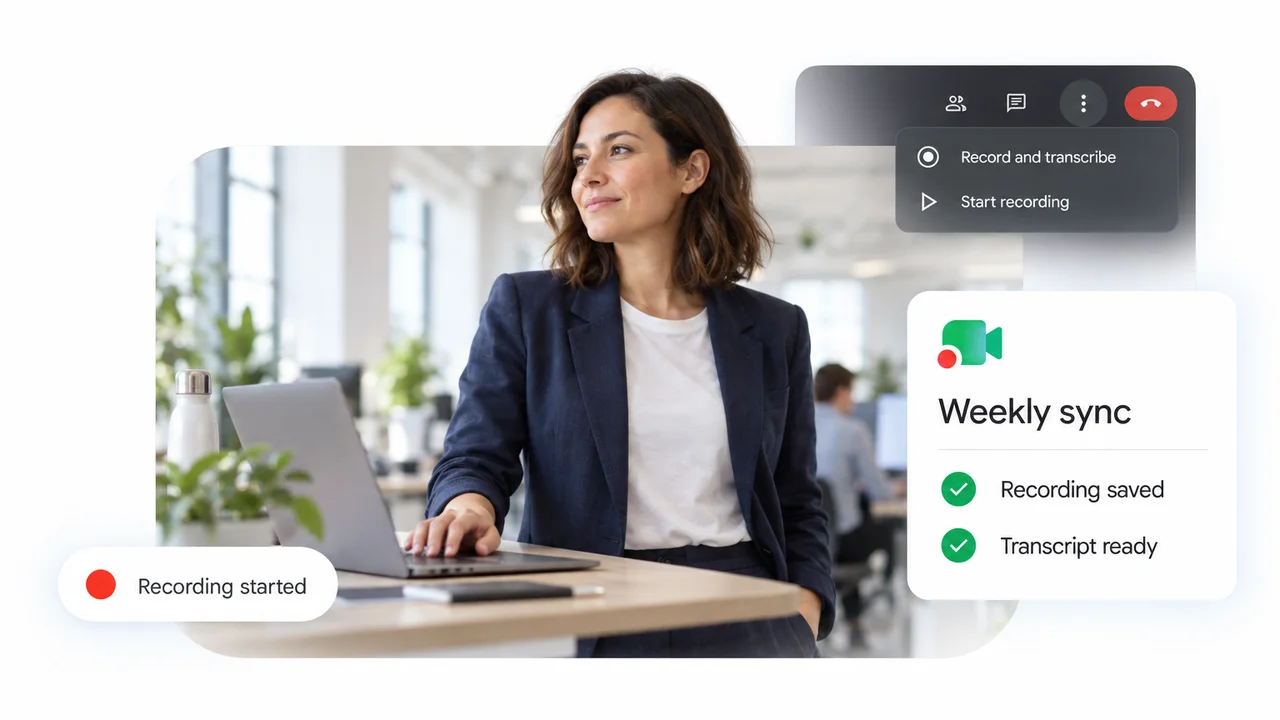
Teams meeting को रिकॉर्ड करने के लिए, मीटिंग में शामिल हों, मीटिंग कंट्रोल्स में More actions (तीन डॉट्स) चुनें, Record and transcribe पर क्लिक करें और फिर Start recording चुनें। ऐसा करते ही मीटिंग में मौजूद सभी लोगों को तुरंत नोटिफिकेशन मिल जाता है। जब आप रिकॉर्डिंग रोकते हैं, तो Teams वीडियो को प्रोसेस करता है और इसे ऑर्गेनाइज़र के OneDrive में सेव कर देता है, या चैनल मीटिंग होने पर चैनल की SharePoint साइट पर सेव करता है।
यह तो बात हुई तब की जब रिकॉर्डिंग बटन उपलब्ध हो। लेकिन कई बार ऐसा नहीं होता है, क्योंकि Teams केवल कुछ ही लोगों को रिकॉर्ड करने की अनुमति देता है। इस गाइड में हम जानेंगे कि कौन रिकॉर्ड कर सकता है, desktop, web और mobile पर इसके स्टेप्स क्या हैं, ऑटोमैटिक रिकॉर्डिंग कैसे काम करती है, रिकॉर्डिंग में क्या-क्या कैप्चर होता है, बटन पर बने लॉक आइकन का क्या मतलब है और जब Teams आपको रिकॉर्ड न करने दे तो क्या करें。
क्या आप Teams meeting रिकॉर्ड कर सकते हैं? केवल सही अकाउंट और रोल के साथ
Microsoft का सपोर्ट पेज जो मीटिंग रिकॉर्डिंग शुरू करने और रोकने के बारे में है, उसमें बताया गया है कि वर्क या स्कूल अकाउंट पर मीटिंग कौन रिकॉर्ड कर सकता है।
| आप कौन हैं | रिकॉर्डिंग शुरू करना | रिकॉर्डिंग रोकना |
|---|---|---|
| मीटिंग ऑर्गेनाइज़र | हाँ | हाँ |
| उसी संस्था (organization) का व्यक्ति | हाँ | हाँ |
| किसी अन्य संस्था या कंपनी का व्यक्ति | नहीं | नहीं |
| गेस्ट (Guest) | नहीं | नहीं |
| बिना साइन इन किए जुड़ने वाले (Anonymous) | नहीं | नहीं |
ऑर्गेनाइज़र की संस्था का हिस्सा होना केवल पहली शर्त है। इसी पेज और Microsoft के रोल टेबल में तीन और शर्तें बताई गई हैं:
- एक लाइसेंस। ऑर्गेनाइज़र और रिकॉर्ड करने वाले व्यक्ति, दोनों के पास इनमें से कोई एक लाइसेंस होना चाहिए: Office 365 Enterprise E1, E3, E5, F3, A1, A3 या A5, या Microsoft 365 Business, Business Premium या Business Essentials।
- अनुमति देने वाली एडमिन पॉलिसी। IT एडमिन ने रिकॉर्डिंग चालू की हो और ऑर्गेनाइज़र की क्लाउड रिकॉर्डिंग पॉलिसी भी ऑन होनी चाहिए।
- सही मीटिंग रोल। Microsoft की Teams मीटिंग्स में रोल्स की टेबल के अनुसार, “रिकॉर्डिंग शुरू या बंद करने” का अधिकार ऑर्गेनाइज़र, को-ऑर्गेनाइज़र और प्रेजेंटर्स को मिलता है। अटेंडीज़ (Attendees) के पास यह अधिकार नहीं होता।
Teams Premium या Copilot लाइसेंस वाला ऑर्गेनाइज़र इसे और भी सीमित कर सकता है, जैसे कि यह अधिकार केवल ऑर्गेनाइज़र और को-ऑर्गेनाइज़र को देना, या किसी को भी नहीं। हर मीटिंग पर दो और नियम लागू होते हैं: एक समय में केवल एक ही व्यक्ति रिकॉर्ड कर सकता है और ऑर्गेनाइज़र का मीटिंग में मौजूद होना ज़रूरी नहीं है।
क्या आप Teams meeting को फ्री में रिकॉर्ड कर सकते हैं?
Teams के अपने रिकॉर्डर से तो नहीं। Microsoft का पेज जो पर्सनल यूज़ के लिए Teams में रिकॉर्डिंग के बारे में है, बताता है कि पर्सनल अकाउंट पर रिकॉर्डिंग की सुविधा केवल Microsoft 365 Personal, Family या Premium सब्सक्राइबर्स के लिए उपलब्ध है। बिना सब्सक्रिप्शन वाले पार्टिसिपेंट्स रिकॉर्डिंग शुरू या बंद नहीं कर सकते। पर्सनल अकाउंट्स पर रिकॉर्डिंग मीटिंग चैट में दिखाई देती है और 30 दिनों के बाद एक्सपायर हो जाती है。
Desktop, web और mobile पर Teams meeting कैसे रिकॉर्ड करें
Desktop या web पर
डेस्कटॉप ऐप के लिए Microsoft के बताए गए स्टेप्स नीचे दिए गए हैं। वेब पर भी Teams में रिकॉर्डिंग काम करती है: Microsoft की ट्रबलशूटिंग गाइड सुझाव देती है कि जब डेस्कटॉप बटन सही से काम न करे, तो वेब क्लाइंट से जुड़कर रिकॉर्डिंग करें।
- मीटिंग शुरू करें या उसमें शामिल हों।
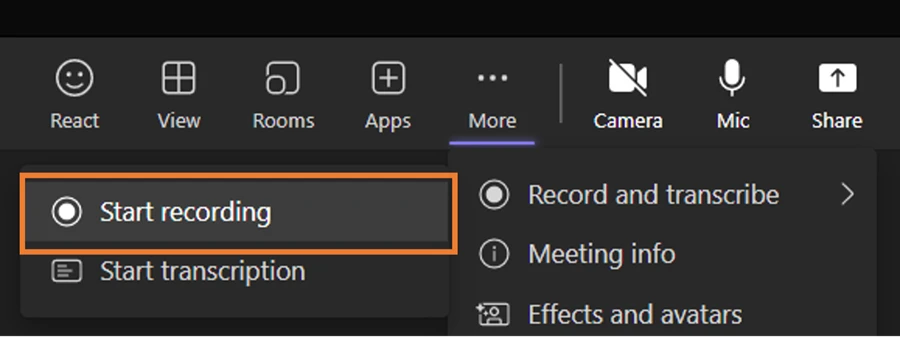
- More actions चुनें। यह मीटिंग कंट्रोल्स में तीन डॉट्स वाला विकल्प है, जिस पर More लिखा होता है।
- Record and transcribe चुनें, फिर Start recording पर क्लिक करें। Microsoft के मौजूदा निर्देशों में इस मेनू आइटम को Record कहा गया है, इसलिए यह लेबल आपके Teams के वर्ज़न पर निर्भर करता है।
- बोली जाने वाली भाषा और आप क्या रिकॉर्ड करना चाहते हैं, यह चुनें, जब Teams आपसे पूछे।
- Confirm चुनें। रिकॉर्डिंग शुरू हो जाएगी और मीटिंग में मौजूद सभी लोगों को नोटिफिकेशन मिल जाएगा।
केवल ऑडियो रिकॉर्ड करने के लिए, वही रिकॉर्डिंग डायलॉग खोलें, Choose what to record ड्रॉपडाउन में Audio only चुनें और फिर Confirm पर क्लिक करें。
रोकने के लिए, More actions चुनें, फिर Recording पर जाएँ। रिकॉर्डिंग और लाइव ट्रांसक्रिप्शन दोनों को रोकने के लिए Recording चुनें। केवल ट्रांसक्रिप्शन रोकने और रिकॉर्डिंग जारी रखने के लिए Transcribing चुनें। अगर आप भूल जाते हैं, तो सभी के मीटिंग से बाहर निकलने के बाद रिकॉर्डिंग अपने आप रुक जाती है。
अपने फोन पर
Teams मोबाइल ऐप में यह तरीका थोड़ा छोटा है और Microsoft सलाह देता है कि पहले ऐप का लेटेस्ट वर्ज़न इंस्टॉल कर लें。
- Teams मोबाइल ऐप में मीटिंग ज्वाइन करें।
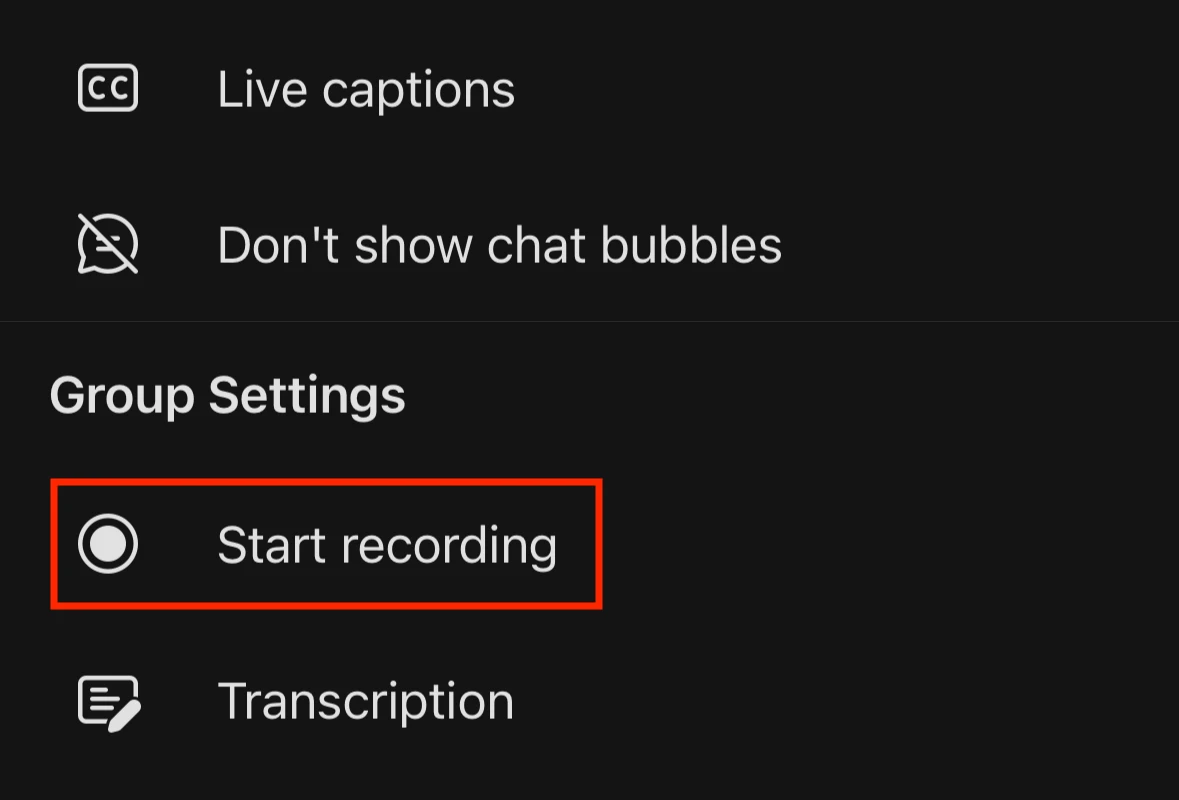
- More options पर टैप करें, जो मीटिंग कंट्रोल्स में तीन डॉट्स होते हैं।
- Start recording पर टैप करें। मीटिंग में मौजूद सभी लोगों को नोटिफिकेशन मिल जाएगा।
- खत्म करने के लिए, More options पर टैप करें, फिर Stop recording चुनें।
मीटिंग ऑप्शन्स से Teams meeting को ऑटोमैटिकली रिकॉर्ड करें
अगर आप मीटिंग ऑर्गेनाइज़ करते हैं, तो आप इसे अपने आप रिकॉर्ड होने के लिए सेट कर सकते हैं। Microsoft की मीटिंग ऑप्शन्स की लिस्ट में इसके लिए एक टॉगल दिया गया है。
- Teams में Calendar खोलें और आपके द्वारा ऑर्गेनाइज़ की गई मीटिंग खोलें।
- मीटिंग ऑप्शन्स खोलने के लिए Options चुनें।
- Recording & transcription पर जाएँ।
- Record and transcribe automatically को ऑन करें, फिर बदलावों को अप्लाई करें。
इसके बाद मीटिंग शुरू होने से लेकर खत्म होने तक (या जब तक कोई रिकॉर्डिंग रोक न दे) रिकॉर्ड और ट्रांसक्राइब होती है। कुछ बातें यह तय करती हैं कि आपको यह टॉगल दिखेगा या नहीं:
- मीटिंग्स के लिए यह डिफ़ॉल्ट रूप से बंद रहता है। ऑटो रिकॉर्डिंग पर Microsoft का एडमिन पेज बताता है कि ऑर्गेनाइज़र्स को हर उस मीटिंग के लिए इसे चालू करना होगा जिसे वे रिकॉर्ड करना चाहते हैं। वेबिनार और टाउन हॉल इसके अपवाद हैं, जहाँ यह डिफ़ॉल्ट रूप से ऑन रहता है।
- एडमिन इसे हटा सकता है। अगर आपके लिए ऑटो रिकॉर्डिंग पॉलिसी बंद है, तो यह टॉगल आपके मीटिंग ऑप्शन्स में दिखाई नहीं देगा।
- कुछ लाइसेंस में यह सुविधा नहीं होती। सेंसिटिव मीटिंग्स के लिए रिकॉर्डिंग ऑप्शन्स पर Microsoft का ओवरव्यू बताता है कि Microsoft 365 Education A1 सब्सक्रिप्शन वाले ग्राहक मीटिंग्स को ऑटोमैटिकली रिकॉर्ड और ट्रांसक्राइब नहीं कर सकते。
Teams रिकॉर्डिंग में क्या कैप्चर होता है और सबको क्या दिखता है
| सवाल | जवाब |
|---|---|
| क्या रिकॉर्ड होता है | ऑडियो, वीडियो और स्क्रीन शेयरिंग |
| क्या छूट जाता है | एक साथ चार से ज़्यादा लोगों की वीडियो स्ट्रीम, व्हाइटबोर्ड और एनोटेशन, शेयर किए गए नोट्स, ऐप्स द्वारा शेयर किया गया कंटेंट और PowerPoint Live में एम्बेड किए गए वीडियो या एनिमेशन |
| सबसे लंबी सिंगल रिकॉर्डिंग | 4 घंटे या 1.5 GB। इसके बाद रिकॉर्डिंग खत्म हो जाती है और अपने आप फिर से शुरू हो जाती है |
| सबसे लंबी मीटिंग | 30 घंटे |
| अगर रिकॉर्डिंग शुरू करने वाला व्यक्ति चला जाए | वर्क और स्कूल अकाउंट्स पर रिकॉर्डिंग जारी रहती है। पर्सनल अकाउंट्स पर यह रुक जाती है |
| फ़ाइल कहाँ जाती है | ऑर्गेनाइज़र के OneDrive में, या चैनल मीटिंग होने पर चैनल की SharePoint साइट पर |
| इसे कितने समय तक रखा जाता है | डिफ़ॉल्ट रूप से 120 दिनों तक, जब तक कि आपके एडमिन ने सेटिंग न बदली हो |
ये दोनों समय सीमाएँ Microsoft के Teams के लिए लिमिट्स और स्पेसिफिकेशन्स में दी गई हैं。
आपके कंप्यूटर पर कुछ भी सेव नहीं होता है। हमारी गाइड Teams रिकॉर्डिंग कहाँ जाती हैं में बताया गया है कि फ़ाइल कैसे ढूँढें, और Teams रिकॉर्डिंग एक्सपायरेशन वाली गाइड बताती है कि इसे डिफ़ॉल्ट तारीख के बाद भी कैसे सुरक्षित रखें। इसके बाद रिकॉर्डिंग Teams मीटिंग रीकैप में ट्रांसक्रिप्ट के बगल में भी मौजूद रहती है。
क्या रिकॉर्ड करने पर Teams सभी को नोटिफाई करता है?
हाँ। Microsoft का सपोर्ट पेज बताता है कि रिकॉर्डिंग शुरू होते ही सभी पार्टिसिपेंट्स को उनके Teams डेस्कटॉप, वेब या मोबाइल ऐप में एक नोटिफिकेशन मिल जाता है। रिकॉर्डिंग के लिए Microsoft द्वारा बताई गई एडमिन सेटिंग्स इस नोटिस में कुछ और चीज़ें जोड़ती हैं, और उनमें से कोई भी इसे छिपाती नहीं है:
- एक ऑडियो अनाउंसमेंट। एडमिन एक ऑडियो अनाउंसमेंट चालू कर सकते हैं जो रिकॉर्डिंग या ट्रांसक्रिप्शन शुरू होने पर प्ले होता है। यह डिफ़ॉल्ट रूप से बंद रहता है。
- स्पष्ट सहमति (Explicit agreement)। मीटिंग पॉलिसी के ज़रिए, एडमिन यह अनिवार्य कर सकते हैं कि पार्टिसिपेंट्स को अपना माइक अनम्यूट करने या कैमरा ऑन करने से पहले रिकॉर्ड किए जाने के लिए सहमति देनी होगी। इसके जवाब मीटिंग अटेंडेंस रिपोर्ट में स्टोर किए जाते हैं。
यह नोटिस कानूनी पहलू को पूरी तरह से हल नहीं करता। Microsoft के अपने शब्दों में, आपके क्षेत्र (region) के आधार पर, किसी को रिकॉर्ड करने से पहले आपको सभी की अनुमति की आवश्यकता हो सकती है। हमारी गाइड बताती है कि आप कब बिना सहमति के मीटिंग रिकॉर्ड कर सकते हैं और कब नहीं。
आप Teams meeting रिकॉर्ड क्यों नहीं कर पा रहे: लॉक आइकन को समझें
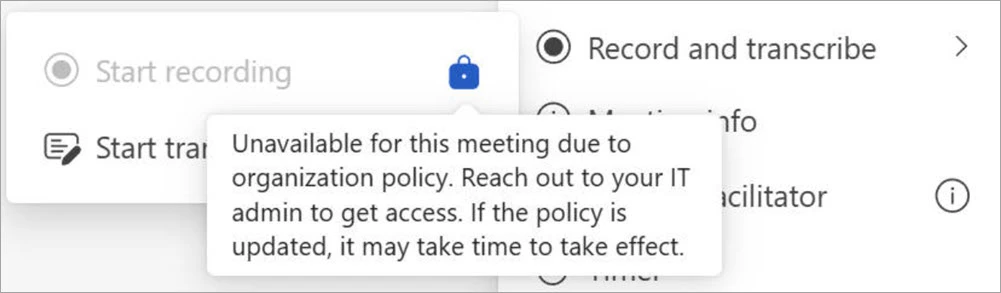
जब रिकॉर्डिंग ब्लॉक होती है, तो Start recording बटन पर एक लॉक दिखाई देता है। इस पर माउस ले जाने (hover करने) पर एक टूलटिप इसका कारण बताता है। Microsoft का हेल्प पेज मैं Microsoft Teams में मीटिंग रिकॉर्ड नहीं कर पा रहा हर टूलटिप के लिए एक समाधान बताता है。
| टूलटिप | इसका क्या मतलब है | क्या करें |
|---|---|---|
| Only people in this org can start recording | आप बिना पहचान के (anonymously), गेस्ट के रूप में या किसी अन्य संस्था से जुड़े हैं | ऑर्गेनाइज़र की संस्था वाले अकाउंट से साइन इन करें, या उस संस्था के किसी व्यक्ति से रिकॉर्ड करने के लिए कहें |
| Unavailable for this meeting due to organization policy | आपके एडमिन ने आपको मीटिंग रिकॉर्ड करने की अनुमति नहीं दी है, या पॉलिसी में किया गया बदलाव अभी तक लागू नहीं हुआ है | अपने IT एडमिन से रिकॉर्डिंग चालू करने के लिए कहें, फिर कुछ समय इंतज़ार करें |
| Unavailable in this meeting | ऑर्गेनाइज़र को रिकॉर्ड करने की अनुमति नहीं है, इसलिए मीटिंग में कोई भी रिकॉर्ड नहीं कर सकता | एडमिन से ऑर्गेनाइज़र को रिकॉर्ड करने की अनुमति देने के लिए कहें |
| Only meeting organizer and co-organizer can start recording | ऑर्गेनाइज़र ने मीटिंग ऑप्शन्स में रिकॉर्डिंग को सीमित कर दिया है | खुद को को-ऑर्गेनाइज़र बनाने के लिए कहें, या ऑर्गेनाइज़र से प्रेजेंटर्स को शामिल करने के लिए कहें |
| The meeting organizer has disabled recording | ’कौन रिकॉर्ड और ट्रांसक्राइब कर सकता है’ की सेटिंग ‘No one’ पर सेट है | ऑर्गेनाइज़र से सेटिंग बदलने के लिए कहें |
| Only meeting organizers and presenters can start recording | आप एक अटेंडी (attendee) के रूप में शामिल हुए हैं | ऑर्गेनाइज़र से आपको प्रेजेंटर बनाने के लिए कहें |
| Unavailable because Copilot is turned off | ऑर्गेनाइज़र ने Allow Copilot को Off कर दिया है, जिससे रिकॉर्डिंग भी बंद हो जाती है | ऑर्गेनाइज़र से Copilot को ऑन करने के लिए कहें |
अगर बटन पूरी तरह से गायब है, तो Microsoft की मीटिंग रिकॉर्डिंग के लिए ट्रबलशूटिंग गाइड तीन त्वरित जाँच (quick checks) का सुझाव देती है:
- Teams का लेटेस्ट अपडेट इंस्टॉल करें。
- मीटिंग छोड़ें और फिर से ज्वाइन करें。
- Teams वेब क्लाइंट से जुड़ें और वहाँ रिकॉर्ड करें。
एडमिन Microsoft 365 एडमिन सेंटर में Meeting Recording Support Diagnostic भी रन कर सकते हैं। यह यूज़र के लाइसेंस और मीटिंग पॉलिसीज़ की जाँच करता है。
गेस्ट के रूप में या बिना लाइसेंस के Teams में रिकॉर्ड कैसे करें
इनमें से कुछ लॉक आपकी तरफ से नहीं खोले जा सकते। Teams रिकॉर्डिंग पॉलिसीज़ पर Microsoft का डॉक्यूमेंटेशन बताता है कि बाहरी पार्टिसिपेंट्स मीटिंग रिकॉर्ड नहीं कर सकते। आपके पास तीन विकल्प हैं。
ऑर्गेनाइज़र की संस्था में किसी से पूछें
यह Microsoft की अपनी सलाह है: ऑर्गेनाइज़र की संस्था के किसी पार्टिसिपेंट से रिकॉर्डिंग शुरू करने और मीटिंग के बाद उसे शेयर करने के लिए कहें। स्पष्ट रूप से लिंक के लिए पूछें। गेस्ट और बाहरी अटेंडीज़ केवल वही रिकॉर्डिंग देख सकते हैं जो उनके साथ शेयर की गई हो。
अपने ब्राउज़र से रिकॉर्ड करें
Teams के नियम Teams के रिकॉर्डर पर लागू होते हैं। वे आपके ब्राउज़र में चलने वाले रिकॉर्डर को कवर नहीं करते। Record Meeting एक Chrome एक्सटेंशन है जो आपके ब्राउज़र टैब से कॉल को रिकॉर्ड करता है, इसलिए यह बिना Microsoft 365 लाइसेंस के, बिना ऑर्गेनाइज़र बने और कॉल में किसी बॉट के बिना काम करता है。
- Record Meeting Chrome एक्सटेंशन इंस्टॉल करें और साइन इन करें। इसे शुरू करना फ्री है और किसी क्रेडिट कार्ड की ज़रूरत नहीं है。
- अपने ब्राउज़र में मीटिंग खोलें। इनवाइट लिंक पर क्लिक करें और Continue on this browser चुनें। बिना अकाउंट के मीटिंग ज्वाइन करने पर Microsoft का पेज पुष्टि करता है कि वेब के लिए Teams Google Chrome में बिना कोई ऐप इंस्टॉल किए चलता है。
- मीटिंग कंट्रोल्स में Record Meeting बटन पर क्लिक करें。
- खत्म करने के लिए कॉल छोड़ दें। रिकॉर्डिंग कुछ ही मिनटों में आपके प्राइवेट वर्कस्पेस में अपलोड हो जाती है。
फ्री प्लान में 1 घंटे तक की 5 रिकॉर्डिंग्स शामिल हैं। Pro प्लान में 6 घंटे तक की अनलिमिटेड रिकॉर्डिंग्स, 50 से ज़्यादा भाषाओं में पूरी ट्रांसक्रिप्ट, AI मीटिंग नोट्स और डाउनलोड की सुविधा मिलती है。
 Record Meeting ट्राई करें
अपने ब्राउज़र से Microsoft Teams, Google Meet और Zoom कॉल्स रिकॉर्ड करें, वो भी कॉल में बिना किसी बॉट के। इसके लिए आपको ऑर्गेनाइज़र होने या Microsoft 365 लाइसेंस रखने की ज़रूरत नहीं है। 1 घंटे तक की 5 रिकॉर्डिंग्स के साथ फ्री में शुरुआत करें।
फ्री में शुरू करें
अगर आप Mac पर Teams डेस्कटॉप ऐप का इस्तेमाल करते हैं, तो RecordMeeting for Mac यह पहचान लेता है कि Teams कॉल कब शुरू हुई और आपसे पूछता है कि क्या आप इसे रिकॉर्ड करना चाहते हैं। इसके लिए macOS 15 या उसके बाद वाले वर्ज़न के साथ Apple Silicon Mac की ज़रूरत होती है। अन्य प्लेटफॉर्म्स पर भी यही तरीका काम करता है, उदाहरण के लिए जब आप पार्टिसिपेंट के रूप में Zoom मीटिंग रिकॉर्ड करते हैं।
बिल्ट-इन स्क्रीन रिकॉर्डर का इस्तेमाल करें
Windows और macOS दोनों बिना किसी अतिरिक्त सॉफ़्टवेयर के स्क्रीन रिकॉर्ड कर सकते हैं। नीचे दी गई टेबल में Microsoft और Apple के डॉक्यूमेंटेशन के अनुसार जानकारी दी गई है。
| टूल | शॉर्टकट | साउंड | फ़ाइल कहाँ जाती है |
|---|---|---|---|
| Windows 11 पर Snipping Tool | Windows logo key + Shift + R | आप अपना माइक्रोफ़ोन टॉगल करके ऑन कर सकते हैं | Videos, फिर Screen Recordings में |
| Mac पर Screenshot | Shift + Command + 5 | एक माइक्रोफ़ोन चुनें। Include System Audio के लिए macOS 27 या उसके बाद का वर्ज़न चाहिए | डिफ़ॉल्ट रूप से डेस्कटॉप पर |
Windows की जानकारी Microsoft की Windows 11 पर Snipping Tool वाली गाइड से ली गई है। Mac की जानकारी Apple के पेज Mac पर स्क्रीन कैसे रिकॉर्ड करें से ली गई है。
स्क्रीन रिकॉर्डिंग एक साधारण वीडियो फ़ाइल होती है जिसमें कोई ट्रांसक्रिप्ट और स्पीकर का नाम नहीं होता। किसी ज़रूरी मीटिंग से पहले साउंड को टेस्ट कर लें। अगर रिकॉर्डर ने केवल आपका माइक्रोफ़ोन पिक किया है, तो फ़ाइल में बाकी सभी लोगों की आवाज़ नहीं आएगी。
अक्सर पूछे जाने वाले सवाल (FAQs)
निष्कर्ष
Teams meeting को कैसे रिकॉर्ड करें, यह पूरी तरह से एक मेनू पर निर्भर करता है: More actions, फिर Record and transcribe, और उसके बाद Start recording। यह मेनू काम करेगा या नहीं, यह आपके लाइसेंस, आपके रोल और ऑर्गेनाइज़र की सेटिंग्स पर निर्भर करता है, और लॉक आइकन आपको बताता है कि इनमें से कौन सी चीज़ रुकावट बन रही है。
जब इनमें से किसी को भी बदला न जा सके, तो इसके बजाय अपनी तरफ से रिकॉर्ड करें। Record Meeting आपके ब्राउज़र में बिना किसी बॉट के Teams कॉल को कैप्चर करता है, और पहली 5 रिकॉर्डिंग्स बिल्कुल फ्री हैं।