WhatsApp कॉल कैसे रिकॉर्ड करें (iPhone, Android और Desktop)
WhatsApp कॉल रिकॉर्ड करनी है? WhatsApp में बिल्ट-इन रिकॉर्डर नहीं है। iPhone, Android और desktop के लिए व्यावहारिक विकल्प, consent की बुनियाद और एक साफ browser-based workflow।

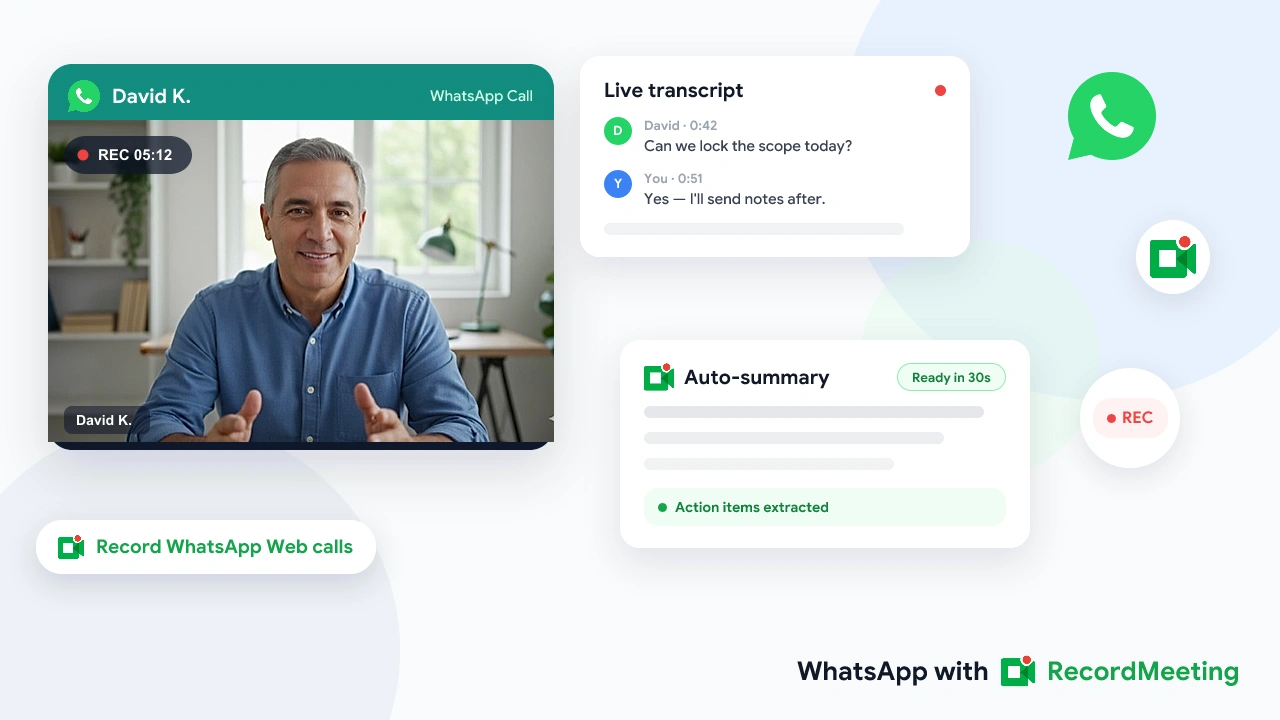
WhatsApp क्लाइंट चैट्स, फ्रीलांसिंग अपडेट्स और अंतरराष्ट्रीय बिजनेस कॉल्स का प्रमुख प्लेटफॉर्म है। लेकिन WhatsApp कॉल रिकॉर्ड करने की कोशिश करते ही पता चलता है कि WhatsApp वॉइस या वीडियो कॉल के लिए कोई इनबिल्ट रिकॉर्डिंग फीचर नहीं देता।
इसी कमी की वजह से लोग स्क्रीन रिकॉर्डर्स, थर्ड-पार्टी ऐप्स या डेस्कटॉप वर्कअराउंड्स की तरफ भागते हैं। कुछ तरीके काम करते हैं, कई बार शोर भरी फाइल्स मिलती हैं जिनका ट्रांस्क्रिप्ट नहीं होता, और कुछ मामलों में सहमति न लेने पर कानूनी दिक्कत भी आ सकती है।
यह गाइड 2026 में iPhone, Android और डेस्कटॉप पर काम करने वाले तरीकों, हर विकल्प की उपयुक्तता और रॉ स्क्रीन कैप्चर की बजाय ट्रांस्क्रिप्ट के साथ यूजेबल रिकॉर्डिंग पाने के बारे में बताती है।
मुख्य बातें
- WhatsApp में कोई इनबिल्ट कॉल रिकॉर्डिंग नहीं है, न वॉइस के लिए न वीडियो के लिए।
- मोबाइल स्क्रीन रिकॉर्डिंग iPhone और Android पर काम करती है, लेकिन फाइल्स बड़ी होती हैं, नोटिफिकेशन्स दिख सकते हैं, और ट्रांस्क्रिप्शन के लिए अलग से कदम उठाना पड़ता है।
- डेस्कटॉप (WhatsApp Web) सबसे साफ-सुथरा तरीका है अगर आपको ऑडियो, वीडियो, ट्रांस्क्रिप्ट और सारांश एक साथ चाहिए।
- सहमति के नियम देश और अमेरिकी राज्यों के हिसाब से अलग हैं। संदेह हो तो रिकॉर्डिंग की घोषणा कर दें।
- Record Meeting for WhatsApp Chrome में WhatsApp Web कॉल्स को रिकॉर्ड करके ट्रांस्क्रिप्ट और AI सारांश आपके वर्कस्पेस में भेज देता है।
WhatsApp खुद कॉल क्यों नहीं रिकॉर्ड करेगा
WhatsApp रियल-टाइम मैसेजिंग और एन्क्रिप्टेड कॉल्स के लिए बना है। Meta ने वॉइस या वीडियो कॉल्स के अंदर कोई रिकॉर्ड बटन नहीं दिया है। कॉल खत्म होने के बाद कोई क्लाउड रिकॉर्डिंग डाउनलोड के लिए नहीं मिलती और न ही चैट में कोई ट्रांस्क्रिप्ट इंतजार कर रहा होता है।
यह डिज़ाइन चॉइस कैजुअल चैट्स की प्राइवेसी को सुरक्षित रखती है। लेकिन WhatsApp पर बिजनेस वार्तालाप करने वालों के लिए यह एक समस्या है:
- क्लाइंट स्कोप चर्चाएं कॉल खत्म होते ही गायब हो जाती हैं
- सपोर्ट हैंडऑफ्स तब तक कंटेक्स्ट खो देते हैं जब तक कोई लाइव नोट्स न टाइप करे
- अंतरराष्ट्रीय फ्रीलांसर्स बिना अलग से रिकॉर्ड के सहमति साबित नहीं कर सकते
अगर आपका काम WhatsApp पर निर्भर है, तो आपको एक बाहरी तरीका चाहिए। यह आर्टिकल व्यावहारिक तरीके बताता है।
WhatsApp Web के साथ ब्राउज़र कैप्चर के बारे में प्रोडक्ट-लेवल डिटेल के लिए WhatsApp रिकॉर्डिंग पेज और स्टेप-बाय-स्टेप WhatsApp कॉल रिकॉर्ड करने की गाइड देखें।
कानूनी सहमति की जांच
रिकॉर्डिंग से पहले, उन जगहों के नियम जान लें जहां आप और अन्य प्रतिभागी मौजूद हैं।
वन-पार्टी कंसेंट वाले क्षेत्र आमतौर पर आपको बिना बताए उस बातचीत को रिकॉर्ड करने की अनुमति देते हैं जिसमें आप शामिल हैं। कई अमेरिकी राज्य और यूके इस मॉडल को फॉलो करते हैं।
ऑल-पार्टी कंसेंट वाले क्षेत्रों में रिकॉर्डिंग से पहले सभी की सहमति जरूरी है। कैलिफोर्निया, फ्लोरिडा, इलिनोइस, पेंसिल्वेनिया और वाशिंगटन अमेरिका में आम उदाहरण हैं। EU के ज्यादातर हिस्सों में प्राइवेसी नियमों के तहत स्पष्ट नोटिस की उम्मीद की जाती है।
व्यावहारिक नियम: शुरुआत में जोर से बता दें। “मैं यह रिकॉर्ड कर रहा हूं ताकि बाद में नोट्स भेज सकूं” कहने में कुछ सेकंड लगते हैं और अधिकतर अस्पष्टता दूर हो जाती है। रिकॉर्डिंग कानून ब्लॉग पोस्ट के लिए लीगल एडवाइस का विषय नहीं हैं, लेकिन बिजनेस कॉल्स की साइलेंट कैप्चर तकनीक संभव होने पर भी एक खराब आदत है।
अगर आपकी टीम को लिखित पॉलिसी चाहिए, तो हमारे मीटिंग रिकॉर्डिंग पॉलिसी टेम्प्लेट और रिमोट टीम्स के लिए रिकॉर्डिंग एटिकेट गाइड से शुरुआत करें।
iPhone पर WhatsApp कॉल रिकॉर्ड करने का तरीका
WhatsApp for iOS में कॉल रिकॉर्डिंग नहीं है। स्टैंडर्ड तरीका Apple के इनबिल्ट स्क्रीन रिकॉर्डर का उपयोग है।
स्टेप्स
- Settings → Control Center में जाकर Screen Recording ऐड करें अगर पहले से नहीं है।
- WhatsApp खोलें और वॉइस या वीडियो कॉल शुरू या जॉइन करें।
- टॉप-राइट कॉर्नर से स्वाइप डाउन करके Control Center खोलें।
- Screen Recording बटन को लॉन्ग प्रेस करके Microphone ऑन करें ताकि आपकी बातचीत भी रिकॉर्ड हो।
- Record टैप करें, फिर कॉल पर वापस जाएं।
- कॉल खत्म होने पर रेड स्टेटस बार या Control Center से रिकॉर्डिंग रोकें। वीडियो Photos में सेव हो जाएगा।
iPhone पर सीमाएं
- रिकॉर्डिंग पूरी स्क्रीन कैप्चर करती है, जिसमें बैनर्स और गलती से ऐप स्विच शामिल हो सकते हैं
- वॉइस-ओनली कॉल्स भी WhatsApp UI का वीडियो फाइल बनाते हैं
- कोई ऑटोमैटिक ट्रांस्क्रिप्ट या सर्चेबल सारांश नहीं मिलता
- शेयरिंग के लिए आमतौर पर AirDrop, Messages या फाइल को कहीं अपलोड करना पड़ता है
स्क्रीन रिकॉर्डिंग कभी-कभार पर्सनल बैकअप के लिए ठीक है। अगर आप हर हफ्ते क्लाइंट कॉल्स रिकॉर्ड करते हैं तो यह तकलीफदेह हो जाता है।
Android पर WhatsApp कॉल रिकॉर्ड करने का तरीका
Android के विकल्प मैन्युफैक्चरर और Android वर्जन पर निर्भर करते हैं। कई फोन्स में Quick Settings में स्क्रीन रिकॉर्डर होता है। कुछ रीजन्स में रेगुलर फोन कॉल्स के लिए कॉल-रिकॉर्डिंग टॉगल भी होता है, लेकिन यह टॉगल आमतौर पर WhatsApp VoIP कॉल्स पर लागू नहीं होता।
आम स्क्रीन-रिकॉर्डिंग स्टेप्स
- WhatsApp कॉल शुरू करें।
- क्विक सेटिंग्स खोलने के लिए दो बार स्वाइप डाउन करें।
- Screen recorder टैप करें (ब्रांड के हिसाब से नाम अलग हो सकता है)।
- माइक्रोफोन या सिस्टम ऑडियो ऑन करें अगर रिकॉर्डर ये ऑप्शन्स देता है।
- रिकॉर्डिंग कन्फर्म करें, फिर WhatsApp पर वापस जाएं।
- कॉल खत्म होने पर नोटिफिकेशन शेड से रोकें। फाइल गैलरी या मूवीज में सेव हो जाएगी।
Android पर सावधानियां
- ऑडियो कैप्चर के नियम OEM के हिसाब से अलग होते हैं। कुछ डिवाइस सिर्फ माइक्रोफोन रिकॉर्ड करते हैं, जिससे दूसरी पार्टी म्यूट हो सकती है या मिक्सिंग खराब हो सकती है।
- Google Play पॉलिसीज़ कई थर्ड-पार्टी “WhatsApp कॉल रिकॉर्डर” ऐप्स को रिस्ट्रिक्ट करती हैं, इसलिए क्वालिटी और ट्रस्ट अलग-अलग होती है।
- iOS की तरह, आपके पास अभी भी एक बड़ी मीडिया फाइल होती है और कोई ट्रांस्क्रिप्ट नहीं होता जब तक आप इसे अलग से प्रोसेस नहीं करते।
अगर आपको कभी-कभार क्लिप चाहिए, तो नेटिव स्क्रीन रिकॉर्डिंग काफी है। अगर हर क्लाइंट कॉल के बाद नोट्स चाहिए, तो जब भी संभव हो कॉल को डेस्कटॉप पर शिफ्ट कर दें।
डेस्कटॉप पर WhatsApp कॉल रिकॉर्ड करने का तरीका (सुझाया गया)
WhatsApp Web और WhatsApp Desktop ऐप आपको कंप्यूटर से वीडियो कॉल करने देते हैं। यह मायने रखता है क्योंकि डेस्कटॉप कैप्चर मोबाइल स्क्रीन रिकॉर्डिंग से ज्यादा साफ हो सकता है, खासकर जब आपको बाद में ट्रांस्क्रिप्ट चाहिए।
विकल्प A: WhatsApp Web पर Record Meeting (ट्रांस्क्रिप्ट शामिल)
Record Meeting एक Chrome एक्सटेंशन है जो WhatsApp Web टैब को रिकॉर्ड करता है, फिर कॉल को आपके प्राइवेट वर्कस्पेस में ट्रांस्क्रिप्ट और AI सारांश के साथ अपलोड कर देता है।
- Record Meeting Chrome एक्सटेंशन इंस्टॉल करें और साइन इन करें।
- Chrome में WhatsApp Web खोलें और जरूरत पड़ने पर अपना फोन लिंक करें।
- उस ब्राउज़र टैब में WhatsApp वीडियो कॉल शुरू या जॉइन करें।
- Record Meeting में रिकॉर्ड पर क्लिक करें।
- कॉल खत्म होने पर MP4, ट्रांस्क्रिप्ट और सारांश के लिए अपना वर्कस्पेस खोलें।
यह तरीका क्लाइंट कॉल्स, सपोर्ट कन्वर्सेशंस और फ्रीलांसिंग चेक-इन्स के लिए फिट है जहां आपको सर्चेबल नोट्स चाहिए, सिर्फ स्क्रीन वीडियो नहीं। यह iOS या Android WhatsApp ऐप्स के अंदर रहने वाली कॉल्स को रिकॉर्ड नहीं करता। लैपटॉप या डेस्कटॉप पर Chrome में WhatsApp Web का उपयोग करें।
विकल्प B: Mac या Windows पर सिस्टम स्क्रीन रिकॉर्डिंग
- Mac: Screenshot टूलबार (
Shift + Command + 5) या QuickTime स्क्रीन रिकॉर्डिंग का उपयोग करें जब WhatsApp Desktop या WhatsApp Web कॉल में हो। - Windows: Xbox Game Bar (
Win + G) या कोई अन्य डेस्कटॉप रिकॉर्डर का उपयोग करें जब कॉल विंडो फोकस्ड हो।
ये टूल्स ऑडियो और वीडियो कैप्चर कर सकते हैं, लेकिन स्टोरेज, नामकरण और ट्रांस्क्रिप्शन आपको खुद ही संभालना पड़ता है। एक बार के आर्काइव के लिए ये ठीक हैं। रिकरिंग बिजनेस कॉल्स के लिए, ट्रांस्क्रिप्ट्स वाला वर्कस्पेस टाइम बचाता है।
वॉइस कॉल्स बनाम वीडियो कॉल्स
WhatsApp कॉल रिकॉर्डिंग खोजने वाले अक्सर वॉइस कॉल्स की बात करते हैं। इनकी सीमाएं थोड़ी अलग हैं:
| कॉल टाइप | मोबाइल स्क्रीन रिकॉर्ड | WhatsApp Web + Record Meeting |
|---|---|---|
| वीडियो कॉल | काम करता है, UI + ऑडियो कैप्चर करता है | Chrome टैब में सपोर्टेड |
| वॉइस कॉल | काम करता है, लेकिन आप एक स्टैटिक चैट UI रिकॉर्ड करते हैं | Web पर वीडियो कॉल शुरू करना बेहतर, या मोबाइल स्क्रीन रिकॉर्ड का उपयोग करें |
| ग्रुप कॉल | काम करता है अगर कॉल स्क्रीन पर रखें | WhatsApp Web ग्रुप वीडियो कॉल्स के लिए काम करता है |
अगर आपका काउंटरपार्ट वॉइस-ओनली मोबाइल कॉल पर जोर देता है, तो फोन पर स्क्रीन रिकॉर्डिंग अभी भी यथार्थवादी विकल्प है। अगर कोई भी पक्ष कंप्यूटर से जॉइन कर सकता है, तो WhatsApp Web आपको बेहतर डॉक्युमेंटेशन वर्कफ्लो देता है।
रिकॉर्डिंग के बाद क्या करें
एक रॉ फाइल सिर्फ आधा काम है। WhatsApp क्लाइंट कॉल के बाद आपको आमतौर पर चाहिए:
- एक छोटा सारांश जिसे आप ईमेल या चैट में पेस्ट कर सकें
- एक्शन आइटम्स जिनके मालिक और तारीखें हों
- एक सर्चेबल ट्रांस्क्रिप्ट स्कोप या प्राइसिंग पर विवादों के लिए
- एक शेयरेबल लिंक उस टीममेट के लिए जो कॉल पर नहीं था
Record Meeting अपलोड के बाद ऑटोमैटिकली ट्रांस्क्रिप्ट और सारांश बना देता है। अगर आपने फोन स्क्रीन रिकॉर्डिंग का उपयोग किया है, तो ऑडियो को ट्रांस्क्रिप्शन टूल में अपलोड करें, या अगली बार इम्पोर्टेंट कॉल्स को डेस्कटॉप पर रन करें ताकि नोट्स पाइपलाइन ऑटोमैटिक हो।
WhatsApp से परे ब्रॉडर मीटिंग वर्कफ्लो के लिए, मीटिंग रिकॉर्डर ओवरव्यू Google Meet, Zoom और Teams को उसी ट्रांस्क्रिप्ट-एंड-सारी समरी पैटर्न के साथ कवर करता है।
आम गलतियां जिनसे बचें
रैंडम “WhatsApp रिकॉर्डर” APKs इंस्टॉल करना। कई पुराने, आक्रामक या WhatsApp अपडेट्स के बाद बस काम नहीं करते। OS स्क्रीन रिकॉर्डिंग या ज्ञात ब्राउज़र एक्सटेंशन को प्राथमिकता दें।
माइक्रोफोन परमिशन्स भूल जाना। मोबाइल स्क्रीन रिकॉर्डर्स अक्सर साइलेंट स्क्रीन-ओनली कैप्चर पर डिफॉल्ट होते हैं। कॉल से पहले माइक या सिस्टम ऑडियो ऑन करें।
कुछ न बताकर रिकॉर्डिंग करना। भले ही आपके लोकेशन का कानून अनुमति देता हो, बिजनेस ट्रस्ट नहीं देता। बताएं जब रिकॉर्डिंग शेयर की जा सकती है या रेफरेंस के तौर पर उपयोग की जा सकती है।
रिकॉर्डिंग को Photos में दफन कर देना। फाइल का नाम बदलें, क्लाइंट फोल्डर में मूव करें, या ऐसे वर्कस्पेस का उपयोग करें जो रिकॉर्डिंग्स को सर्चेबल रखे।
मोबाइल WhatsApp से Zoom क्लाउड रिकॉर्डिंग जैसा व्यवहार उम्मीद करना। ऐसा नहीं होगा। कॉल शुरू होने से पहले कैप्चर मेथड प्लान करें।
अक्सर पूछे जाने वाले सवाल
सारांश
WhatsApp कॉल रिकॉर्डिंग संभव है, लेकिन WhatsApp यह आपके लिए नहीं करेगा। iPhone और Android पर, सिस्टम स्क्रीन रिकॉर्डर का उपयोग करें और माइक्रोफोन ऑडियो ऑन करें। डेस्कटॉप पर, WhatsApp Web प्लस ब्राउज़र रिकॉर्डर बिजनेस यूज के लिए साफ-सुथरा तरीका है क्योंकि आपको एक फाइल मिलती है जिसे स्टोर, सर्च और शेयर किया जा सकता है।
अगर आप रिकॉर्डिंग, ट्रांस्क्रिप्ट और सारांश एक जगह चाहते हैं, तो Record Meeting इंस्टॉल करें और कॉल को WhatsApp Web के जरिए रन करें। शॉर्ट चेकलिस्ट वर्जन के लिए WhatsApp कॉल रिकॉर्ड करने की गाइड फॉलो करें।
रिकॉर्डिंग की घोषणा करें, फाइल को कहीं सेव करें जहां बाद में मिल सके, और WhatsApp कन्वर्सेशंस को उसी डॉक्युमेंटेशन स्टैंडर्ड के साथ ट्रीट करें जो आप पहले से Zoom या Meet पर उपयोग करते हैं।



