Come scaricare una registrazione Zoom da un link senza permesso
Scopri come scaricare le registrazioni cloud di Zoom anche quando l'organizzatore ha disabilitato il pulsante di download, utilizzando estensioni del browser e strumenti per sviluppatori. Inoltre, scopri un modo migliore per registrare le riunioni con RecordMeeting.

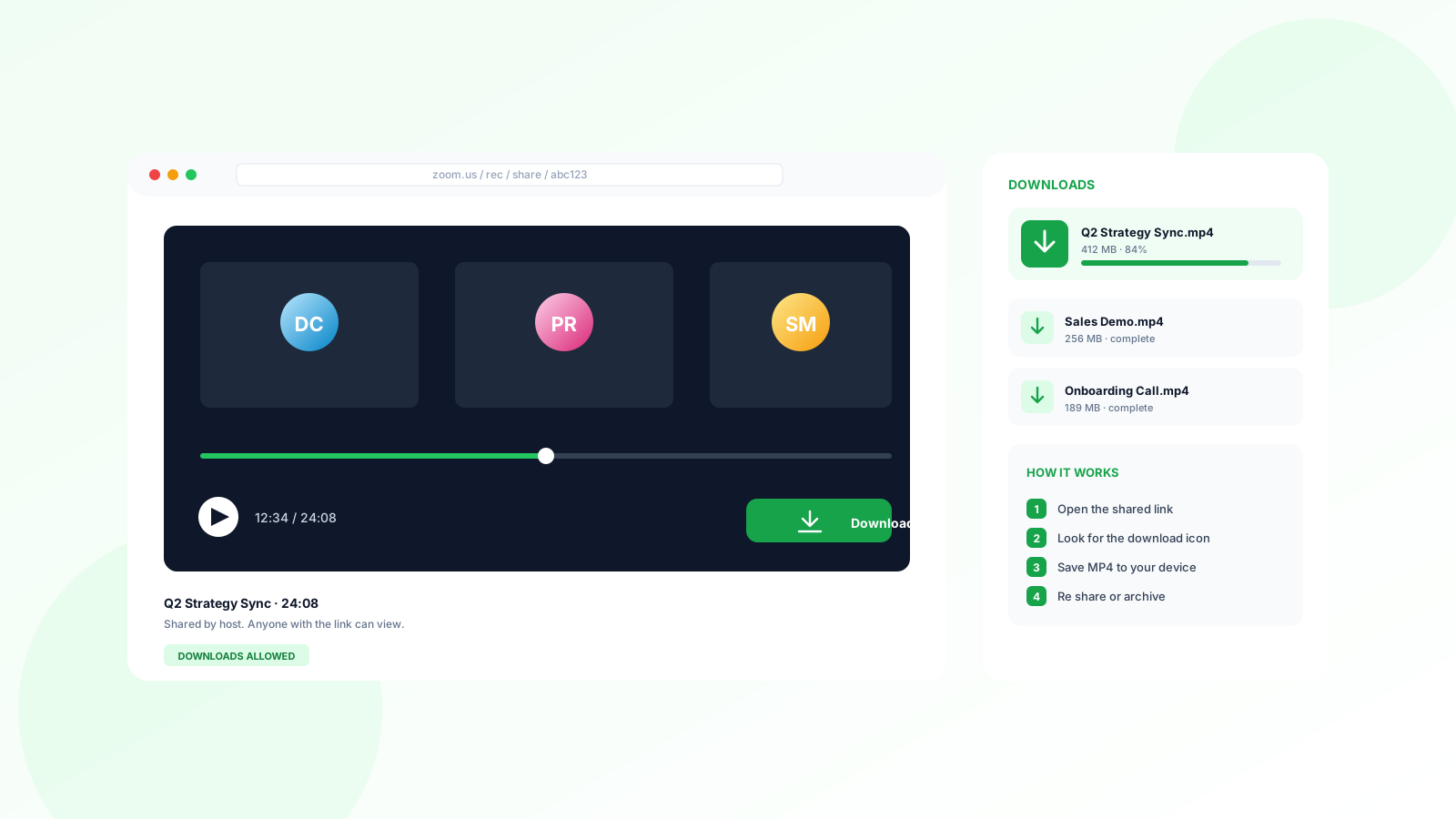
Rinunciare a un link Zoom “solo visualizzazione” è ormai un ricordo del passato. Se hai bisogno di salvare una registrazione per usarla offline ma il proprietario ha disattivato il pulsante di download, puoi aggirare queste restrizioni con alcuni semplici trucchi del browser.
Ecco la guida completa per scaricare le registrazioni Zoom senza permesso, oltre a un metodo migliore per registrare e condividere riunioni usando RecordMeeting.com.
Parte 1: Scaricare una registrazione Zoom senza permesso
Quando un proprietario condivide un link a una registrazione cloud ma disabilita il pulsante “Download”, il video tecnicamente viene comunque inviato al tuo browser. Ti serve solo uno strumento per “catturarlo”.
Metodo 1: L’estensione con un clic (consigliato)
Il modo più semplice è usare l’estensione ZED (Zoom Easy Downloader). Rileva automaticamente la sorgente del video e ripristina il pulsante di download sulla pagina.
Passaggi:
- Scarica l’estensione: Vai alla pagina di ZED: Zoom Easy Downloader su Chrome Web Store.
- Installa: Clicca Aggiungi a Chrome.
- Apri il link Zoom: Vai all’URL della registrazione che vuoi scaricare.
- Clicca per salvare: Quando la pagina si carica, apparirà un banner blu in basso. Fai clic destro sul banner e seleziona “Salva collegamento con nome…” per scaricare direttamente il file MP4 sul tuo computer.
Metodo 2: Il trucco con gli strumenti per sviluppatori
Se non vuoi installare un’estensione, puoi trovare manualmente il file video nascosto usando gli strumenti per sviluppatori di Chrome.
Passaggi:
- Apri il link Zoom e premi
F12(o fai clic destro e seleziona Ispeziona). - Vai alla scheda Network in alto nella finestra degli strumenti.
- Aggiorna la pagina (
F5) e premi Play sul video. - Nella casella di filtro, digita “mp4”.
- Trova la voce che sembra un URL lungo, fai clic destro e seleziona Apri in nuova scheda.
- Nella nuova scheda, fai clic destro sul lettore video e scegli Salva video con nome….
Vuoi registrare le tue riunioni invece?
Se sei stanco di rincorrere link Zoom e permessi di download, c’è un approccio migliore: registra le tue riunioni automaticamente, senza bisogno dell’approvazione del proprietario.
RecordMeeting registra le tue chiamate Zoom, Google Meet e Microsoft Teams direttamente dal browser. Quando la riunione finisce, la registrazione è tua e puoi condividerla liberamente. Nessuna richiesta di permesso, nessun link “solo visualizzazione”. Trovi le istruzioni passo passo nella nostra guida su come registrare una riunione Zoom, con una procedura separata per registrare Zoom senza permesso quando non sei il proprietario.
Inizia a registrare le tue riunioni gratuitamente e non dovrai più combattere con le impostazioni Zoom di qualcun altro. L’estensione per Chrome si installa in meno di 60 secondi.
Parte 2: Come scaricare quando hai il permesso
Se il proprietario ti ha concesso l’accesso al download, il processo è molto più semplice.
Passaggi:
- Apri il link: Clicca sul link della registrazione cloud condivisa.
- Cerca il pulsante Download: Di solito si trova in alto a destra sullo schermo.
- Scegli i tuoi file: Zoom spesso fornisce più file (Video, Solo audio e Trascrizione chat). Seleziona il pulsante Download per scaricare tutti i file o passa il mouse su uno specifico per scaricare solo il video.
- Conferma: Se richiesto, clicca di nuovo Download nella finestra pop-up. I file verranno salvati nella cartella “Download” predefinita del browser.
Parte 3: Usa RecordMeeting.com per registrare e condividere senza permesso
Se sei stanco di chiedere permessi o di avere a che fare con i limiti del cloud di Zoom, RecordMeeting.com è una svolta. Ti permette di registrare qualsiasi riunione, anche se non sei il proprietario, e condividerla con un link.
Perché RecordMeeting.com è meglio
Non serve che il proprietario "Consenti la registrazione". Lo strumento registra direttamente schermo e audio.
Una volta finita la riunione, viene generato un link sempre scaricabile da chiunque lo abbia.
Nella versione Pro, genera automaticamente una trascrizione completa e un riassunto della riunione, senza bisogno di prendere appunti.
Registra Zoom, Google Meet, Microsoft Teams e altro, tutto da un unico strumento.
Come usare RecordMeeting
Usando questi metodi, puoi assicurarti di avere sempre accesso alle informazioni che ti servono, sia che tu stia lavorando con un link Zoom limitato sia che stia registrando la sessione da solo.
Registra le tue riunioni gratuitamente
Smetti di rincorrere i permessi per il download. Inizia a registrare le tue riunioni oggi stesso.
Inizia ora