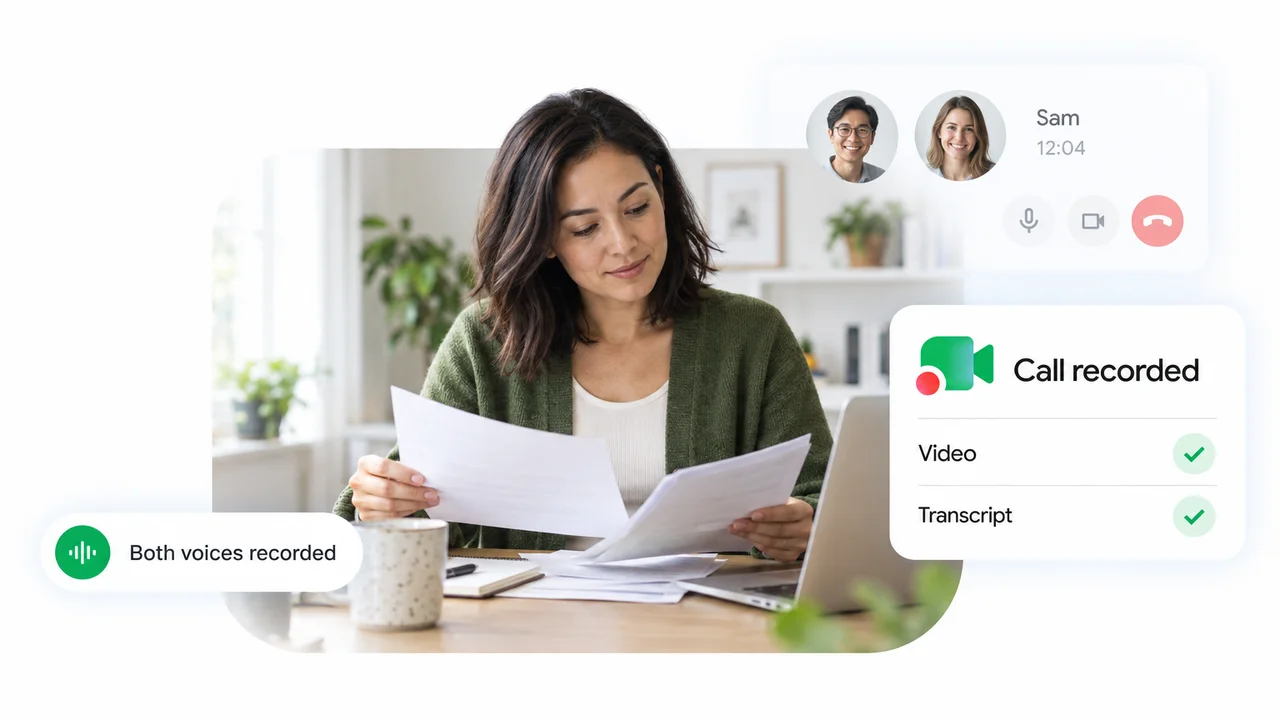
Sì, è possibile registrare una chiamata FaceTime, ma non esiste un unico pulsante per tutte le situazioni. Per una chiamata audio FaceTime tra due persone, la funzione integrata Registrazione chiamate di Apple cattura entrambe le voci e salva il risultato nell’app Note. Per una videochiamata FaceTime, serve invece una registrazione dello schermo su iPhone o iPad, oppure un registratore sul Mac. La parte difficile, in questo caso, è l’audio, non il video.
Questa guida copre iPhone, iPad e Mac: vedremo quali metodi catturano entrambe le voci, dove finisce ogni file e se l’interlocutore riceve una notifica. I passaggi si basano sulla documentazione ufficiale Apple aggiornata a novembre 2026.
Si può registrare una chiamata FaceTime? Cinque metodi a confronto
| Metodo | Funziona su | Registra il video | Registra entrambe le voci | Notifica all’interlocutore |
|---|---|---|---|---|
| Registrazione chiamate in FaceTime | iPhone, iPad e Mac, solo chiamate audio tra due persone | No | Sì | Sì, entrambi sentono un avviso |
| Registrazione schermo | iPhone e iPad | Sì | Non sempre | Nessuna |
| Acquisizione locale | iPhone e iPad | La tua fotocamera | No, solo la tua voce | Nessuna documentata |
| Barra degli strumenti Istantanea schermo | Mac | Sì | Sì su macOS 27, solo microfono nelle versioni precedenti | Nessuna |
| RecordMeeting per Mac | Mac con Apple silicon | Sì, o solo audio | Sì | Nessuna, quindi dillo tu a voce |
Dalla tabella emergono tre regole d’oro:
- Chiamata audio con una persona: usa Registrazione chiamate. È l’unico metodo integrato documentato da Apple per registrare la telefonata vera e propria.
- Videochiamata su telefono o tablet: registra lo schermo e fai prima un test dell’audio.
- Videochiamata importante: falla dal Mac, dove è possibile registrare l’audio di sistema del computer.
Gli ospiti su altri dispositivi hanno meno scelta. La pagina di Apple su come partecipare a una chiamata FaceTime da un dispositivo Android o Windows spiega che si accede tramite un link nell’ultima versione di Google Chrome o Microsoft Edge. Non viene descritta alcuna funzione di registrazione, il che lascia come unica opzione il registratore dello schermo integrato nel telefono o nel PC.
Come registrare una chiamata audio FaceTime con Registrazione chiamate
Apple ha aggiunto un registratore alle chiamate audio, funzionante sia in FaceTime che nell’app Telefono. L’articolo di supporto Apple su come registrare una chiamata su iPhone afferma che è possibile registrare una telefonata o una chiamata audio FaceTime su iPhone a partire da iOS 18. I passaggi seguenti sono tratti dalla guida Apple agli strumenti per le chiamate audio in FaceTime su iPhone.
- Avvia una chiamata audio FaceTime con una persona. Registrazione chiamate funziona solo quando parli con un singolo interlocutore.
- Tocca Altro, poi Registrazione chiamate. Entrambi i partecipanti sentiranno un avviso che la chiamata è in fase di registrazione.
- Interrompi quando hai finito. Tocca Interrompi, oppure tocca Altro e poi Interrompi accanto a Registrazione chiamate. La registrazione si ferma anche quando chiudi la chiamata.
- Apri l’app Note. Le registrazioni vengono salvate automaticamente in una cartella chiamata Registrazioni chiamate. Seleziona una nota, quindi tocca Riproduci.
Cos’altro c’è da sapere:
- Trascrizioni. In alcune aree geografiche e lingue, la nota include una trascrizione che identifica chi sta parlando. Puoi fare ricerche al suo interno, copiarla nella nota o salvare l’audio in File. Apple consiglia di verificare sempre la trascrizione prima di farvi affidamento.
- iPad e Mac. Apple documenta la stessa opzione per FaceTime su iPad. Sul Mac, la guida alle funzioni delle chiamate audio FaceTime suggerisce di cliccare su Altro durante la chiamata e poi su Registrazione chiamate. Questa guida copre macOS Tahoe 26 e macOS 27.
- Disponibilità. La registrazione delle chiamate dipende dalla lingua e dall’area geografica. La pagina dell’app Telefono di Apple, Registrare e trascrivere una chiamata su iPhone, specifica che al momento non è disponibile nell’Unione Europea o in altri Paesi tra cui Russia, Turchia, Arabia Saudita ed Emirati Arabi Uniti.
- Se l’opzione non c’è. Verifica di essere in una chiamata audio con una sola persona. Poi apri Impostazioni, tocca App, tocca Telefono e assicurati che Registrazione chiamate audio sia attiva. Apple dichiara che è attiva di default.
Registrazione chiamate non supporta le videochiamate FaceTime né le chiamate di gruppo. Per queste ultime ti servirà uno dei metodi descritti di seguito.
Come registrare lo schermo di FaceTime con audio su iPhone e iPad
La funzione Registrazione schermo cattura tutto ciò che appare sul display, comprese le videochiamate FaceTime. I passaggi provengono dalla pagina Apple su come registrare lo schermo su iPhone o iPad.
- Avvia la chiamata FaceTime, poi apri il Centro di Controllo. Scorri verso il basso dall’angolo in alto a destra dello schermo. Se non vedi il pulsante Registra, aggiungi prima Registrazione schermo al Centro di Controllo.
- Attiva il microfono. Tieni premuto il pulsante grigio Registra, quindi tocca il pulsante del microfono.
- Inizia a registrare. Attendi il conto alla rovescia di tre secondi, poi esci dal Centro di Controllo per tornare alla chiamata.
- Interrompi la registrazione. Tocca l’indicatore rosso nella parte superiore dello schermo, quindi tocca Interrompi.
- Trova il video. Viene salvato nell’app Foto.
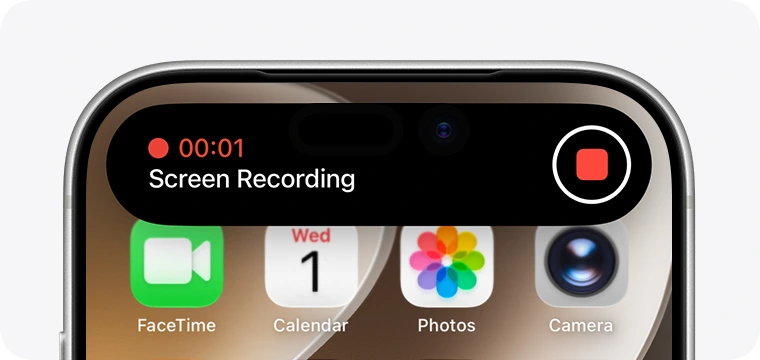
È la stessa procedura che molti usano per registrare una chiamata WhatsApp sul telefono, e presenta lo stesso punto debole: l’audio.
Perché la registrazione schermo di FaceTime non ha audio
Un file senza audio di solito dipende da due cause.
- Il microfono era spento. La guida di Android Authority alla registrazione di FaceTime fa notare che l’audio è disattivato di default, quindi una registrazione avviata con un semplice tocco avrà il video ma non l’audio. Il passaggio 2 qui sopra risolve il problema.
- L’app non lo consente. La pagina Apple sulla registrazione dello schermo avverte che alcune app potrebbero non consentire la registrazione di audio o video. Apple non specifica come si comporti FaceTime, quindi non dare per scontato che la voce dell’altra persona sia presente nel file.
Prima di una chiamata irripetibile, registra dieci secondi di prova e riascoltali. Se la voce dell’interlocutore manca o è debole, passa a Registrazione chiamate per una chiamata audio, oppure sposta la chiamata su un Mac.
Acquisizione locale registra solo la tua voce
Le versioni attuali di iOS e iPadOS dispongono anche di Acquisizione locale, descritta nella guida Apple su come migliorare l’audio e registrare le videochiamate su iPhone. Apri il Centro di Controllo durante una videochiamata, tieni premuto il pulsante Acquisizione locale e tocca Avvia registrazione. Il file finisce nella cartella Download dell’app File.
Apple la descrive come un’opzione per catturare la propria parte in una videoconferenza, da combinare in seguito con le registrazioni degli altri partecipanti. È adatta per podcast e interviste in cui ognuno si registra da sé, non per catturare la persona con cui stai parlando. Le istruzioni di Apple non menzionano esplicitamente FaceTime, quindi provala prima su una chiamata breve.
Come registrare una chiamata FaceTime su Mac
Il Mac è il dispositivo più affidabile per registrare una videochiamata FaceTime, perché è in grado di registrare l’audio di sistema del computer oltre al tuo microfono.
Opzione 1: la barra degli strumenti Istantanea schermo
Questi passaggi provengono dalla pagina Apple su come registrare lo schermo sul Mac.
- Premi Maiusc, Comando e 5. Si aprirà la barra degli strumenti Istantanea schermo.
- Scegli cosa registrare. Seleziona Registra l’intero schermo, Registra la finestra selezionata (macOS Tahoe 26 o successivi) o Registra la porzione selezionata.
- Clicca su Opzioni e imposta l’audio. Scegli un microfono per registrare la tua voce. In macOS 27 Golden Gate o successivi, seleziona anche Includi audio di sistema per registrare l’audio della chiamata.
- Clicca su Registra. Se hai scelto una finestra, clicca su quella di FaceTime.
- Interrompi la registrazione. Clicca sul pulsante Interrompi nella barra dei menu, oppure premi Comando, Controllo ed Esc. Di default il file viene salvato sulla scrivania.

L’impostazione dell’audio di sistema è quella fondamentale, e Apple la elenca solo per macOS 27 o successivi. Su macOS Tahoe 26 e versioni precedenti, l’unica sorgente audio è il microfono selezionato, quindi l’altra persona viene registrata solo se il microfono capta l’audio dei tuoi altoparlanti. Apple non elenca alcuna opzione per l’audio di sistema nemmeno per la registrazione schermo di QuickTime Player.
Opzione 2: RecordMeeting per Mac
RecordMeeting per Mac è un’app per la barra dei menu che si accorge quando inizia una chiamata su FaceTime, Zoom, Teams, Slack o nel browser e ti chiede se vuoi registrarla. Registra la finestra della chiamata, il relativo audio e il tuo microfono, tralasciando tutto il resto dello schermo. Nessun bot si unisce alla chiamata.
- Installa l’app e accedi. Richiede un Mac con Apple silicon (M1 o successivi) e macOS 15 o successivi.
- Concedi le autorizzazioni richieste. Ovvero microfono e audio di sistema durante la configurazione, e Registrazione schermo solo quando registri un video.
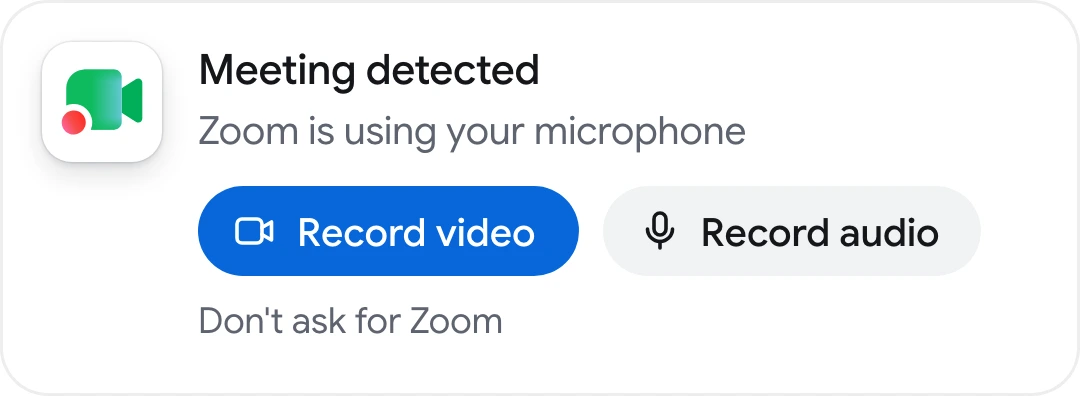
- Avvia o rispondi alla chiamata FaceTime. L’app mostra un avviso quando rileva la chiamata.
- Clicca su Registra video o Registra audio. Non viene registrato nulla finché non clicchi.
- Termina la chiamata. La registrazione si ferma da sola poco dopo la fine della chiamata, e la trascrizione e gli appunti appariranno nel tuo account.
L’app utilizza il tuo account e il tuo piano RecordMeeting. Il piano gratuito include 5 registrazioni fino a 1 ora ciascuna. Il piano Pro aggiunge registrazioni illimitate fino a 6 ore, trascrizione completa in oltre 50 lingue, appunti delle riunioni con IA e download.
 Prova Record Meeting
RecordMeeting per Mac registra le chiamate FaceTime, Zoom e Teams con un clic, mentre l'estensione per Chrome copre Google Meet, Zoom e Teams nel browser. Nessun bot si unisce alla chiamata e il piano Pro aggiunge una trascrizione in oltre 50 lingue e appunti con IA.
Inizia gratis
FaceTime non è l’unica app di chiamate senza un modo semplice per registrare. Spieghiamo anche come registrare un huddle su Slack.
FaceTime avvisa l’interlocutore quando registri?
Solo in due casi, e nessuno dei due riguarda la registrazione dello schermo.
| Cosa fai tu | Cosa riceve l’altra persona |
|---|---|
| Avvii Registrazione chiamate in una chiamata audio FaceTime | Un avviso vocale. Apple dichiara che entrambi i partecipanti sentono che la chiamata è in fase di registrazione |
| Scatti una Live Photo durante una videochiamata | Una notifica. La pagina Apple su come scattare una Live Photo in FaceTime specifica che entrambi ne ricevete una |
| Registri lo schermo su iPhone, iPad o Mac | Nulla. La guida di Android Authority linkata sopra riporta che le altre persone in chiamata non vengono informate |
| Registri con un’app separata come RecordMeeting per Mac | Nulla da FaceTime, e nessun partecipante extra appare nella chiamata |
Questo silenzio scarica la responsabilità su di te. Negli Stati Uniti, la legge federale 18 U.S.C. 2511 stabilisce che non è illegale registrare una comunicazione di cui si è parte, o in cui una parte ha acconsentito, a meno che lo scopo non sia un atto criminale o illecito. Alcuni Stati si spingono oltre. La sezione 632 del Codice Penale della California punisce la registrazione di una comunicazione confidenziale senza il consenso di tutte le parti. Altri Paesi hanno le proprie regole.
Queste sono informazioni generali, non una consulenza legale. La nostra guida su come registrare una riunione senza consenso analizza le regole per Stato e Paese. Per il lato pratico di come chiedere il permesso, consulta la nostra guida al galateo della registrazione delle riunioni.
Dove vengono salvate le registrazioni FaceTime
| Metodo | Dove finisce il file | Cosa ottieni |
|---|---|---|
| Registrazione chiamate | La cartella Registrazioni chiamate in Note | Audio, più una trascrizione in alcune aree geografiche e lingue |
| Registrazione schermo su iPhone o iPad | L’app Foto | Un video del tuo schermo |
| Acquisizione locale | La cartella Download nell’app File | Il tuo audio e video |
| Barra degli strumenti Istantanea schermo su Mac | La scrivania, a meno che non modifichi Salva in sotto Opzioni | Un file .mov chiamato Registrazione schermo con data e ora |
| RecordMeeting per Mac | Il tuo account RecordMeeting | Video o audio, con una trascrizione e appunti IA sul piano Pro |
Una registrazione dello schermo è solo un file video. Se ti servono le parole dette, caricalo su uno dei software di trascrizione gratuiti che abbiamo confrontato, oppure registra con uno strumento che genera direttamente la trascrizione per te.
Domande frequenti
Conclusione
Come registrare una chiamata FaceTime dipende dal tipo di chiamata. Per una chiamata audio con una persona, usa Registrazione chiamate e troverai il risultato in Note. Per una videochiamata su iPhone o iPad, registra lo schermo con il microfono acceso e testa prima l’audio. Per una videochiamata in cui ti servono entrambe le voci, registra su Mac, attivando Includi audio di sistema su macOS 27 o usando un’app che cattura l’audio della chiamata.
Qualunque metodo tu scelga, avvisa l’altra persona prima di iniziare. Se dopo vuoi avere la registrazione, la trascrizione e gli appunti in un unico posto, installa Record Meeting e registra la tua prossima chiamata con un clic.