Come registrare Google Meet senza il permesso dell'organizzatore (e cosa dovresti sapere)
È possibile registrare Google Meet senza essere l'organizzatore? Una guida chiara su cosa funziona nel 2026, le considerazioni legali ed etiche e l'approccio basato sul browser che non richiede il permesso di nessuno all'interno di Meet.

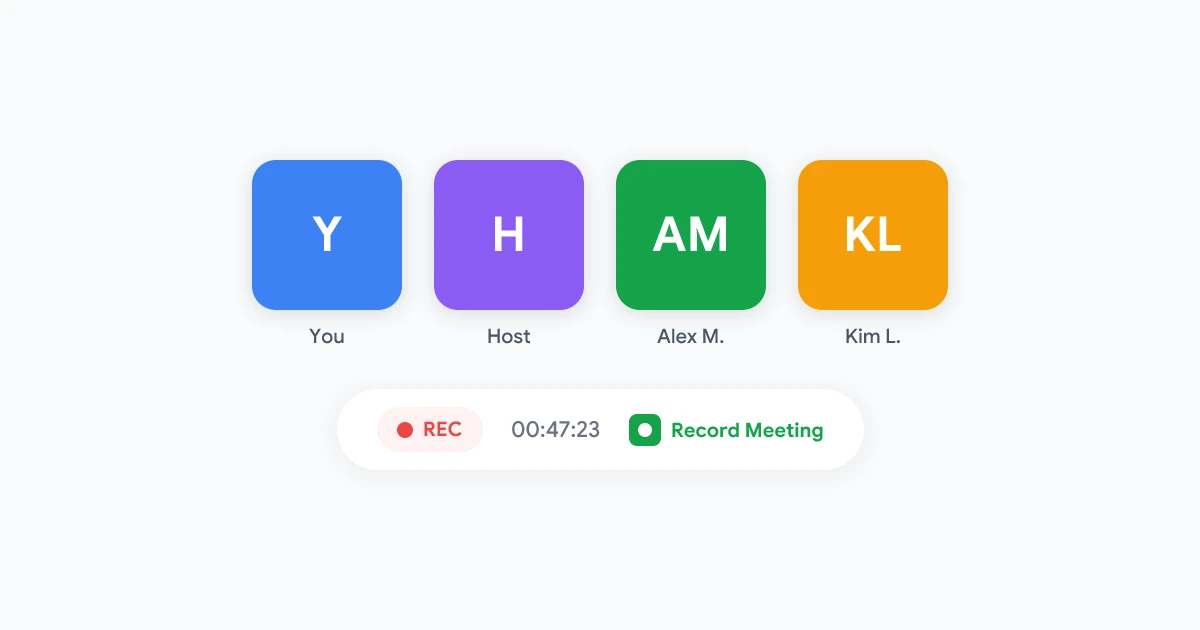
Il pulsante di registrazione nativo di Google Meet è disponibile solo per gli organizzatori e i co-organizzatori con piani Workspace idonei. Tutti gli altri vedono un’icona disattivata o nessuna opzione di registrazione. Tuttavia, la riunione è importante e hai bisogno di una traccia.
Questa guida spiega quali opzioni esistono realmente per i partecipanti che desiderano registrare, quali sono i limiti legali ed etici e come gestire le situazioni più comuni che incontrerai nel 2026.
Perché Google Meet limita la registrazione agli organizzatori
La scelta progettuale di Google è deliberata. Quando una registrazione inizia all’interno di Google Meet, ogni partecipante vede una notifica rossa nell’angolo dello schermo. Tale notifica è l’unico meccanismo di consenso fornito dalla piattaforma. Dare a qualsiasi partecipante la possibilità di avviare una registrazione in modo silenzioso eliminerebbe completamente questa salvaguardia.
Gli organizzatori si assumono la responsabilità delle riunioni che gestiscono, motivo per cui controllano la funzione di registrazione. In molte organizzazioni, la registrazione è legata a una policy dell’amministratore di Workspace: alcuni domini consentono solo a ruoli specifici di registrare, altri disabilitano completamente la registrazione per partecipanti esterni o ospiti.
Quindi, quando non riesci a trovare il pulsante di registrazione come partecipante, solitamente è perché:
- Non sei l’organizzatore o il co-organizzatore della riunione
- Il tuo amministratore Workspace ha disabilitato la registrazione per il tuo livello di account
- L’organizzatore utilizza un piano che non include la registrazione (piano gratuito di Google Meet)
- La riunione utilizza un account Google personale, che non dispone affatto della funzione di registrazione
Cosa significa realmente “senza permesso”
Esistono due situazioni diverse a cui le persone si riferiscono quando cercano questo argomento:
Situazione A: Registrare senza bisogno che l’organizzatore la avvii per te. Vuoi una tua copia della riunione e non vuoi chiedere all’organizzatore di avviare la funzione di registrazione nativa di Google. Questo è il caso più comune e ha una risposta legale semplice: utilizzare il proprio dispositivo o browser per acquisire una riunione a cui si partecipa legittimamente è generalmente lecito nella maggior parte delle giurisdizioni, fatte salve le regole sulla notifica del consenso.
Situazione B: Registrare una riunione senza che gli altri partecipanti lo sappiano. Questa è la versione legalmente ed eticamente problematica. La registrazione segreta di altre persone a loro insaputa viola le leggi sulla privacy in molti luoghi, viola la fiducia professionale nella maggior parte degli ambienti di lavoro e produce materiale che non puoi utilizzare o condividere senza creare un’esposizione legale.
Questa guida si concentra sulla Situazione A. La Situazione B non è una lacuna che aiutiamo a colmare.
L’approccio di registrazione basato sul browser
Gli strumenti di registrazione basati sul browser come Record Meeting catturano il flusso audio e video che raggiunge il tuo browser durante una riunione Google Meet. Poiché questa acquisizione avviene nel tuo browser, sul tuo dispositivo, non richiede alcuna azione da parte dell’organizzatore all’interno dell’interfaccia di Google Meet.
Come funziona:
- Installa l’estensione Chrome di Record Meeting.
- Partecipa alla riunione Google Meet come faresti normalmente.
- Clicca sull’icona di Record Meeting nella barra degli strumenti del browser.
- Seleziona “Start recording”. L’estensione cattura la chiamata da quel momento in poi.
- Quando la chiamata termina (o clicchi su stop), la registrazione viene salvata nel tuo account Record Meeting insieme a una trascrizione completa e a un riepilogo AI.
Nessun bot si unisce alla riunione. Nessuna notifica appare nell’interfaccia di Google Meet da parte di Record Meeting. L’acquisizione è locale alla tua sessione del browser.
Cosa vedono i partecipanti: Google Meet non visualizza una notifica che indica che un’estensione del browser sta registrando. Ecco perché la sezione sull’etica qui sotto è importante. Il fatto che la tecnologia consenta l’acquisizione silenziosa non significa che l’acquisizione silenziosa sia appropriata.
Il livello legale: cosa devi sapere
Le leggi sulla registrazione variano significativamente in base al paese e, negli Stati Uniti, in base allo stato. La distinzione fondamentale è tra giurisdizioni a consenso di una sola parte e a consenso di tutte le parti (a volte chiamato consenso di due parti).
Consenso di una sola parte significa che se sei un partecipante alla conversazione, puoi registrarla senza dirlo a nessun altro. Questa è la legge nella maggior parte degli stati americani, nel Regno Unito e in molti altri paesi.
Consenso di tutte le parti significa che ogni persona presente alla chiamata deve acconsentire prima della registrazione. Stati come California, Florida, Illinois, Pennsylvania e Washington seguono questa regola. Molti paesi europei hanno requisiti simili ai sensi delle loro leggi sulla privacy.
Il risultato pratico: Se sei in una chiamata con qualcuno in California e tu sei a New York, probabilmente si applica la regola più restrittiva della California. Nel dubbio, annuncia che stai registrando. Un breve “Registrerò questa riunione per i miei appunti” richiede 5 secondi ed elimina completamente la tua esposizione legale.
Le chiamate internazionali aggiungono ulteriore complessità. Se stai registrando una chiamata con partecipanti in Germania o Francia, si applicano i requisiti del GDPR dell’UE e il consenso deve essere esplicito. Per uso professionale, ciò significa almeno annunciare la registrazione e dare ai partecipanti un modo pratico per rifiutare.
Per una panoramica completa sulle considerazioni relative alla privacy della registrazione, consulta la nostra guida alla sicurezza delle registrazioni di Google Meet.
Il livello etico: quando annunciare la tua registrazione
Il minimo legale e le migliori pratiche etiche non sono sempre la stessa cosa.
Anche nelle giurisdizioni a consenso di una sola parte, la registrazione silenziosa di colleghi, clienti o partner senza divulgazione crea un problema di fiducia se lo scoprono in seguito. La registrazione potrebbe essere legale, ma il danno alla relazione è reale.
Quando l’annuncio è chiaramente la scelta giusta:
- Chiamate con clienti o partner in cui la registrazione potrebbe essere condivisa o utilizzata come riferimento
- Conversazioni sulle prestazioni, negoziazioni o qualsiasi chiamata con rilevanza legale
- Qualsiasi chiamata in cui ti sentiresti a disagio se l’altra parte scoprisse che hai registrato
Quando registrare solo per appunti personali è generalmente accettabile senza annuncio:
- Una riunione aziendale interna in cui registrare per il proprio riferimento è una pratica comune
- Una sessione di formazione o una chiamata di onboarding che vuoi rivedere in seguito
- Chiamate in cui la politica aziendale consente esplicitamente la registrazione da parte dei partecipanti
Il segnale più chiaro: se non vorresti che lo sapessero, annuncialo comunque. Il disagio che provi nell’annunciarlo è esattamente il motivo per cui dovresti farlo.
La nostra guida all’etichetta di registrazione delle riunioni per team remoti copre le dinamiche culturali e di team in modo più dettagliato.
Utilizzare Record Meeting in modo responsabile come partecipante
Record Meeting è progettato per i partecipanti che desiderano una propria registrazione delle riunioni a cui partecipano. Ecco il caso d’uso previsto:
Sei in una chiamata sulla roadmap di prodotto con 12 persone. L’organizzatore non sta registrando. Dopo la chiamata, sarai responsabile dell’implementazione di diverse decisioni discusse. Vuoi una registrazione accurata. Menzioni all’inizio della chiamata: “Acquisirò una trascrizione per mio riferimento”. Registri la sessione con Record Meeting. Dopo la chiamata, hai una trascrizione completa e un riepilogo AI che utilizzi per creare il tuo elenco di attività.
Questo è il flusso di lavoro per cui Record Meeting è stato creato.
Lo strumento funziona anche per:
- Studenti singoli durante webinar o chiamate di formazione che desiderano una copia di riferimento personale
- Freelance durante chiamate con clienti che desiderano la propria documentazione su ambito e decisioni
- Membri del team in diversi fusi orari che si uniscono a chiamate fuori dagli orari centrali e vogliono rivedere la trascrizione per i dettagli persi
Per una guida sul flusso di lavoro di registrazione dell’organizzatore, consulta la nostra guida su dove vengono salvate le registrazioni di Google Meet.
Ottenere il permesso di registrare: come chiedere
In molte situazioni, la soluzione più semplice è chiedere all’organizzatore di avviare la registrazione o chiedere di essere nominato co-organizzatore.
Come chiedere di essere nominato co-organizzatore:
“Prima di iniziare, potresti nominarmi co-organizzatore? Vorrei gestire la registrazione per gli archivi del nostro team.”
La maggior parte degli organizzatori dice di sì immediatamente. Essere nominati co-organizzatore ti dà accesso al pulsante di registrazione nativo e il risultato finisce nel Drive dell’organizzatore insieme alla riunione.
Come chiedere all’organizzatore di avviare la registrazione:
“Ti dispiacerebbe avviare una registrazione? Voglio assicurarmi di avere una trascrizione completa per le persone che non hanno potuto partecipare.”
Inquadrarla come una trascrizione per i compagni di squadra assenti è accurato e fornisce una ragione concreta. Gli organizzatori sono quasi sempre d’accordo.
Quando il permesso dell’organizzatore non è possibile:
Se l’organizzatore è un cliente, un intervistatore o una parte esterna che non può o non vuole condividere l’accesso come co-organizzatore, utilizza uno strumento basato su browser per i tuoi appunti. Annuncialo all’inizio della chiamata: “Acquisirò una trascrizione per mio riferimento”. Questo rispetta il controllo dell’organizzatore pur dandoti la registrazione di cui hai bisogno.
Alternative quando la registrazione è bloccata
A volte il contesto rende la registrazione poco pratica, oppure vuoi qualcosa di più leggero.
Sottotitoli in tempo reale. I sottotitoli in tempo reale integrati di Google Meet vengono eseguiti localmente e visualizzano il testo trascritto durante la chiamata. Non vengono salvati come documento, ma puoi selezionare e copiare il testo dal pannello dei sottotitoli durante la riunione. Questo funziona su account gratuiti e a pagamento senza alcuna estensione.
Appunti manuali durante la chiamata. Vecchio stile ma efficace quando la posta in gioco è alta e vuoi il controllo totale. Un Google Doc condiviso in cui i partecipanti aggiungono note in tempo reale crea un registro collaborativo senza alcuna registrazione.
Componenti aggiuntivi per prendere appunti con AI. Diversi componenti aggiuntivi del Workspace Marketplace possono essere abilitati da un amministratore per generare note della riunione dal feed audio in tempo reale all’interno dell’ambiente Google. Questi richiedono la configurazione dell’amministratore ma non dipendono dal fatto che tu sia l’organizzatore.
Richieste di riepilogo post-riunione. Se non puoi registrare, chiedi all’organizzatore di condividere le note o la registrazione acquisita. Inquadrala come: “Potresti condividere la trascrizione o le note dopo?”. La maggior parte degli organizzatori con la registrazione nativa abilitata condividerà.
FAQ
Riepilogo
Registrare Google Meet come partecipante senza che l’organizzatore avvii la registrazione nativa è possibile tramite strumenti basati su browser come Record Meeting. La tecnologia è semplice. La responsabilità è tua.
Annuncia la tua registrazione quando il contesto lo richiede. Conosci le leggi sul consenso per la tua giurisdizione e le posizioni dei tuoi partecipanti. Utilizza le registrazioni per lo scopo che hai dichiarato: il tuo riferimento, la documentazione del tuo team, la tua responsabilità sui risultati discussi nella riunione.
Record Meeting è progettato esattamente per questo caso d’uso: partecipanti che hanno bisogno di una propria registrazione delle riunioni a cui partecipano, senza richiedere l’azione dell’organizzatore e senza che un bot disturbi la chiamata.
Installa l’estensione Record Meeting e la tua prossima riunione Google Meet avrà una trascrizione e un riepilogo AI pronti quando lascerai la chiamata.



