Google Workspaceで会議の議事録を自動化する実践ガイド
Google Workspaceの標準機能、AI機能、ブラウザ拡張を使った議事録の自動化方法を解説。手書きのメモ取りから解放され、時間を節約しながら全ての決定事項を確実に記録できます。

会議中に手作業でメモを取るのは、現代の仕事において最も非効率なタスクのひとつです。メモを取っている間は会話に集中できず、終わった後は不完全だったり共有されなかったり、二度と見直されないことも。Google Workspaceで議事録を自動化すれば、これらの問題を一気に解決できます。
このガイドでは、Googleの標準機能を使った議事録自動化の設定方法、Google Workspaceと連携するサードパーティツールの活用術、単なる記録ではなく実用的な議事録を作るワークフローを解説します。
議事録自動化が重要な理由
議事録の自動化が必要な理由はシンプルです。
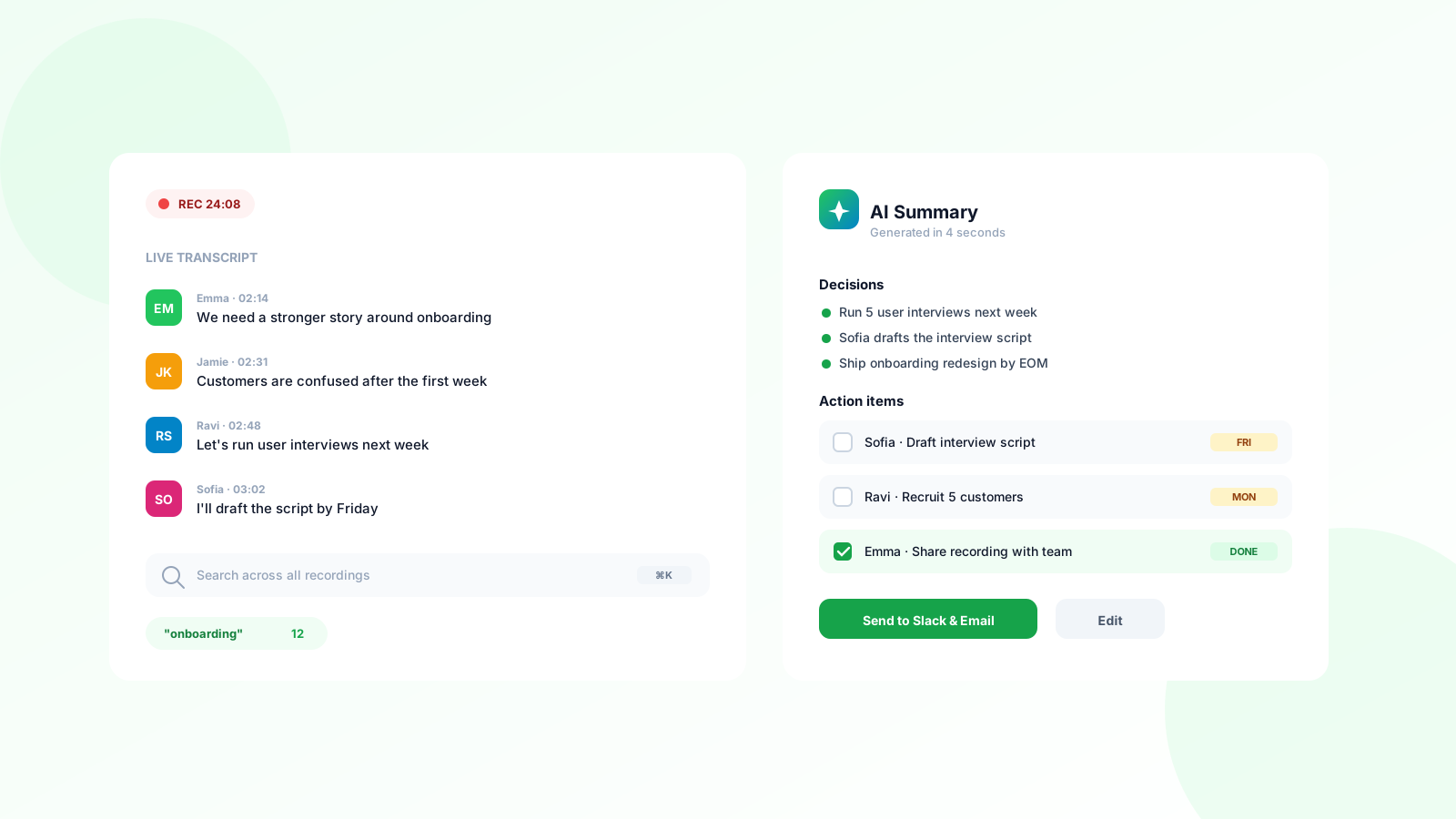
完全な記録が残る キーボードでメモを取る場合、会話の30〜40%しか記録できません。自動文字起こしなら、話者名とタイムスタンプ付きで全てを記録でき、注意力を分散させる必要もありません。
記録の質が均一 メモを取る人が変わると内容にばらつきが出ます。詳細な議事録もあれば、箇条書き1行だけのことも。自動化すれば毎回同じ形式で記録されます。
即時利用可能 議事録と要約は会議終了数分後には準備完了。メモ係が数時間後(あるいは数日後)にまとめるのを待つ必要はありません。
過去の会議を検索可能 検索可能な議事録ライブラリがあれば、特定の会議での決定事項を確認したり、日付別にアクションアイテムを抽出したり、フォローアップ前に文脈を確認したりできます。
方法1: Google Meetの標準機能で議事録と文字起こし
Google MeetとGoogle Calendarには、議事録関連の機能が複数組み込まれています。Google Workspace Business Standard以上のプランで利用可能です。
Google Meetの文字起こし機能
Google Meetの文字起こし機能は、通話内容を全てテキスト化します。ホストが会議中に三点メニューから「文字起こし」を選択すれば、音声が処理され、会議終了後ホストのGoogle DriveにGoogleドキュメントが生成されます。
得られるもの: 話者名付きの完全な議事録。ドキュメント名は会議名と日付で、「Meet録画」フォルダにビデオ録画と共に保存されます。
制限事項: 文字起こしを開始できるのはホストのみ。自動開始ではないため、ホストが忘れると議事録は作成されません。Business Standard以上のプランが必要です。
Google MeetのAI議事録(Gemini for Workspace)
Geminiが含まれるWorkspaceプランでは、文字起こしにAI議事録機能が追加されます。Google Meetの「議事録を自動生成」を有効にすると、Geminiが会議の構造化された要約を作成し、重要な決定事項とアクションアイテムをリストアップします。
得られるもの: Google Driveに作成される会議要約ドキュメント(完全な議事録とは別)。AI生成の要約には、ハイライトされた決定事項とタスクが含まれます。
制限事項: Gemini for Workspaceアドオンまたは対応プランが必要。会議ホストが通話開始時に有効化する必要があります。
Google CalendarとGoogleドキュメントの連携
Google Calendarでは、イベントにGoogleドキュメントの議事録テンプレートを追加できます。カレンダーイベントの作成/編集時に議事録アイコンをクリックすると、会議タイトル・日付・参加者・構造化されたテンプレートが事前入力された共有ドキュメントが作成されます。
得られるもの: カレンダーイベントから全参加者がアクセス可能な共有議事録ドキュメント。会議前に作成されるため、参加者は事前に議題や背景を追加できます。
制限事項: これは会議前のテンプレートであり、自動記録機能ではありません。誰かが会議中にメモを取る必要があるか、文字起こしツールと組み合わせる必要があります。
方法2: Record MeetingでGoogle Meetを自動記録
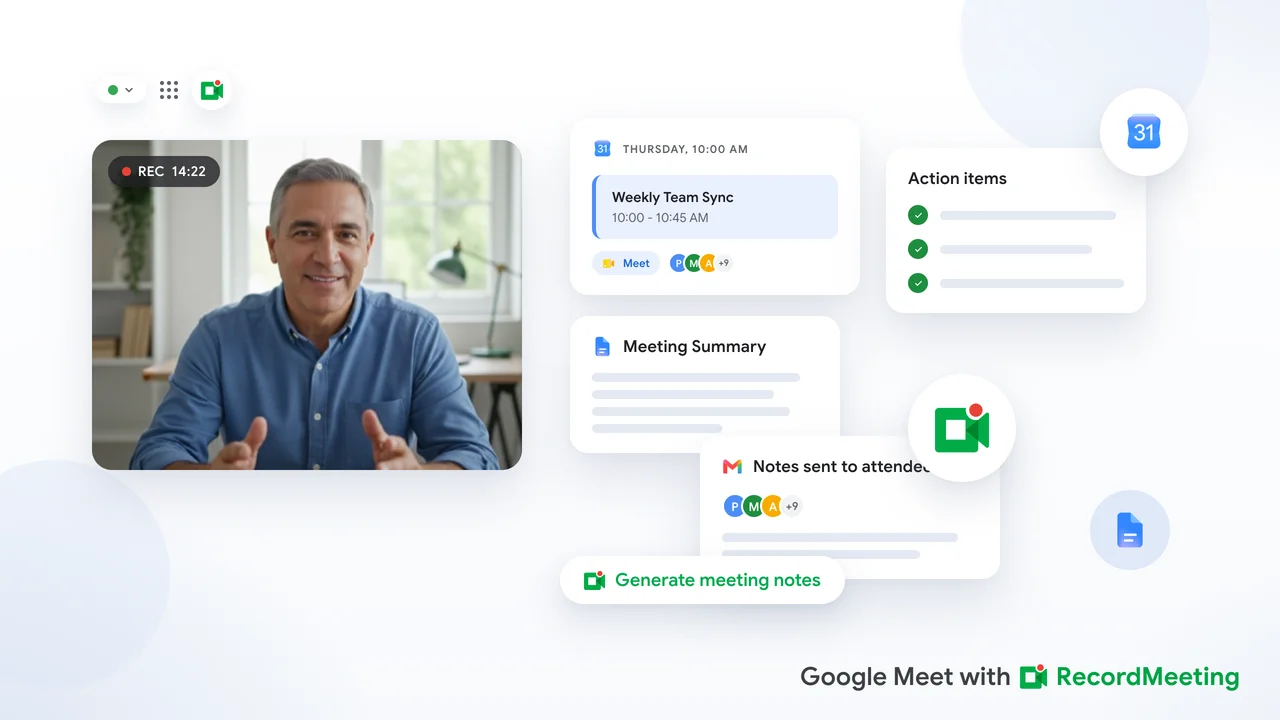
Record MeetingはChrome拡張機能で、Google Meetの録画と議事録作成を完全自動化します。ボットが通話に参加する必要なくブラウザで動作し、会議終了後すぐに文字起こしと同期したビデオ録画を提供します。
使い方:
- Record Meeting Chrome拡張をインストール
- Google Meetに参加後、拡張機能ツールバーの「録画」をクリック
- 会議終了後、Record Meetingが音声を処理し、話者名とタイムスタンプ付きの完全な議事録を生成
- Record Meetingダッシュボードで録画を視聴、議事録を確認、チームメンバーとリンクを共有
Google Workspace自動化との相性:
Record Meetingは特定のWorkspaceプランや管理者権限を必要としません。無料GoogleアカウントやBusiness Starterプランでも利用可能で、ホストが文字起こしボタンを押すのを待たずに最初の言葉から記録を開始します。
議事録はGoogleドキュメントにコピー&ペーストしたり、テキストファイルとしてエクスポートしたり、直接リンクで共有したりできます。既存のGoogle Workspaceワークフローと簡単に連携可能です。
方法3: Google Apps Scriptで議事録配信を自動化
議事録の作成・配信方法をより細かく制御したいチーム向けに、Google Apps ScriptはGoogle Workspace上にプログラム可能なレイヤーを提供します。標準機能では対応していないタスクを自動化できます。
例: 会議前に自動で議事録ドキュメントを作成
Apps ScriptでGoogle Calendarを監視し、新規イベントごとに議事録ドキュメントを自動作成できます。ドキュメントはカレンダーイベントにリンクされ、会議タイトル・参加者・日付が事前入力され、招待者全員と共有されます。
これにより、会議ごとに手動で議事録ファイルを作成する手間が省けます。全ての会議が事前準備済みの議事録ドキュメントで開始できます。
例: 会議後に自動で要約メールを送信
議事録が生成された後、Apps ScriptでGoogleドキュメントを解析し、アクションアイテム(一定の形式に従っている場合)を抽出して参加者全員に要約メールを送信できます。これにより、誰かが手動でメールを作成・送信する必要なく、会議とフォローアップの間のギャップを埋められます。
制限事項: Apps Scriptには多少の技術的設定が必要です。基本的なJavaScriptの知識があるメンバーがいないチームでは、追加のサポートなしでは実用的ではないかもしれません。
方法4: Zapier/Makeでツール間自動化
既にZapierやMakeをワークフロー自動化に使用しているチームは、Google Workspaceと他のツールを接続して会議後の議事録処理を自動化できます。
一般的な自動化例:
- 「Meet録画」フォルダに新しいGoogle Driveファイルが追加されたら、Slackに録画リンクを投稿
- 新しい議事録が作成されたら、Googleスプレッドシートに行を追加(会議名・日付・リンク)
- 議事録ドキュメントでアクションアイテムがマークされたら、AsanaやTrelloなどのプロジェクト管理ツールにタスク作成
これらの連携は、議事録の出力形式が一貫している場合に最も効果的です。議事録が予測可能な場所に予測可能な命名規則で保存されていれば、周辺の自動化を簡単に構築できます。
チーム向け自動議事録ワークフローの構築
上記のオプションを組み合わせた、ほとんどのGoogle Workspaceチームに適用可能な実用的なワークフローです。
会議前:
- Googleカレンダーがテンプレートから自動的に議事録ドキュメントを作成し、イベントにリンク
- 参加者が通話前に議題をドキュメントに追加
会議中:
- Record Meeting(またはプランに含まれるGoogle Meetの文字起こし機能)が音声とビデオを完全記録
- 誰も手動でメモを取らず、全員が会話に集中
会議後:
- 数分以内に議事録が完成。ホストがAI生成の要約や主要アクションアイテムを事前作成済み議事録ドキュメントにコピー
- Zapier自動化でSlackに録画と議事録ドキュメントのリンクを通知
- アクションアイテムは手動でチームのプロジェクト管理ツールに移動、またはZapier連携で自動処理
このアプローチは、自動記録の利便性と、チームが既に使用しているツール内の共有Googleドキュメントの明確さを組み合わせています。
自動議事録を実際に役立たせるコツ
議事録の自動記録は半分に過ぎません。自動化の効果を最大化するには、議事録が活用される必要があります。
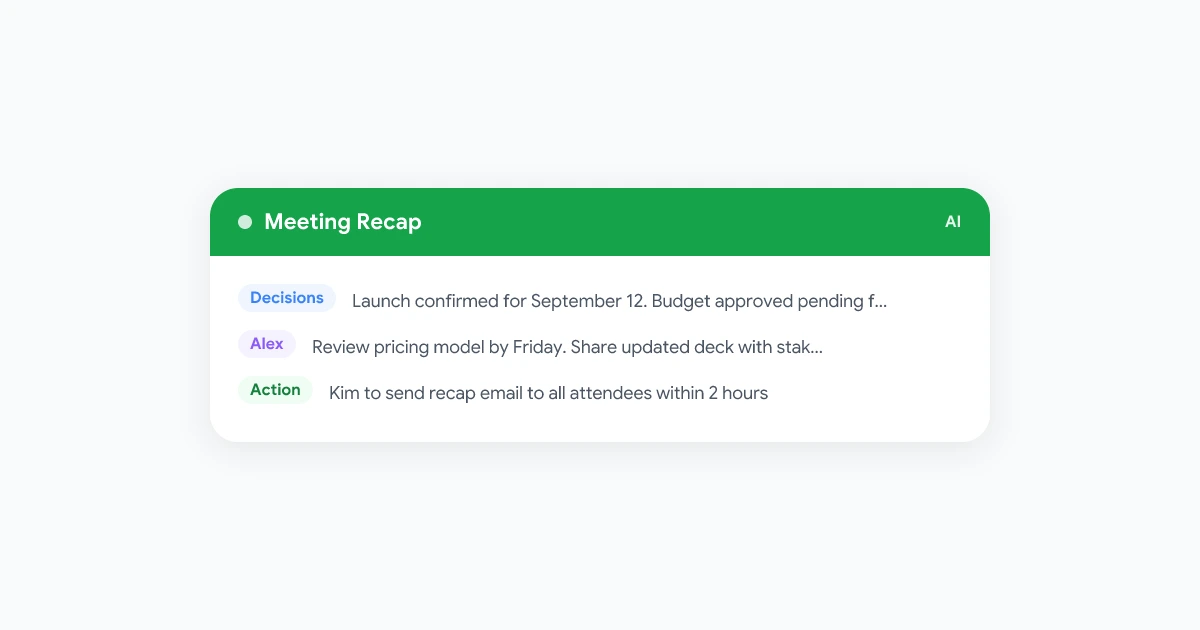
アクションアイテムの形式を統一 「Alex: 金曜日までに提案書を送付」のように、アクションアイテムを常に「名前+動詞」で始めると、検索・解析・自動化が容易になります。
24時間以内に議事録を確認 議事録には全てが記録されていますが、決定事項は会議の記憶が新しいうちに確認するのが最適です。重要な項目をマークするだけで、後々の参照用として議事録の有用性が大幅に向上します。
録画と議事録は共有場所に保存 個々のGoogle Driveに散らばっていると後で見つけにくくなります。プロジェクトごとに共有チームドライブフォルダを作成すれば、全てを一箇所にまとめられます。
保存期間ポリシーを設定 会議録画と議事録の保存期間を決定しましょう。多くのチームでは90日間で十分です。戦略策定会議や取締役レベルの通話は、より長い保存期間が適している場合があります。
よくある質問
Google Workspaceは自動で議事録を取ってくれますか? 完全自動ではありません。Google Meetの文字起こしとAI議事録機能は、ホストが会議開始時に有効化する必要があります。デフォルトでは有効になっていません。Record Meetingのようなツールを使えば、参加時に録画を開始するだけで、最初の1分から自動記録可能です。
自動議事録に特定のGoogle Workspaceプランは必要ですか? Googleの標準文字起こしにはBusiness Standard以上が必要です。AI議事録にはGemini for Workspaceアドオンが必要です。Record Meetingは無料GoogleアカウントやBusiness Starterプランでも動作します。
Google Meetの議事録をAIで自動要約できますか? 可能です。Geminiが含まれるWorkspaceプランでは、AI議事録機能が自動で要約を生成します。他のプランでは、議事録をChatGPTなどのAIツールに貼り付け、主要な決定事項とアクションアイテムの要約を依頼できます。
会議に参加していない人と自動議事録を共有する方法は? Google Meet議事録はGoogle Driveに保存され、通常のDrive共有オプションで共有できます。Record Meetingはダッシュボードから共有可能なリンクを生成します。メーリングリストやSlackチャンネルに自動配信したい場合は、Zapier自動化で処理可能です。
無料アカウントでGoogle Meetの議事録を自動化できますか? Googleの標準機能には有料Workspaceプランが必要です。Record Meetingは無料Googleアカウントでも利用でき、録画後自動で議事録を提供します。