



チームから信頼されています











管理者権限は不要
テナントの録画ポリシーは拡張機能に影響しません。録画は自身のブラウザタブで実行されます。
50以上の言語での転写
Teamsの組み込み転写よりも幅広い言語をカバーし、自動言語検出機能も備わっています。
すべての通話後にメモが準備完了
要約、アクションアイテム、完全なトランスクリプトが、通話終了後数分以内にワークスペースで準備完了。
Teamsの録画問題
ほとんどのユーザーがTeamsをネイティブで録画できない理由
Microsoft Teamsの録画にはいくつかの厳しい依存関係があります。会議を録画するには、Teams管理者がテナントの会議ポリシーで録画を有効にする必要があります。ユーザーは対象となるMicrosoft 365ライセンス(Microsoft 365 Business Basicはすべての構成でクラウド録画を含まない)が必要です。録画はOneDriveまたはSharePointに保存され、保持はITチームが設定したコンプライアンスポリシーによって管理されます。管理者が録画を主催者のみにロックしている場合、またはゲストとして別のテナントの会議に参加している場合、録画を開始することはできません。RecordMeetingは、Chromeブラウザタブから録画することで、Teamsの管理者ポリシーとのやり取りなしに、これらすべてを回避します。
- Teamsアカウントに参加するためのライセンス要件なし
- ホストテナントの録画ポリシーに関係なく動作
- 外部テナントのゲストアカウントも完全にサポート

すべてのTeams通話後にメモが準備完了
トランスクリプト、要約、アクションアイテム
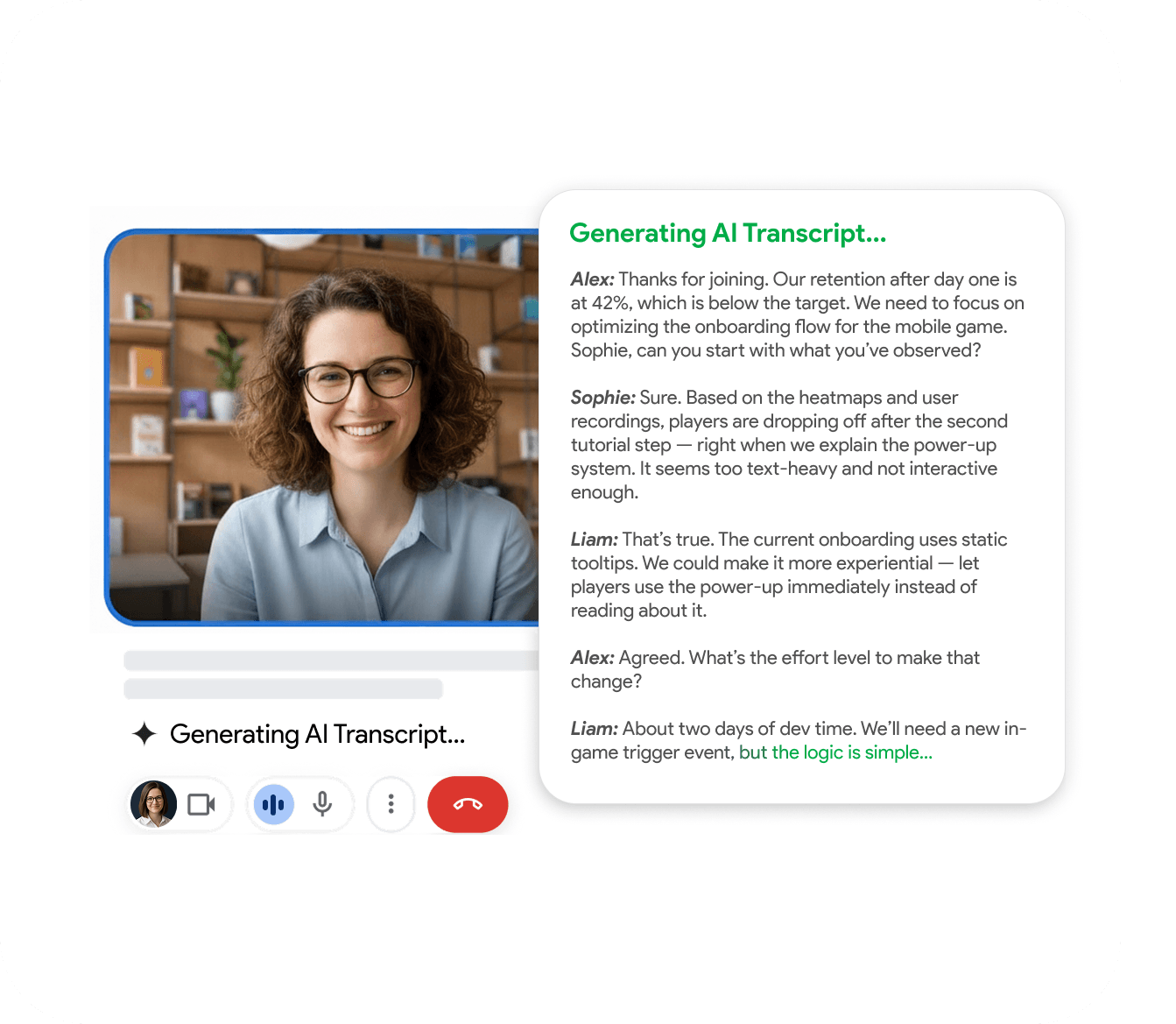
RecordMeetingで録画されたすべてのTeams会議は、話者ラベル付きの検索可能なトランスクリプト、構造化された要約、およびトランスクリプトから抽出されたアクションアイテムのリストを生成します。出力は、通話終了後数分以内にワークスペースに表示されます。話者名は、会議の招待参加者と自動的に一致します。単一のバーから、録画されたすべてのTeams通話を検索できます。
- 話者属性付きの検索可能なトランスクリプト
- 主要な決定事項を含む構造化された要約
- トランスクリプトからの所有者コンテキスト付きのアクションアイテム
テナント間およびゲストシナリオ
主催していないTeams会議の録画
よくある問題点:あなたはクライアントのTeams会議に参加しているコンサルタントまたはベンダーです。クライアントのテナントでは録画が主催者にロックされています。Teams内から録画を開始することはできません。RecordMeetingは自身のブラウザタブから録画するため、ホストテナントのポリシーは関係ありません。誰が主催したか、または相手側の管理者設定がどうであっても、通話の完全なトランスクリプトとメモを取得できます。
- ゲストとして外部テナント会議に参加する場合に機能
- ホスト組織のITポリシーに依存しない
- メモはクライアントのTeamsストレージではなく、自身のワークスペースに保存される
Microsoft Copilot vs RecordMeeting
ネイティブTeams AIがカバーする内容とカバーしない内容
Microsoft Teams用Microsoft Copilot(2026年現在)は、標準のMicrosoft 365プランとは別に実行されるMicrosoft 365 Copilotライセンスの一部です。Teams内で会議の要約と転写を提供しますが、その機能がテナント管理者によって有効にされ、ユーザーがCopilotライセンスを保持している必要があります。テナントのポリシーによって録画または転写が無効になっている場合、会議でのCopilotも実行されません。RecordMeetingは、会議に参加するためのTeamsアカウント以外のMicrosoftライセンスを必要とせず、メモをTeamsエコシステム外の別のワークスペースに保存します。
- Microsoft 365 Copilotライセンスは不要
- テナントポリシーで録画が無効になっている場合でも機能
- メモはTeamsまたはOneDriveではなくRecordMeetingに保存される
チームの働き方に合わせて構築
さまざまなチームがRecordMeetingを使用してすべての会話を記録する方法をご覧ください。
テナント間のクライアント通話
録画権限のない外部テナントのクライアントとのTeams会議を録画します。メモは自身のワークスペースに保存されます。
詳細はこちらTeamsでの採用面接
候補者の面接を録画し、トランスクリプトを使用してラウンド間で回答を比較します。パネルの振り返りで手動メモを調整する必要はありません。
詳細はこちら社内スタンドアップと全社会議
参加できなかったチームメイトは、録画を再生することなく要約とアクションアイテムを取得します。トランスクリプトで自分の名前を検索して、関連する更新のみを見つけます。
詳細はこちらTeamsでの営業電話
Teamsでデモと発見通話を録画します。すべての通話に立ち会うことなく、異議や競合他社の言及についてトランスクリプトを確認します。
詳細はこちら"Google Meetでの通話に使っています。すごく便利です。ワンクリックで会議が録画され、後で自動的に話者ラベルとタイムスタンプ付きの議事録がGoogleドキュメントで手に入ります。プライバシー面でも大きなプラスです。参加者リストに「ボット」が追加されることもなく、すべてがクリーンでプロフェッショナルな状態を保てます。会議を横断して検索したり、2倍速/3倍速で再生できるのは、決定事項やアクションアイテムを素早く引き出すのに必須です。仕事の救世主ですね、強くお勧めします!"

"クリーンなデザインと非常に直感的な操作性を持つ素晴らしいアプリです。簡単に設定でき、すぐに会議の録画を開始できました。インターフェースはシンプルで、Google Meetでスムーズに動作し、機能もよく考えられています。すべてがラグなく安定して動作するので、ライブ会議中にとても重要です。全体的に、約束通りの機能を提供する非常に便利で信頼性の高いツールです。"

"Meetでのビデオ会議の録画やライブ配信に使える、素晴らしく、習得しやすく、直感的なソリューションです。 Google Meetでの録画と配信のためのこの便利なツールは、そのシンプルさと直感的なインターフェースが特徴です。"

"ZoomのライセンスからGoogle Workspace環境に完全に移行したため、Record Meeting AIを使い始めました。私が求めていたことすべて、それ以上のことをしてくれます。シンプルで直感的なUI。これ以上探す必要はありません。"

"シンプルで効果的なアプリです。すべてを完璧にキャプチャしてくれるので、重要な詳細を見逃す心配がありません。開発者の皆さん、素晴らしい仕事をありがとう。"

"スムーズに動作する便利な拡張機能です。ワンクリックで問題なく録画を開始できます。"

"え、なんで他のアプリもこうじゃないの?録画ボタンを押すだけで終わり。複雑な設定とか一切なし。"

"ついに1995年に作られたように見えないレコーダーが登場しました。超洗練されていて、Googleドキュメントとの連携は10点満点中10点です。"

"このアプリは基本を完璧に押さえています。シンプルで効果的、そして美しくデザインされています。余計なものが一切ありません。"

"技術的なエラーが全くない、素晴らしく信頼できる追加機能です。皆さんにお勧めします。"

"Loomがかなり残念なのと違って、音質も画質も良くてちゃんと機能します。"

"録画の品質も高く、AIによる要約も驚くほど正確です。"

"このアプリには本当に感謝しています。よくデザインされていて、とても使いやすいです。"

"Workspaceだけでなく、個人のGmailでも使えるのが嬉しいです🙌"

"素晴らしい働きで、不満はありません。"

"超高速で使いやすい"

"素晴らしいアプリで使いやすい"

"素晴らしい拡張機能です <3"

よくある質問
よくある質問
RecordMeetingについて知っておくべきことすべて。
- Teams会議を録画するには有料のMicrosoft 365プランが必要ですか?
-
RecordMeetingでは不要です。録画はブラウザタブから実行されるため、Microsoft 365ライセンスティアに依存しません。会議に参加するにはTeamsアカウントが必要ですが、録画自体はMicrosoftのライセンスとは独立しています。
- Teams管理者がテナントポリシーで録画を無効にしている場合はどうなりますか?
-
RecordMeetingは、Teamsの録画インフラストラクチャを介さず、Chromeブラウザから録画します。テナントの会議ポリシーはこれに影響しません。管理者が録画を主催者にロックしている場合や、完全に無効にしている場合でも録画できます。
- ゲストとして参加している場合、別のテナントのTeams会議を録画できますか?
-
はい。拡張機能は、ホストテナントのポリシーに関係なく、自身のブラウザから録画します。外部テナントのゲストアカウントも完全にサポートされています。
- これはMicrosoft Teams用Microsoft Copilotとどう違うのですか?
-
Microsoft 365 Copilotには、別途Copilotライセンスとテナント管理者の有効化が必要です。 テナントポリシーによって録画または転写がブロックされている場合、会議でのCopilotも実行できません。
RecordMeetingは、Teamsアカウント以外のMicrosoftライセンスを必要とせず、テナントポリシーとは独立して動作し、メモをMicrosoftエコシステム外に保存します。
- Teams管理者またはホストは録画を見ますか?
-
いいえ。録画は自身のブラウザタブで実行されます。Teams管理センター、会議自体、またはホストのコンプライアンスツールには表示されません。録画は自身のプライベートなRecordMeetingワークスペースに保存されます。
- 英語以外の言語のTeams通話でもメモは利用できますか?
-
はい。転写とメモは、自動言語検出機能により50以上の言語で機能します。
- Teamsの録画は無料プランに含まれていますか?
-
録画は含まれます。無料プランでは、録画あたり最大1時間・最大5件まで Teams 通話を録画でき、クレジットカードは不要です。トランスクリプトとメモはProで利用できます。
関連リソース
RecordMeetingのその他のガイドと機能をご覧ください。
