会議のフォローアップメールテンプレート:分かりやすく行動につながる議事録を簡単に作成
Google Meet後に送る会議フォローアップメールのテンプレートを紹介。決定事項とアクションアイテムが伝わる構成をセクションごとに解説し、会議タイプ別のカスタマイズ例、録画から議事録を作る手順、よくある失敗と改善策もまとめました。

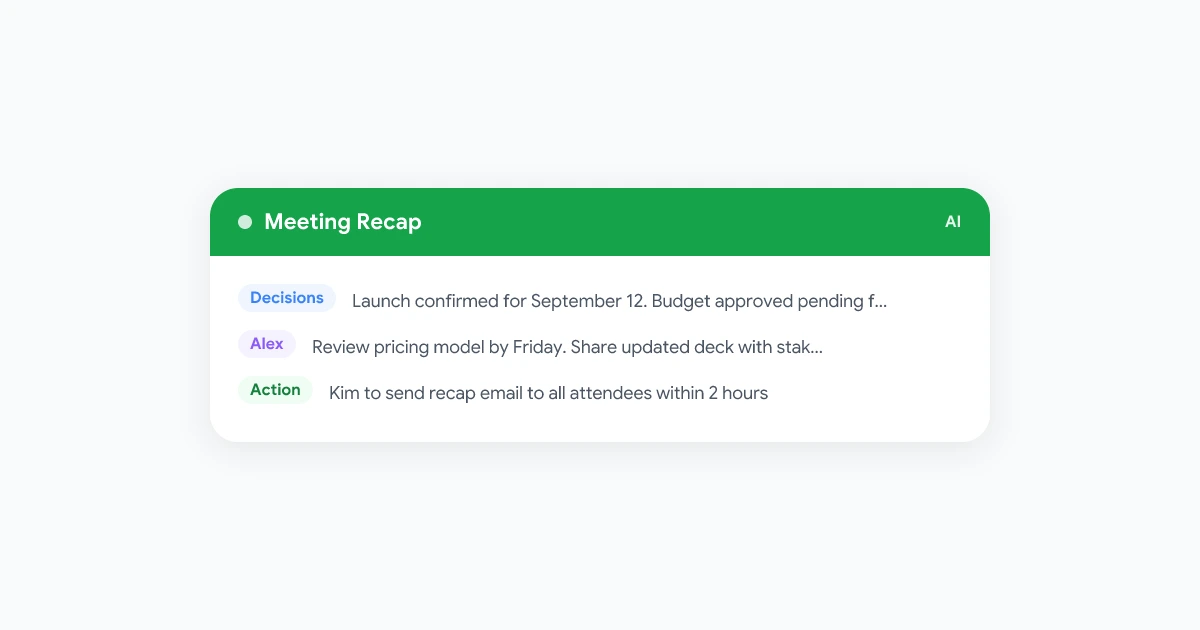
議事録メールは、会議で話された内容と実際に行われるべきことを結びつける重要な役割を果たします。これがないと、決定事項が曖昧になり、アクションが進まず、会議に参加できなかったメンバーは次の会議で混乱してしまいます。
良いニュースは、毎回ゼロから作成する必要がないことです。テンプレートを使えば、メモを取った後たった3分で完成させられます。このガイドでは、実践的な議事録メールテンプレート、各セクションの役割、Google Meetの録画から自動で下書きを作成する方法を解説します。
より詳細なコンテキストが必要な非同期チームには、非同期会議議事録テンプレートと組み合わせてご利用ください。毎回会議を録画するチーム向けに、週次スタンドアップ記録のベストプラクティスも用意しています。
重要なポイント
- 2時間以内に送信: 翌朝になるとアクションアイテムの勢いが失われます
- 決定事項から始める: 読む人は流し読みします。結論を最初に示しましょう
- 担当者を明確に: 「チームで確認」では誰の仕事かわかりません。「Alexが金曜日までに価格モデルを確認」と具体的に
- 録画は任意: 参照用にリンクを貼りますが、メールだけで理解できる内容に
- 1会議1メール: 議事録をスレッド分けせず、1つのスレッドにまとめて検索しやすく
会議フォローアップが失敗する理由
よくある失敗は、議事録が議事の書き起こしのようになることです。「SarahがXと言い、AlexがYを提起し、グループは考えることに同意しました」では、誰も何をすべきかわかりません。
効果的な議事録は議論を省き、次の4点だけを記録します:
- 決定したこと
- 次に誰が何をするか
- 各アクションの期限
- 詳細情報(録画、ドキュメント、チケット)
これが全てです。それ以外はノイズです。
議事録メールテンプレート
この構成をメールクライアントやドキュメントにコピーし、会議直後に角括弧内を埋めてください。
件名: 議事録: [会議名] — [日付]
[チーム/名前]各位
概要 [会議の内容と全体的な成果を1-2文で説明]
決定事項
- [決定1: 明確に解決した内容を記述]
- [決定2]
- [決定3(該当する場合)]
アクションアイテム
| 担当者 | アクション | 期限 |
|---|---|---|
| [名前] | [具体的なタスク] | [日付] |
| [名前] | [具体的なタスク] | [日付] |
| [名前] | [具体的なタスク] | [日付] |
次回会議 [日時と議題(既に決まっている場合)。未定の場合は空白]
録画とメモ [録画または議事録へのリンク(利用可能な場合)]
このテンプレートをベースに、不要なセクションは削除してください。短い内部調整会議なら決定事項とアクションだけで十分です。クライアントとの会議なら正式な概要セクションと別途フォローアップ文書が必要かもしれません。
セクションごとの解説
件名
スキャンしやすいように:議事録: [会議名] — [日付]とします。「先ほどの会議について」のような曖昧な件名は避けましょう。
概要
2文以内で。何について会議をし、どんな成果があったかを簡潔に。経営陣はこの部分だけ読んで他を委任します。
良い例: 「Q3ローンチのタイムラインを確認し、リソース配分の問題を解決しました。ローンチ日は9月12日に確定」
悪い例: 「今度の製品ローンチに関連する多くの重要なトピックについて活発な議論があり、次のステップについて話し合いました」
決定事項
最終決定だけをリストし、検討されたが却下された案は含めません。断言的な表現を使います:「9月12日にローンチ確定」であって「9月中旬頃にローンチを検討」ではありません。
条件付きの決定は条件を明記:「6月28日までに財務部の承認を得て予算確定」
アクションアイテム
表形式で、担当者名、具体的なタスク、期限の3点を明確にします。これらがないと、願望であって約束ではありません。
コツ:
- 1行に1アクション。複数ステップがある場合は分割するかプロジェクトツールのタスクにリンク
- 1人に割り当て、「チーム」にはしない
- 具体的な日付を設定し、「できるだけ早く」や「次のスプリント」は避ける
次回会議
既に予定されている場合は記載。参加者は議事録を読んでカレンダーを確認します。未定の場合はこのセクションを完全に削除し、「未定」とは書かないでください。
録画とメモ
価値がある場合のみリンクを貼ります。短い意思決定会議なら不要。複雑な技術議論やクライアントプレゼンなら、議事録リンクがあると再度説明する手間が省けます。
会議タイプ別カスタマイズ
会議の種類によって重点を変えます。
プロジェクト進捗確認
マイルストーンに対する進捗とブロッカーに焦点。概要ではプロジェクトが順調かどうかを明記。アクションアイテムではブロッカーの解消やクリティカルパスの加速を。
クライアントとの会議
クライアントが約束したことと自チームが約束したことから始めます。専門用語を避け、クライアントが理解できる言葉で。
営業ディスカバリー会議
見込み客の課題について学んだことを最初に記録し、次に次のステップを文書化。外部と共有するのは次のステップのみで、内部メモはCRMに保管。
全体会議やチームアップデート
情報共有が目的でアクションアイテムがないことが多いです。その場合はアクションテーブルを削除し、発表された決定事項と詳細情報の場所に焦点を当てます。
Google Meet録画から議事録を作成する方法
Record Meeting for Google Meetを使えば、議事録の下書きを手動で書き直さずに作成できます。
ステップ1: 会議を録画 Record Meeting Chrome拡張機能をインストールし、会議開始時に録画を開始。ボットを参加者リストに追加せずに音声とビデオをキャプチャします。
ステップ2: AI要約を取得 会議終了後、Record Meetingが話者を識別した議事録と、決定事項、アクションアイテム、主要な議論ポイントを識別するAI要約を生成。
ステップ3: テンプレートにマッピング AI要約は議事録テンプレートに直接マッピング:
- 概要セクションは会議の概要から
- 決定事項は決定リストに
- アクションアイテムは可能な限り担当者とともに抽出済み
ステップ4: 編集して送信 下書きを読み、名前と日付を確認し、AIが見逃した部分を記入して送信。ほとんどの会議でプロセス全体に3分もかかりません。
定例会議を実施するチームでは、これが誰も嫌がらない習慣になります。
よくある間違いと解決策
送信が遅すぎる
会議から24時間後に送ると、ほとんどの人は既に次の作業に移っています。2時間以内に送信しましょう。手動で難しい場合は自動生成ツールを使います。
コンテキストが多すぎる
議事録は会議メモ文書ではありません。各議題について3段落も書いているなら、議事録ではなく書き起こしをしています。決定事項とアクションで止めましょう。
アクションアイテムの担当者が不明
「チームでフォローアップ」はアクションアイテムではありません。個人名を指定。本当にグループ責任なら、会議ごとに担当者をローテーション。
受動態の使用
「…と決定されました」では決定がどこから来たか不明。「Sarahが新価格構造を承認」と明確にし、検索可能で責任所在を明確に。
受信者ごとに別々の議事録を送信
議事録のカスタマイズ版を別々に送らないでください。全参加者に1通のメールで送信し、一貫性を保ちましょう。
よくある質問
議事録メールはどのくらいの長さが適切ですか?
1時間の会議なら本文200語以内を目指します。長い議事録は読まれません。複雑な内容なら、メールに全てを埋め込まず共有ドキュメントにリンク。
誰が議事録メールを送るべきですか?
通常は会議主催者が担当。ファシリテーターが別の場合は事前に議事録タスクを割り当て。誰が送るか不明確なのが議事録が作成されない最も一般的な理由です。
全ての議事録に録画を添付すべきですか?
いいえ。内容が複雑で特定の瞬間を再確認する必要がある場合のみリンク。ほとんどの内部会議では、45分の動画より明確な決定事項とアクションのセットが有用です。
アクションアイテムを漏らしたら?
すぐに訂正: 議事録 — [日付]という件名で訂正メールを送信。何を漏らし、誰が担当かを明記。数日間放置しないでください。
議事録を自動化できますか?
はい。Record MeetingのようなツールはGoogle Meet後に議事録とAI要約を自動生成。日付と名前を確認して送信するだけ。テンプレート構造は同じで、内容だけが会議ごとに変わります。
今週1つの会議から始めよう
フォローアップが不十分な定例会議を1つ選び、上記のテンプレートを使って今週のセッションを記録。メールは150語以内に収め、次の会議までに完了したアクションアイテムの数を比較。
一貫した議事録フォーマットを採用したチームのほとんどが、2週間以内に目に見える変化を実感。決定事項の再議論が減り、アクションが進み、会議開始時の曖昧さが減って会議時間が短縮。
自動議事録の最短ルートは、ChromeにRecord Meetingをインストールし、次回のGoogle Meetを録画してAI要約で下書きを作成することです。



