
Mac アプリ
Mac であらゆる通話を録画
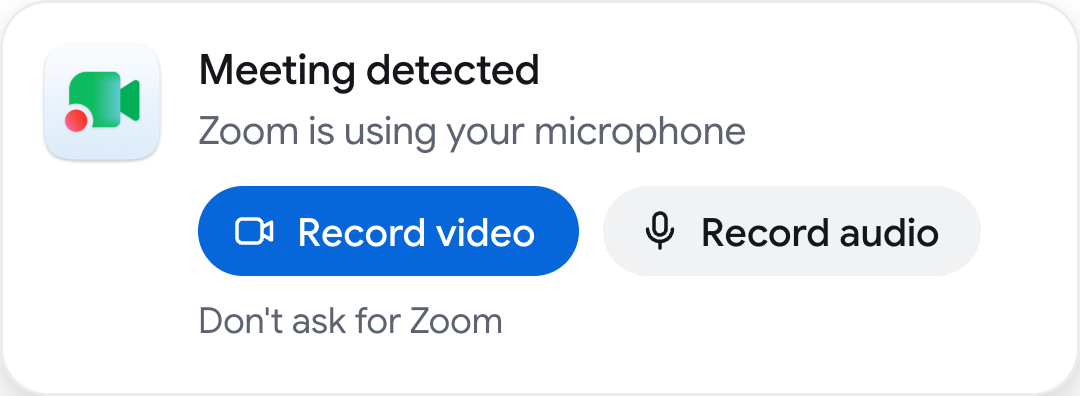
RecordMeeting は Zoom、Teams、Slack、FaceTime、ブラウザで通話が始まると検知し、録画するか確認します。ワンクリックで、ボットが通話に参加することもありません。
Apple シリコン (M1 以降) と macOS 15 以降が必要です
セットアップ
1 分で準備完了
- 1
ファイルを開く
ダウンロードフォルダから RecordMeeting.dmg を開きます。
- 2
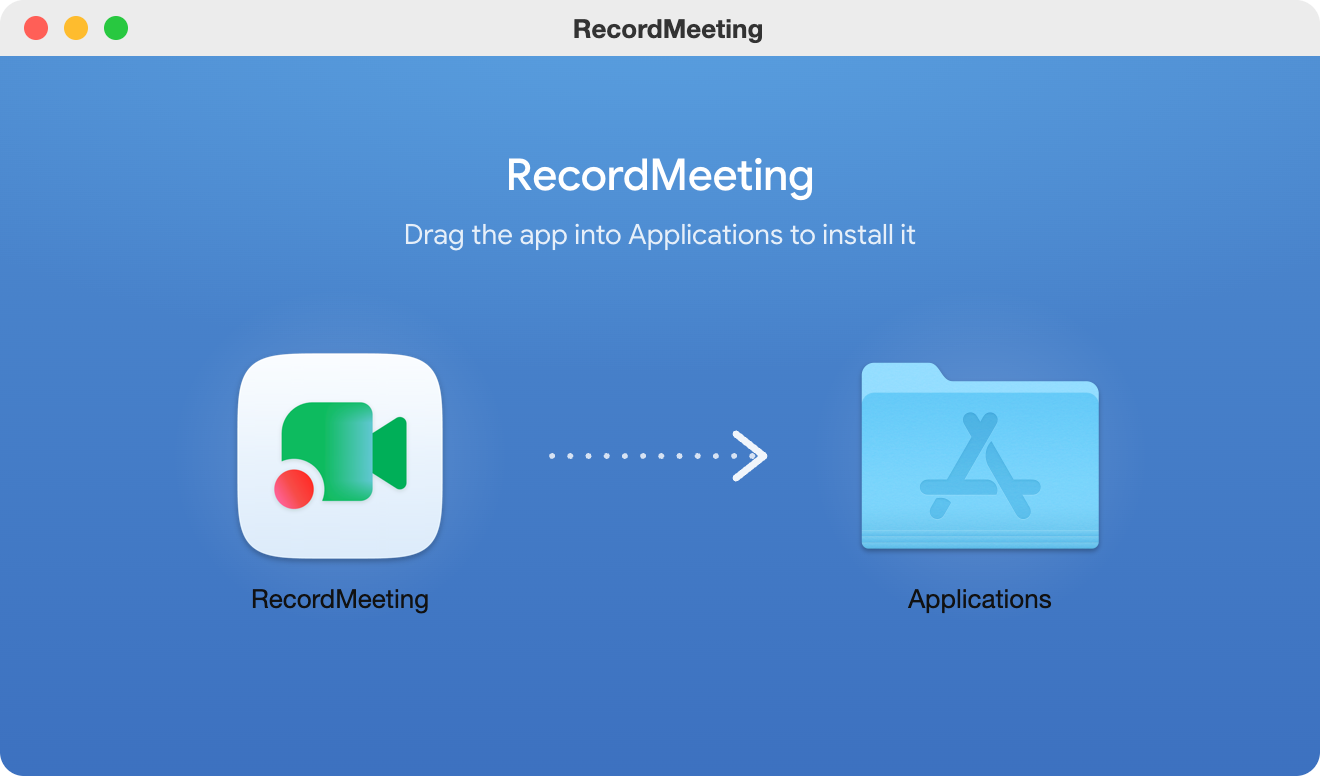
アプリケーションにドラッグ
RecordMeeting をアプリケーションフォルダにドラッグし、そこから開きます。
- 3
サインイン
RecordMeeting アカウントでサインインします。アプリはメニューバーに常駐し、Mac の起動時に開くので、次の通話にすぐ対応できます。
お使いの通話アプリに対応
Zoom、Teams、Slack、Webex、FaceTime、WhatsApp、Discord、Telegram、ブラウザでの通話。
録画するのは通話だけ
通話ウィンドウ、その音声、あなたのマイクのみ。画面の他の部分は録画しません。
通話が終わると停止
通話がマイクを解放すると、まもなく録画は自動で停止します。文字起こしとメモはアカウントに届きます。
よくある質問
Mac アプリについての質問
インストール前に知っておきたいこと。
- 確認なしに録画しますか?
-
いいえ。通話を検知すると確認し、録画ボタンをクリックするまで何も録画しません。
- どの権限が必要ですか?
-
通話の録画時にマイクとシステムオーディオ、動画の録画時に画面へのアクセスを macOS が確認します。
- 有料プランは必要ですか?
-
いいえ。アプリは RecordMeeting アカウントを使い、ウェブアプリや拡張機能と同じプランで動作します。
- 安全にインストールできますか?
-
はい。Apple Developer ID で署名され、Apple の公証を受けているため、macOS が開く前に確認します。
- アップデートはどう行われますか?
-
バックグラウンドで自動的に行われ、通話中や録画中には行われません。
- Windows 版はありますか?
-
まだありません。Windows では Chrome 拡張機能で通話を録画してください。
