Microsoft Teams meeting recap: waar je hem vindt en waarom hij ontbreekt
Alles over de Microsoft Teams meeting recap: waar het tabblad Recap is, wat erin staat, waarom het soms ontbreekt en wie Premium of Copilot nodig heeft.

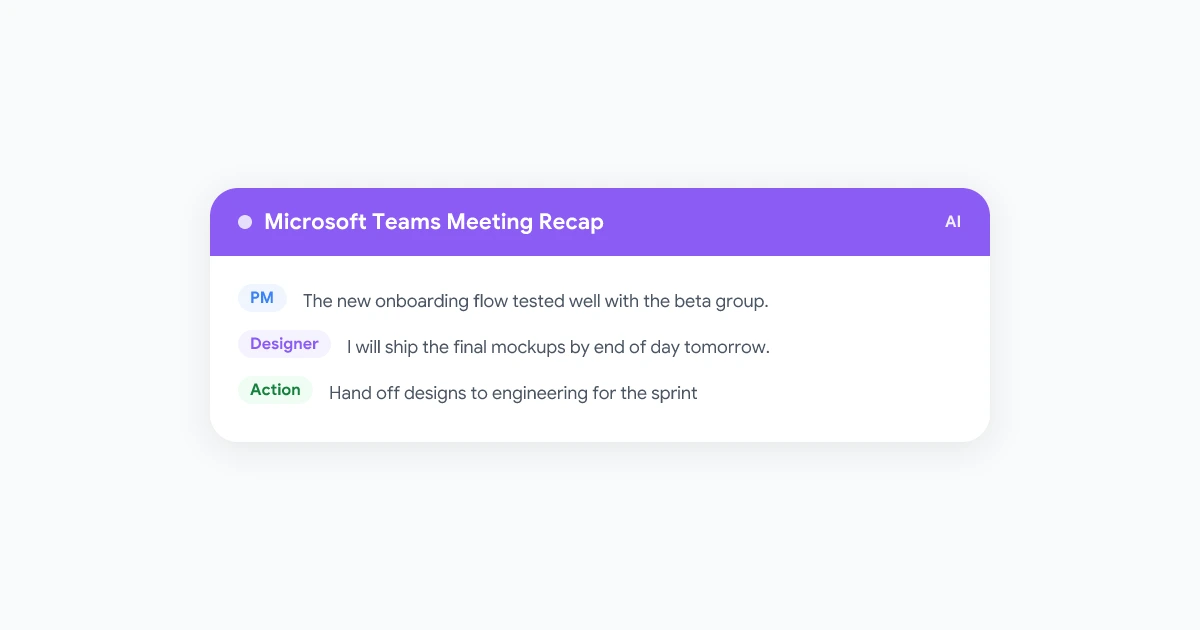
De vergadering is afgelopen, de chat stroomt vol met bedankjes en iemand vraagt om de notulen. In Microsoft Teams zou het antwoord de meeting recap moeten zijn: één tabblad met de opname, het transcript, de gedeelde bestanden en (met de juiste licentie) AI-notities en vervolgtaken. In de praktijk staat het tabblad Recap vaak niet waar mensen het verwachten, laat het minder zien dan gehoopt of ontbreekt het zelfs helemaal.
Deze gids legt uit hoe een Microsoft Teams meeting recap werkt in 2026: waar je hem vindt, voor welke onderdelen je Teams Premium of Microsoft 365 Copilot nodig hebt, waarom een recap soms verdwijnt, hoe je er een deelt en wat je kunt doen als Teams je helemaal geen recap kan geven.
Wat is een Microsoft Teams meeting recap?
Een Teams meeting recap is de pagina na de vergadering die Teams samenstelt uit alles wat tijdens het gesprek is vastgelegd. Volgens de handleiding van Microsoft over recap in Microsoft Teams zijn recaps beschikbaar na vergaderingen, town halls, webinars en gesprekken die zijn opgenomen of getranscribeerd. Geen opname of transcript betekent geen recap.
Er zijn twee niveaus:
- Standaard recap. Iedereen in je organisatie die was uitgenodigd kan deze openen: de opname, het transcript, gedeelde bestanden, gezamenlijke notities, de agenda en vervolgtaken op één plek.
- Intelligente recap. De AI-laag erbovenop: gegenereerde notities, aanbevolen taken, navigatie op basis van sprekers en onderwerpen, en persoonlijke markeringen. De beheerdersdocumentatie van Microsoft over intelligente recap voor Teams calls, meetings en events stelt dat elke gebruiker een Teams Premium of Microsoft Copilot licentie nodig heeft bovenop een Microsoft 365-abonnement dat Teams bevat.
| Standaard recap | Intelligente recap | |
|---|---|---|
| Opname en transcript | Ja, indien vastgelegd | Ja, indien vastgelegd |
| Gedeelde bestanden, notities, agenda, taken | Ja | Ja |
| AI-notities en door AI aanbevolen taken | Nee | Ja |
| Sprekers, onderwerpen en hoofdstukken | Nee | Ja, opname en transcriptie vereist |
| Naamsvermelding, in- en uitloop, schermdeel-markeringen | Nee | Ja |
| Audio-recap en video-recap | Nee | Ja, alleen met Copilot-licentie |
Waar vind je de Teams meeting recap?
Op desktop en het web
- Open Chat in Teams en selecteer de chat van de vergadering.
- Selecteer bovenaan het tabblad Recap of kies Recap bekijken op de miniatuur van de opname of het transcript.
- Voor een grotere weergave selecteer je Meeting recap openen in nieuw venster.
- Bij een terugkerende vergadering kies je de juiste datum uit het dropdown-menu in de recap. Staat de datum er niet bij, selecteer dan Meer vergaderingen laden.
Je kunt ook een eerdere vergadering openen in je agenda en Recap bekijken selecteren.
Op mobiel
Open de vergaderchat, tik op Apps, vervolgens op Recap, of tik op de miniatuur van de opname of het transcript. Voor een reeks open je de uitnodiging in je agenda, tik je op Apps, daarna op Recap en kies je de datum.
De Meeting Recaps-app
De pagina van Microsoft over de Meeting Recaps-app beschrijft een centrale plek voor al je recaps: selecteer het pictogram voor meer apps in Teams, zoek naar “Meeting recaps” en speld de app vast. Hier zie je geplande vergaderingen van de afgelopen 30 dagen die zijn opgenomen of getranscribeerd, met filters voor Vergaderingen, Gemist en Gevolgd. ‘Nu vergaderen’-sessies, oproepen en vergaderingen die alleen tijdelijke transcriptie gebruikten, worden weggelaten. De app is bovendien niet beschikbaar op mobiel.
Wat heb je nodig voor een Teams meeting recap?
De meeste gevallen van “mijn recap ontbreekt” zijn te herleiden tot een van deze vier vereisten.
1. Iemand heeft opname of transcriptie ingeschakeld
Transcriptie is de basis. De handleiding van Microsoft over het starten, stoppen en downloaden van live transcripten geeft de stappen: open Meer acties in de vergaderknoppen, selecteer Transcriberen, bevestig de gesproken taal en selecteer Bevestigen. Wanneer je een vergadering opneemt, start de transcriptie automatisch en ziet elke deelnemer een melding.
Een opname voegt de video toe. Volgens de Microsoft-gids over het starten, stoppen en vinden van vergaderopnamen start je er een via Meer acties en vervolgens Opnemen. Het bestand wordt opgeslagen in de OneDrive van de organisator en verschijnt in de vergaderchat of in het kanaalgesprek bij kanaalvergaderingen.
Wie op die knoppen mag drukken, is belangrijk. De organisator, mede-organisatoren en presentatoren uit dezelfde organisatie kunnen dit doen. Gasten, mensen van een andere organisatie en anonieme deelnemers kunnen dit niet. Met Teams Premium of Copilot kan de organisator dit bij het inplannen verder beperken tot alleen organisatoren en mede-organisatoren, of zelfs helemaal niemand.
2. Je was uitgenodigd en je zit in de organisatie
De regel van Microsoft voor toegang tot de intelligente recap is heel direct: “Iedereen die niet was uitgenodigd of niet in je organisatie zit, heeft geen toegang.” Dat geldt zelfs met een doorgestuurde opnamelink of je eigen Teams Premium-licentie. De rest van de recap volgt dezelfde lijn: mensen van een andere organisatie kunnen de live transcriptie bekijken, maar het transcript achteraf niet lezen. De pagina van Microsoft over vergadernotities in Teams voegt daaraan toe dat externe deelnemers de gezamenlijke notities niet kunnen inzien of bewerken.
3. Je beheerder staat het toe
Het eerder genoemde beheerdersartikel stelt dat transcriptie ingeschakeld moet zijn om überhaupt een intelligente recap te krijgen, en opname voor de volledige ervaring. In de woorden van Microsoft: “Als opnemen is uitgeschakeld, ervaren gebruikers de recap zonder de opname, sprekers, onderwerpen en hoofdstukken.”
4. De juiste licentie voor de AI-onderdelen
Voor de standaard recap heb je geen add-on nodig. Voor AI-notities, AI-taken, spreker- en onderwerpweergaven en markeringen moet Teams Premium of Microsoft 365 Copilot aan jouw gebruiker zijn toegewezen. Voor audio- en video-recap heb je specifiek Copilot nodig. Beide zijn betaalde add-ons per gebruiker, dus controleer de actuele prijzen bij je beheerder. Er gelden ook twee regels voor de duur: de AI-samenvatting vereist een evenement van minimaal vijf minuten, en voor een video-recap is minstens tien minuten aan opgenomen en getranscribeerde vergadertijd nodig.
Wat intelligente recap toevoegt
Met Teams Premium of Copilot krijgt het tabblad Recap de AI-functies die Microsoft op zijn ondersteuningspagina vermeldt:
- AI-notities en vervolgtaken. Een gegenereerde samenvatting plus aanbevolen taken. Microsoft waarschuwt dat de inhoud afkomstig is van GPT en andere AI-modellen en onnauwkeurig of onvolledig kan zijn, dus lees het door voordat je het doorstuurt.
- Tijdlijnmarkeringen. Een @-markering toont wanneer je naam werd genoemd, in- en uitloopmarkeringen laten zien wanneer je kwam en ging, en schermdeel-markeringen tonen wanneer iemand presenteerde. De eerste twee zijn alleen voor jou zichtbaar.
- Sprekersweergave, onderwerpen en hoofdstukken. Wie sprak wanneer, en de vergadering opgedeeld in secties op basis van trefwoorden uit het transcript en PowerPoint Live-content. Selecteer een van deze opties om direct naar dat moment te springen.
- Audio-recap en video-recap. Extra’s exclusief voor Copilot: een podcast-achtige samenvatting van maximaal acht vergaderingen, 60 dagen bewaard in je OneDrive, en gesproken video-hoogtepunten uit de opname.
Microsoft noemt 25 ondersteunde talen voor intelligente recap, waarbij vertaalde recaps in openbare preview zijn voor negen daarvan. Bij een niet-ondersteunde taal toont de recap nog steeds de opname en het transcript, maar blijven de AI-secties leeg.
Waarom je Teams meeting recap ontbreekt (en hoe je dit oplost)
Loop deze lijst op volgorde door. Elk punt is een reden waarom mensen melden dat de Teams meeting recap niet wordt weergegeven of dat er inhoud ontbreekt.
- Er is niets opgenomen of getranscribeerd. De meest voorkomende oorzaak. Zoek naar een miniatuur van een opname of transcript in de vergaderchat. Is die er niet, dan is er ook geen recap. Zet de volgende keer aan het begin de transcriptie aan of vraag de organisator om automatisch opnemen in te schakelen.
- Het was een ‘Nu vergaderen’-sessie of een oproep. Microsoft geeft aan dat recap-meldingen, notities en inhoud momenteel niet beschikbaar zijn voor ad-hoc evenementen. Ook de Meeting Recaps-app sluit ‘Nu vergaderen’-sessies en oproepen uit. Plan de vergadering in via de agenda als je een recap wilt.
- Je stond niet op de uitnodiging. Mensen die alleen in de chat zijn toegevoegd of via een doorgestuurde link deelnemen, krijgen geen toegang tot de recap. Vraag de organisator om de recap te openen, Delen te selecteren en je op naam toe te voegen.
- Je bent een externe gast. Zelfs met een uitnodiging kunnen mensen buiten de organisatie de recap niet openen. Vraag de organisator om de AI-samenvatting via e-mail of een gedownload transcript (beide worden hieronder besproken).
- De opname is er, maar de AI-notities zijn vergrendeld. Dit is een licentiekwestie, geen bug. Je hebt de standaard recap en geen Teams Premium of Copilot-licentie. Deelnemers aan webinars en town halls krijgen nooit een intelligente recap, aangezien Microsoft dit voor evenementen beperkt tot organisatoren, mede-organisatoren en presentatoren.
- De vergadering duurde korter dan vijf minuten, of de notities worden nog verwerkt. Korte gesprekken krijgen geen AI-samenvatting, zelfs niet met een licentie. AI-notities voor lange vergaderingen verschijnen pas enige tijd nadat het transcript definitief is. Open de chat later nog eens voordat je ervan uitgaat dat het is mislukt.
- De inhoud is verlopen of verwijderd. Teams-opnamen en -transcripten hebben een vervaldatum (standaard 120 dagen). Alleen organisatoren en mede-organisatoren kunnen Recap-inhoud verwijderen kiezen via Meer opties, wat de opname, het transcript en de AI-notities permanent wist. Onze gids over het verlopen van Microsoft Teams opnamen legt uit hoe je een recent verlopen opname uit de prullenbak terughaalt.
- De desktop-app werkt niet goed mee. Open Teams in de browser en controleer dezelfde chat. Als de recap daar wel verschijnt, meld je dan af en weer aan in de desktop-app, of wis de cache.
Als je beheerder bevestigt dat de juiste beleidsregels actief zijn en de recap nog steeds ontbreekt, meld dit dan via je IT-team bij Microsoft Support.
Hoe je een Teams meeting recap deelt of downloadt
Delen binnen je organisatie
Open de recap, selecteer Delen, voeg namen, e-mailadressen, groepen of tags toe en selecteer nogmaals Delen. Voor een link om in een chat of kanaal te plakken, selecteer je Delen en vervolgens Link kopiëren. Iedereen zonder toegang kan deze aanvragen.
De AI-samenvatting e-mailen, ook naar externe deelnemers
Organisatoren, mede-organisatoren en presentatoren kunnen Delen selecteren en vervolgens Delen via e-mail. Teams stelt een Outlook-bericht op naar de genodigden, dat je nog kunt bewerken voor het verzenden. Dit is de officiële route voor externe deelnemers, aangezien zij de recap niet in Teams kunnen openen. Microsoft schakelt dit uit bij vertrouwelijkheidslabels zoals ‘Vertrouwelijk’ of ‘Zeer vertrouwelijk’, of wanneer de toegang tot de opname of het transcript is beperkt tot organisatoren en mede-organisatoren of specifieke personen. Ons e-mailsjabloon voor een meeting recap helpt je om de follow-up professioneel te verwoorden.
Het transcript of de opname downloaden
Selecteer in de recap Transcript, klik op de pijl naast Downloaden en kies .docx of .vtt. Standaard kunnen alleen organisatoren en mede-organisatoren downloaden. Hetzelfde geldt voor het downloaden of verwijderen van de opname uit OneDrive of SharePoint. Alle anderen krijgen een alleen-lezen versie, tenzij de rechten worden gewijzigd.
Kun je een Teams meeting recap krijgen zonder opname?
Ja, op twee manieren.
Transcriberen zonder opnemen. Schakel Transcriberen in in plaats van Opnemen. Je krijgt het transcript en gelicentieerde gebruikers krijgen AI-notities en taken. Wat je volgens Microsoft mist, is de opname zelf plus de weergaven voor sprekers, onderwerpen en hoofdstukken.
Intelligente recap zonder een transcript op te slaan. Voor organisaties die opgeslagen transcripten verbieden, beschrijft de Microsoft-pagina over het gebruik van intelligente recap zonder transcriptie een optie die exclusief voor Copilot is. Selecteer tijdens een geplande vergadering bovenaan het venster Meeting AI en zet de schakelaar voor Intelligente recap aan. Teams werkt dan met de live audio, verwijdert de tijdelijke data zodra de vergadering eindigt, en slaat de samenvatting op als een alleen-lezen Word-document in de map Vergaderingen op de OneDrive van de organisator. De schakelaar moet nog steeds aan staan wanneer de vergadering eindigt, deelnemers zien een banner wanneer dit verandert, en directe vergaderingen worden niet ondersteund.
Geen van beide opties helpt als je geen licentie hebt, buiten de organisatie valt of als je beheerder transcriptie heeft uitgeschakeld. Dat is waar een recorder waar je zelf controle over hebt van pas komt.
Wanneer Teams je geen recap kan geven
Gasten in de tenant van een klant, teams zonder budget voor Premium of Copilot, en iedereen wiens beheerder transcriptie uitschakelt, hebben nog steeds behoefte aan wat een recap biedt.
Record Meeting is een Chrome-extensie die Teams-gesprekken opneemt vanuit de Teams-webapp in je browser. Neem deel aan de vergadering via Doorgaan in deze browser, klik op de opnameknop en het gesprek wordt vastgelegd vanuit je eigen tabblad. Er verschijnt geen bot in de deelnemerslijst en er is niets afhankelijk van je rol, je licentie of het beleid van de organisator.
Wanneer je de vergadering verlaat, wordt de opname geüpload naar je privé-werkruimte. Binnen enkele minuten heb je een MP4, een transcript in meer dan 50 talen met sprekerlabels en een AI-samenvatting met actiepunten, die je via een link kunt delen of kunt downloaden. Opnamen verlopen niet en de opslag is onbeperkt bij elk abonnement. Het gratis abonnement dekt 5 opnamen van maximaal 1 uur per stuk. Pro verwijdert deze limiet, staat opnamen tot 6 uur toe en ontgrendelt volledige transcripten, AI-notities en downloads.
Welke tool je ook gebruikt, vertel de aanwezigen altijd dat je opneemt. Teams stelt iedereen op de hoogte wanneer de eigen recorder of transcriptie draait, maar een browser-recorder doet dat niet, dus zeg het hardop. Onze gids over het opnemen van een vergadering zonder deelnemers in te lichten behandelt de regels rondom toestemming per regio.
 Probeer Record Meeting
Krijg je eigen recap van elk Microsoft Teams-gesprek: opname, transcript en AI-samenvatting met actiepunten, rechtstreeks vanuit je Chrome-browser. Geen Teams Premium, geen Copilot-licentie en geen bot in de call.
Start gratis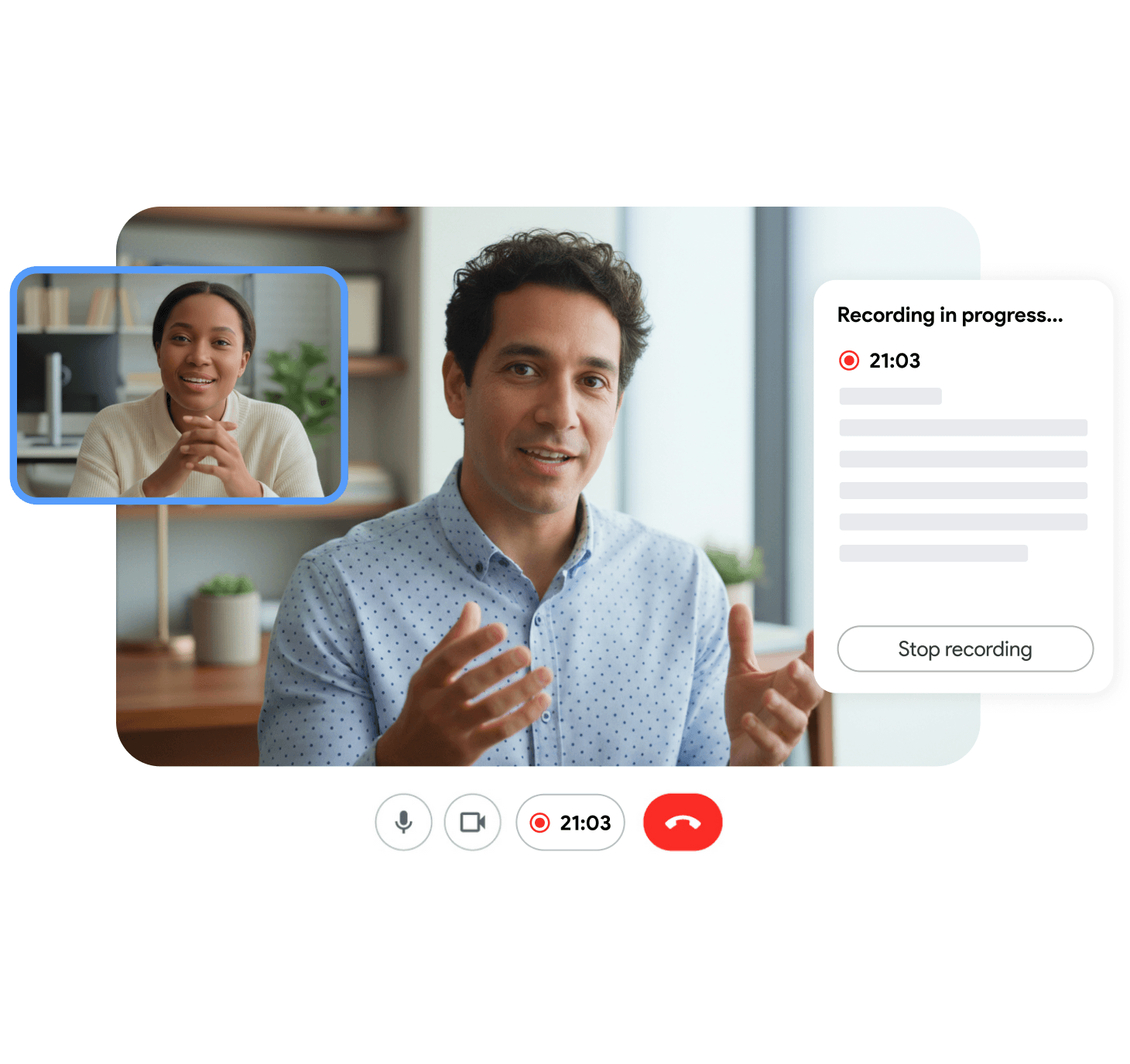
Veelgestelde vragen
Conclusie
Een Microsoft Teams meeting recap is slechts zo goed als wat er is vastgelegd en wie het mag zien. Opname of transcriptie moet aanstaan, je moet een uitgenodigd lid van de organisatie zijn, je beheerder moet transcriptie toestaan en voor de AI-laag is Teams Premium of Copilot nodig. Als dat allemaal klopt, geeft het tabblad Recap je alles op één plek. Is dat niet het geval, dan geeft een browser-recorder zoals Record Meeting je een eigen opname, transcript en samenvatting, ongeacht je abonnement of rol. Hoe dan ook, een recap levert pas echt iets op als er actie op wordt ondernomen. Combineer het daarom met een vaste gewoonte voor het bijhouden van actiepunten uit vergaderingen.