Zoom kan je op drie manieren een transcript van een vergadering geven, en voor alle drie is een betaald Zoom-abonnement nodig: het audiotranscript van een cloudopname, de functie Meeting transcript die Zoom in mei 2026 heeft toegevoegd, en het transcript dat je kunt bewaren naast een AI-samenvatting van Zoom. Bij het gratis Basic-abonnement krijg je live ondertiteling op je scherm, maar sinds mei 2026 kan niemand deze ondertiteling na het gesprek meer opslaan.
Deze gids bespreekt elke manier om een Zoom-transcriptie te krijgen: de instellingen die je voor het gesprek moet aanzetten, waar het bestand achteraf terechtkomt, waarom een transcript soms ontbreekt, en wat je kunt doen als je een gratis account hebt, alleen een lokale opname hebt of niet de host bent.
Welk Zoom-transcript krijg je?
Welk transcript je uiteindelijk krijgt, hangt af van je abonnement en van hoe de vergadering is vastgelegd. Hier is de korte versie, gebaseerd op de eigen documentatie van Zoom van november 2026.
| Methode | Benodigd abonnement | Wat je krijgt | Bestand en locatie |
|---|---|---|---|
| Audiotranscript van een cloudopname | Pro, Business, Education of Enterprise, met cloudopname ingeschakeld | Transcript met tijdstempels naast de opname, bewerkbaar, doorzoekbaar, getoond als ondertiteling bij het afspelen | VTT-bestand onder Recordings & Transcripts, Cloud recordings |
| Meeting transcript (sinds mei 2026) | Pro, Business of Enterprise | Live transcriptiepaneel tijdens de vergadering, opgeslagen zonder opname | TXT opgeslagen in Documents/Zoom, of VTT in de webportal bij automatische generatie |
| Zoom AI-samenvatting met Generate transcript | Gelicentieerde gebruiker met Pro of hoger | AI-samenvatting plus een optioneel bewaard transcript | Samenvatting per e-mail, Zoom Chat en de pagina Summaries |
| Alleen live ondertiteling | Basic (gratis) en elk betaald abonnement | Leesbaar tijdens het gesprek, 3 minuten terugscrollen | Er wordt niets opgeslagen |
| Lokale (computer) opname | Elk abonnement | MP4- en M4A-bestanden | Geen transcript |
Heb je een gratis account of wil je een transcript van een gesprek dat je niet zelf hebt gehost? Ga dan direct naar het gedeelte over opnemen vanuit je browser.
Transcribeert Zoom vergaderingen gratis?
Slechts gedeeltelijk. De prijspagina van Zoom vermeldt Automated Captions voor elk abonnement inclusief Basic, dus gratis gebruikers zien live ondertiteling tijdens het gesprek. Dezelfde pagina toont Recording transcripts vanaf Pro en hoger, met niets voor Basic, en Basic heeft helemaal geen cloudopslag.
Tot het voorjaar van 2026 was de gebruikelijke gratis oplossing om Save captions aan te zetten en na het gesprek een tekstbestand te downloaden. Dat werkt niet meer. In de aankondiging van Zoom over het opslaan van ondertiteling in een vergadering staat dat gebruikers vanaf 18 mei 2026 geen ondertiteling meer kunnen opslaan of downloaden. Organisaties die hiervan afhankelijk zijn, moeten in plaats daarvan Meeting transcripts inschakelen. De FAQ van Zoom over de update van ondertiteling en transcripties van mei 2026 voegt daaraan toe dat de wijziging is uitgerold tussen 24 en 26 mei 2026, dat je bij ondertiteling nu tot 3 minuten kunt terugscrollen, en dat de oude instellingen Full transcript en Save captions zijn verwijderd.
Hoe zit het met Zoom AI-samenvattingen op een gratis account? De prijspagina vermeldt vergadersamenvattingen voor 3 gehoste vergaderingen per maand bij Basic, terwijl het supportartikel van Zoom over Meeting Summary with AI een gelicentieerde gebruiker met Pro of hoger als vereiste noemt. Als het Zoom AI-icoontje ontbreekt in een gratis vergadering, komt dat door deze tegenstrijdigheid. Bovendien is een samenvatting geen transcript.
Methode 1: Ontvang het audiotranscript van een Zoom-cloudopname
Dit is het klassieke Zoom-audiotranscript en het is nog steeds de meest complete optie. Volgens het artikel van Zoom over het inschakelen van audiotranscriptie voor cloudopnamen heb je een Pro-, Business-, Education- of Enterprise-account nodig met cloudopname ingeschakeld. Ook moet de instelling vóór de vergadering aanstaan. Je kunt het niet tijdens een gesprek inschakelen en het geldt nooit voor opnamen die op je computer zijn opgeslagen.
Stap 1: Schakel Create audio transcript in
- Log in op de Zoom-webportal en klik op je profielfoto, daarna op Settings.
- Open het tabblad Recording en controleer of Cloud recording is ingeschakeld onder General.
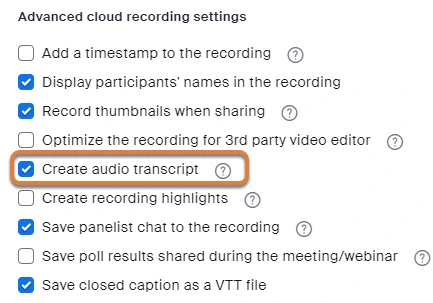
- Vink Create audio transcript aan onder Advanced cloud recording settings en klik op Save.
Als het selectievakje grijs is, heeft een beheerder dit vergrendeld op groeps- of accountniveau. Beheerders vinden dezelfde optie onder Admin Center, Settings, Recording & Transcript.
Stap 2: Neem de vergadering op in de cloud
Start de vergadering als host, klik op Record en kies Record to the Cloud. De lijst van Zoom met bestandsindelingen voor opnamen toont het VTT-audiotranscript en het CC.VTT-ondertitelingsbestand als cloudopnamebestanden. Lokale opnamen krijgen daarentegen MP4, M4A, een afspeellijst en een chattekstbestand.
Stap 3: Vind, bewerk en download het transcript
De gids van Zoom over het gebruik van audiotranscriptie voor cloudopnamen beschrijft wat er daarna gebeurt:
- Wacht op twee e-mails. De eerste laat weten dat de cloudopname klaar is. De tweede geeft aan dat het audiotranscript klaar is, wat extra verwerkingstijd kan kosten.
- Open Recordings & Transcripts in de webportal, klik op het tabblad Cloud recordings en klik vervolgens op de naam van de vergadering. Het audiotranscript verschijnt als een eigen VTT-bestand naast de video- en audiobestanden.
- Klik op de miniatuur van de opname om het afspelen te starten met het transcript aan de rechterkant. Beweeg over een zin en klik op het potloodicoontje om woorden, interpunctie of een Unknown Speaker-label aan te passen.
- Klik op het CC-icoontje rechtsonder in de speler om het transcript als ondertiteling over de video te tonen.
- Download het VTT-bestand vanaf de opnamepagina. Een VTT-bestand kan worden geopend in elke teksteditor of tekstverwerker.
Het tabblad Cloud recordings heeft ook een zoekveld genaamd Search text in audio transcript, waarmee je elke opname kunt vinden waarin een bepaalde zin is uitgesproken.
Een opmerking over taal. De standaardtaal is Engels. De pagina van Zoom over het gebruik van audiotranscriptie noemt 19 talen en een optie Change Language die het bestand opnieuw transcribeert. De pagina over het inschakelen van de instelling zegt echter nog steeds dat alleen Engels beschikbaar is. De beschikbaarheid kan dus afhangen van je account.
Methode 2: Gebruik het nieuwe Meeting transcript (geen opname vereist)
Sinds mei 2026 heeft Zoom een transcriptiefunctie die werkt zonder de vergadering op te nemen. Het artikel van Zoom over het inschakelen van meeting transcripts noemt een Pro-, Business- of Enterprise-account als vereiste en geeft aan dat transcripties standaard uitstaan. Een host of beheerder moet ze dus aanzetten.
Zet het aan vóór de vergadering
- Open Settings in de Zoom-webportal en klik op het tabblad Meeting.
- Scroll naar In Meeting (Advanced) en schakel Meeting transcript in. Bevestig met Enable.
- Controleer de sub-instellingen en klik op Save.
De sub-instellingen zijn belangrijker dan de schakelaar zelf:
- Automatically generate transcripts for laat je kiezen voor alle vergaderingen, of alleen vergaderingen met een AI-samenvatting. Als automatische generatie aanstaat, wordt het transcript na het gesprek bewaard.
- Allow saving of transcripts to computer by bepaalt wie een knop Save transcript ziet: alleen de host, host en co-hosts, alle deelnemers (behalve gasten), deelnemers op specifieke IP-reeksen, of iedereen.
- Allow hosts to view, delete and download transcripts after the meeting plaatst een downloadbaar VTT-bestand in het tabblad Recording and Transcripts. Beheerders kunnen ook automatische verwijdering instellen na maximaal 9999 dagen.
Gebruik het tijdens de vergadering
De pagina van Zoom over het gebruik van meeting transcripts geeft de stappen tijdens de vergadering:
- Klik op More en vervolgens op Transcript in de vergaderknoppen. Het paneel Transcript opent aan de rechterkant en vult zich naarmate mensen praten.
- Klik op Save transcript onderaan het paneel als je klaar bent. Zoom slaat een TXT-bestand op in de map Documents/Zoom op Windows, Mac en Linux.
- Deelnemers kunnen erom vragen. Een deelnemer die op More en vervolgens op Transcript klikt, ziet een prompt Request transcription. De host kan dit accepteren of weigeren.
Als automatische generatie uitstaat en niemand op Save transcript klikt voordat de vergadering eindigt, is de tekst verdwenen. Dit is de meest voorkomende manier waarop mensen een Zoom-transcriptie kwijtraken onder het nieuwe systeem.
Methode 3: Bewaar het transcript via een Zoom AI-samenvatting
Zoom AI, dat door veel mensen nog steeds AI Companion wordt genoemd, schrijft een samenvatting op basis van spraak-naar-tekst data. Het artikel van Zoom over Meeting Summary with AI legt uit dat je op desktop over het Zoom AI-icoontje rechtsboven beweegt, Meeting summary en optioneel Generate transcript aanvinkt, waarna je op Start Zoom AI klikt. Op mobiel heet de optie Retain meeting transcript.
Na de vergadering verschijnt de samenvatting in de Zoom Chat-groep van de vergadering, per e-mail bij genodigden en in de webportal onder My account en vervolgens Summaries. Alleen de host en co-hosts kunnen dit starten of stoppen, en het werkt niet in breakout rooms. Het bewaarde transcript volgt de eerder genoemde instellingen voor Meeting transcript, dus hosts hebben de weergave- en downloadrechten nodig om het VTT-bestand te krijgen.
Kun je een lokale Zoom-opname transcriberen?
Niet binnen Zoom zelf. De instelling voor audiotranscriptie is alleen van toepassing op cloudopnamen en de lijst met bestandsindelingen bevat geen transcriptie-optie voor computeropnamen. Als je alleen de MP4 of M4A van een lokale opname hebt, zijn dit je opties:
- Upload het bestand naar een transcriptietool. Elke dienst die audio- of videobestanden accepteert, is geschikt. Ons overzicht van gratis transcriptiesoftware voor spraakopnamen vergelijkt de gebruikelijke kandidaten.
- Neem de volgende keer anders op. Een browsergebaseerde recorder die elk gesprek transcribeert, neemt de vraag tussen cloud of lokaal volledig weg.
Als de opname zelf ontbreekt in plaats van het transcript, begin dan met onze gids over Zoom-opnamen die niet verschijnen.
Krijg een Zoom-transcript bij elk abonnement, zelfs als deelnemer
Voor elke bovengenoemde methode moet de host een betaald abonnement hebben en de juiste instelling vóór het gesprek hebben aangezet. Als je een deelnemer bent, of je team gebruikt de gratis versie van Zoom, lost Record Meeting het probleem op vanaf jouw kant van het gesprek.
De Chrome-extensie neemt het Zoom-gesprek op vanuit je browsertabblad. Er neemt geen bot deel aan de vergadering, je hebt geen toestemming van de host nodig en het werkt op gratis Zoom-accounts. Wanneer je het gesprek verlaat, wordt de opname geüpload naar je privéwerkruimte en krijg je een MP4, een transcript met sprekerlabels en tijdstempels in meer dan 50 talen, en een AI-samenvatting met actiepunten. Transcripties kunnen worden geëxporteerd als TXT, DOCX of SRT, en je kunt de hele opname delen via een link.
Het gratis abonnement omvat 5 opnamen van maximaal 1 uur per stuk. Pro verwijdert de limiet en biedt opnamen tot 6 uur, volledige transcriptie, AI-notulen en downloads. Voor de opnamekant van de installatie, bekijk hoe je een Zoom-vergadering opneemt als deelnemer.
 Probeer Record Meeting
Neem Zoom, Google Meet en Microsoft Teams-gesprekken op vanuit je browser. Krijg na elk gesprek een transcript met sprekerlabels in meer dan 50 talen en een AI-samenvatting, zonder bot in de vergadering en zonder betaald Zoom-abonnement.
Start gratis
Waarom je Zoom-transcript ontbreekt en hoe je dit oplost
| Symptoom | Mogelijke oorzaak | Oplossing |
|---|---|---|
| Cloudopname is binnengekomen, geen transcriptbestand | Create audio transcript stond uit toen de vergadering werd opgenomen | Zet het aan voor toekomstige vergaderingen. Zoom transcribeert eerdere opnamen niet met terugwerkende kracht |
| E-mail van de opname is binnengekomen, e-mail van het transcript niet | Het transcript wordt nog verwerkt | Wacht even. De e-mail van het transcript volgt na de e-mail van de opname en kan langer duren |
| Geen knop Transcript onder More | Meeting transcript staat uit, de host heeft Basic, of een beheerder heeft het vergrendeld | Host schakelt Settings, Meeting, In Meeting (Advanced), Meeting transcript in |
| Transcript werkte, maar geen knop Save transcript | Allow saving of transcripts to computer by sluit jouw rol uit | Host verruimt de opslagrechten of slaat het bestand op en deelt het |
| Tabblad Transcripts in de webportal is leeg | Automatische generatie staat uit, of hosts missen de rechten voor weergave en downloaden | Schakel Automatically generate transcripts for in, evenals de sub-instelling voor host-toegang |
Als het transcript wel bestaat maar slecht leesbaar is, is het advies van Zoom zoals gebruikelijk: minder achtergrondgeluid, één spreker tegelijk en een microfoon dicht bij degene die praat. Voor lange gesprekken, bekijk onze gids over het samenvatten van lange vergaderingen met AI.
Veelgestelde vragen
Conclusie
Een Zoom-transcriptie is eenvoudig te krijgen zodra de juiste schakelaar vóór het gesprek is omgezet: Create audio transcript voor cloudopnamen, Meeting transcript voor gesprekken die je niet wilt opnemen, of Generate transcript naast een Zoom AI-samenvatting. Voor alle drie is een betaald Zoom-abonnement nodig en een host die dit van tevoren heeft ingesteld. Sinds mei 2026 is de gratis truc om ondertiteling op te slaan verdwenen.
Wil je een transcript van elk Zoom-gesprek zonder afhankelijk te zijn van de host, het abonnement of een instelling die je bent vergeten aan te vinken? Installeer dan Record Meeting en neem op vanuit je browser. Je krijgt de video, een transcript met sprekerlabels en een AI-samenvatting enkele minuten nadat je het gesprek verlaat, op elk Zoom-account.