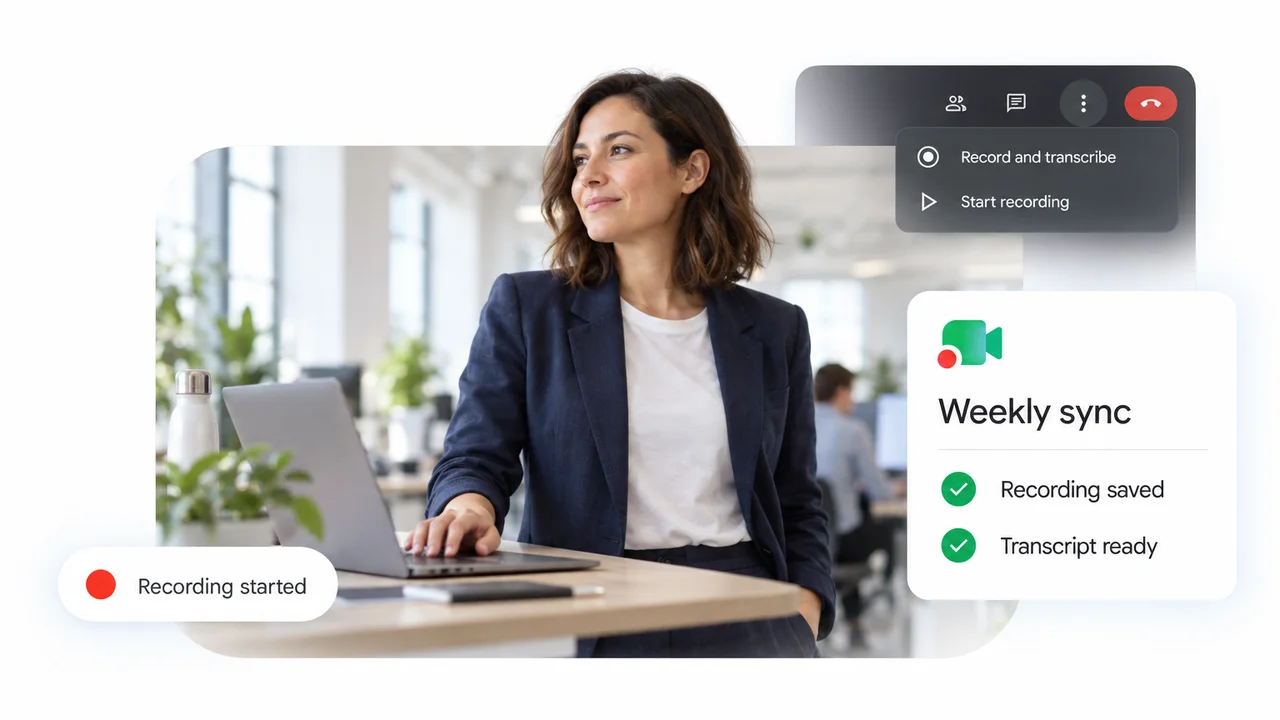
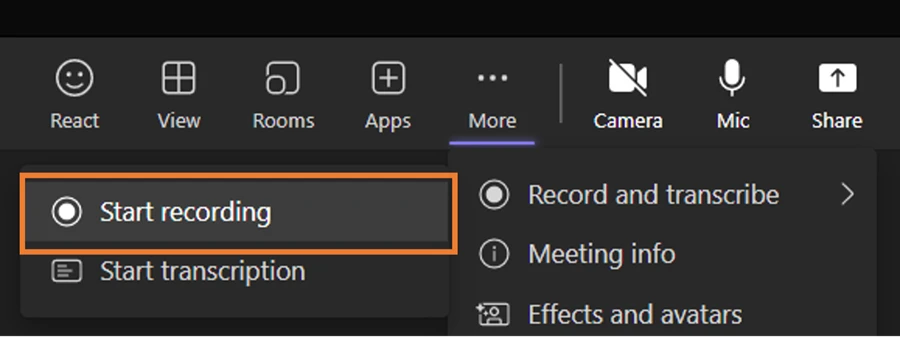
För att spela in ett Teams-möte ansluter du till mötet, väljer Fler åtgärder (de tre prickarna) i möteskontrollerna, klickar på Spela in och transkribera och sedan Börja spela in. Alla i mötet meddelas direkt. När du stoppar inspelningen bearbetar Teams videon och sparar den på arrangörens OneDrive, eller på kanalens SharePoint-webbplats om det är ett kanalmöte.
Så spelar du in ett Teams-möte när knappen är tillgänglig. Ofta är den dock inte det, eftersom Teams bara låter vissa personer spela in. Den här guiden går igenom vem som kan spela in, stegen för dator, webb och mobil, automatisk inspelning, vad som faktiskt spelas in, vad hänglåset på knappen betyder och hur du spelar in när Teams inte tillåter det.
Kan du spela in ett Teams-möte? Bara med rätt konto och roll
Microsofts supportsida om att starta och stoppa mötesinspelningar listar vem som kan spela in ett möte med ett jobb- eller skolkonto.
| Vem du är | Starta inspelning | Stoppa inspelning |
|---|---|---|
| Mötesarrangör | Ja | Ja |
| Person från samma organisation | Ja | Ja |
| Person från en annan organisation eller ett annat företag | Nej | Nej |
| Gäst | Nej | Nej |
| Anonym, ansluten utan inloggning | Nej | Nej |
Att tillhöra arrangörens organisation är bara det första villkoret. Samma sida och Microsofts rolltabell lägger till ytterligare tre:
- En licens. Både arrangören och personen som spelar in behöver en av dessa: Office 365 Enterprise E1, E3, E5, F3, A1, A3 eller A5, alternativt Microsoft 365 Business, Business Premium eller Business Essentials.
- En administratörspolicy som tillåter det. En IT-administratör måste ha aktiverat inspelning, och arrangörens policy för molninspelning måste också vara påslagen.
- Rätt mötesroll. Microsofts tabell över roller i Teams-möten ger behörigheten att starta och stoppa inspelningar till arrangörer, medarrangörer och presentatörer. Deltagare har inte denna behörighet.
En arrangör med Teams Premium eller en Copilot-licens kan begränsa detta ytterligare, till enbart arrangörer och medarrangörer, eller till ingen alls. Ytterligare två regler gäller för alla möten: bara en person kan spela in åt gången, och arrangören behöver inte vara närvarande.
Kan man spela in ett Teams-möte gratis?
Inte med Teams inbyggda inspelningsfunktion. Microsofts sida om inspelningar i Teams för privat bruk anger att inspelning på ett privat konto är tillgängligt för prenumeranter på Microsoft 365 Personal, Family eller Premium. Deltagare utan prenumeration kan varken starta eller stoppa en inspelning. På privata konton dyker inspelningen upp i möteschatten och löper ut efter 30 dagar.
Så spelar du in ett Teams-möte på dator, webb och mobil
På datorn eller webben
Detta är Microsofts steg för skrivbordsappen. Inspelning fungerar även i Teams på webben. Microsofts felsökningsguide föreslår faktiskt att man ansluter via webbklienten om knappen i skrivbordsappen krånglar.
- Starta eller anslut till mötet.
- Välj Fler åtgärder. Det är de tre prickarna i möteskontrollerna, märkta med Mer.
- Välj Spela in och transkribera, och sedan Börja spela in. I Microsofts nuvarande instruktioner kallas det här menyalternativet för Spela in, så exakt vad det står beror på din version av Teams.
- Ange det talade språket och vad du vill spela in, när Teams frågar.
- Välj Bekräfta. Inspelningen startar och alla i mötet får en notis.
För att bara spela in ljud, öppna samma inspelningsdialog, välj Endast ljud i rullgardinsmenyn Välj vad som ska spelas in och klicka sedan på Bekräfta.
För att stoppa, välj Fler åtgärder och sedan Inspelning. Välj Inspelning för att stoppa både inspelningen och livetranskriberingen. Välj Transkribering för att bara stoppa transkriberingen men fortsätta spela in. Om du glömmer bort det stoppas inspelningen av sig själv när alla har lämnat mötet.
På mobilen
I Teams-appen för mobilen är vägen kortare, och Microsoft rekommenderar att du installerar den senaste versionen av appen först.
- Anslut till mötet i Teams-appen på mobilen.
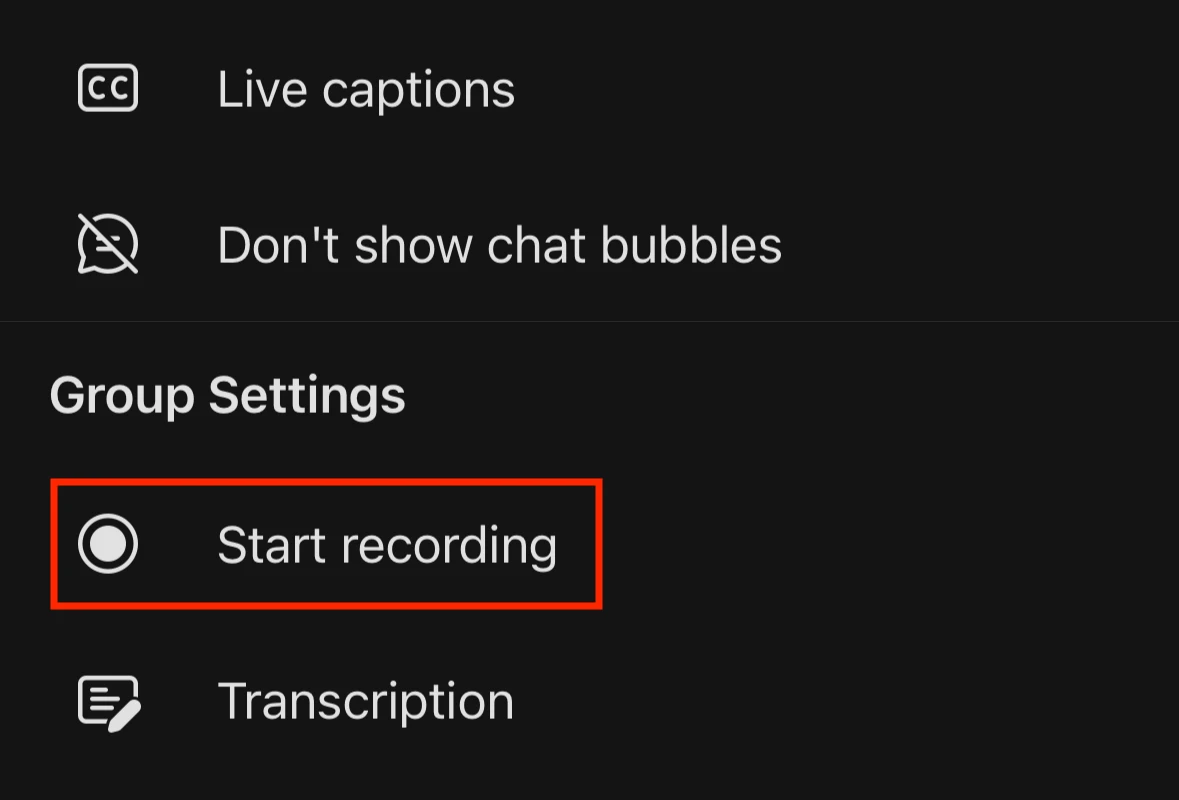
- Tryck på Fler alternativ, de tre prickarna i möteskontrollerna.
- Tryck på Börja spela in. Alla i mötet meddelas.
- För att avsluta trycker du på Fler alternativ och sedan Stoppa inspelning.
Spela in ett Teams-möte automatiskt via mötesalternativen
Om du är mötesarrangör kan du ställa in så att mötet spelas in automatiskt. Microsofts lista över mötesalternativ har ett reglage för detta.
- Öppna Kalender i Teams och klicka på mötet du har arrangerat.
- Välj Alternativ för att öppna mötesalternativen.
- Gå till Inspelning och transkribering.
- Slå på Spela in och transkribera automatiskt och spara sedan ändringen.
Mötet spelas sedan in och transkriberas från det ögonblick det startar tills det slutar eller någon stoppar inspelningen. Några detaljer avgör om du överhuvudtaget ser reglaget:
- Det är avstängt som standard för möten. Microsofts administratörssida om automatisk inspelning anger att arrangörer måste slå på funktionen för varje möte de vill spela in. Undantaget är webbseminarier och stormöten (town halls) där det är aktiverat som standard.
- En administratör kan ta bort det. Om policyn för automatisk inspelning är avstängd för dig visas inte reglaget i dina mötesalternativ.
- Vissa licenser saknar funktionen. Microsofts översikt över inspelningsalternativ för känsliga möten nämner att kunder med en Microsoft 365 Education A1-prenumeration inte kan spela in och transkribera möten automatiskt.
Vad en Teams-inspelning fångar, och vad alla ser
| Fråga | Svar |
|---|---|
| Vad som spelas in | Ljud, video och skärmdelning |
| Vad som utelämnas | Fler än fyra personers videoströmmar samtidigt, whiteboards och anteckningar, delade anteckningar, innehåll som delas av appar samt videor eller animationer inbäddade i PowerPoint Live |
| Längsta enskilda inspelning | 4 timmar eller 1,5 GB. Därefter avslutas inspelningen och startar om automatiskt |
| Längsta möte | 30 timmar |
| Om personen som startade den lämnar | Inspelningen fortsätter på jobb- och skolkonton. På privata konton stoppas den |
| Vart filen tar vägen | Arrangörens OneDrive, eller till kanalens SharePoint-webbplats vid ett kanalmöte |
| Hur länge den sparas | 120 dagar som standard, såvida inte din administratör har ändrat inställningen |
De två tidsgränserna finns i Microsofts gränser och specifikationer för Teams.
Ingenting sparas på din dator. Vår guide om var Teams-inspelningar sparas visar hur du hittar filen, och den om utgångsdatum för Teams-inspelningar förklarar hur du behåller den längre än standardtiden. Efteråt ligger inspelningen också bredvid transkriberingen i Teams mötessammanfattning.
Meddelar Teams alla när man spelar in?
Ja. Microsofts supportsida uppger att alla deltagare får en notis i sin Teams-app på datorn, webben eller mobilen så fort en inspelning startar. De administratörsinställningar som Microsoft listar för inspelning bygger vidare på detta meddelande, och ingen av dem döljer det:
- Ett uppläst meddelande. Administratörer kan aktivera ett ljudmeddelande som spelas upp när inspelningen eller transkriberingen startar. Detta är avstängt som standard.
- Uttryckligt medgivande. Med en mötespolicy kan administratörer kräva att deltagarna godkänner att de spelas in innan de kan slå på mikrofonen eller kameran. Svaren sparas i mötets närvarorapport.
Notisen löser dock inte den juridiska biten. Microsofts egen formulering är att du, beroende på din region, kan behöva allas tillstånd innan du får spela in dem. Vår guide förklarar när du kan spela in ett möte utan samtycke och när du inte kan det.
Varför du inte kan spela in ett Teams-möte: läs av hänglåset
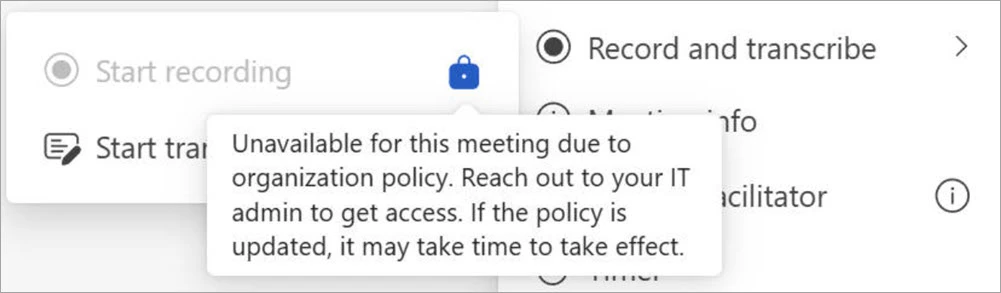
När inspelning är blockerad visar knappen Börja spela in ett hänglås. Håll muspekaren över den så förklarar en verktygstipsruta varför. Microsofts hjälpsida Jag kan inte spela in ett möte i Microsoft Teams matchar varje meddelande med en lösning.
| Verktygstips | Vad det betyder | Vad du ska göra |
|---|---|---|
| Endast personer i den här organisationen kan börja spela in | Du anslöt anonymt, som gäst eller från en annan organisation | Logga in med ett konto i arrangörens organisation, eller be någon från den organisationen att spela in |
| Inte tillgängligt för detta möte på grund av organisationspolicy | Din administratör har inte gett dig tillåtelse att spela in möten, eller så har en policyändring inte trätt i kraft ännu | Be din IT-administratör att aktivera inspelning och vänta sedan en stund |
| Inte tillgängligt i det här mötet | Arrangören får inte spela in, så ingen i mötet kan göra det | Be administratören att låta arrangören spela in |
| Endast mötesarrangören och medarrangören kan börja spela in | Arrangören har begränsat inspelning i mötesalternativen | Be om att bli medarrangör, eller be arrangören att inkludera presentatörer |
| Mötesarrangören har inaktiverat inspelning | Vem som kan spela in och transkribera är inställt på Ingen | Be arrangören att ändra inställningen |
| Endast mötesarrangörer och presentatörer kan börja spela in | Du anslöt som deltagare | Be arrangören att göra dig till presentatör |
| Inte tillgängligt eftersom Copilot är avstängt | Arrangören ställde in Tillåt Copilot på Av, vilket också stänger av inspelning | Be arrangören att slå på Copilot |
Om knappen saknas helt och hållet föreslår Microsofts felsökningsguide för mötesinspelningar tre snabba kontroller:
- Installera den senaste uppdateringen för Teams.
- Lämna mötet och anslut igen.
- Anslut via Teams webbklient och spela in där.
Administratörer kan också köra diagnosverktyget för mötesinspelning i Microsoft 365 admincenter. Det kontrollerar användarens licens och mötesprinciper.
Så spelar du in i Teams som gäst eller utan licens
Vissa av dessa lås kan inte öppnas från din sida. Microsofts dokumentation om policys för Teams-inspelningar slår fast att externa deltagare inte kan spela in möten. Du har tre alternativ.
Be någon i arrangörens organisation
Detta är Microsofts eget råd: be en deltagare från arrangörens organisation att starta inspelningen och dela den efter mötet. Be uttryckligen om länken. Gäster och externa deltagare kan bara se en inspelning som har delats med dem.
Spela in från din egen webbläsare
Teams regler styr Teams egen inspelningsfunktion. De omfattar inte en inspelare som körs i din egen webbläsare. Record Meeting är ett Chrome-tillägg som spelar in samtalet från din webbläsarflik, så det fungerar utan en Microsoft 365-licens, utan att du är arrangör och utan någon bot i samtalet.
- Installera Chrome-tillägget Record Meeting och logga in. Det är gratis att komma igång och inget kreditkort krävs.
- Öppna mötet i din webbläsare. Klicka på inbjudningslänken och välj Fortsätt i den här webbläsaren. Microsofts sida om att ansluta till ett möte utan ett konto bekräftar att Teams för webben fungerar i Google Chrome utan att någon app behöver installeras.
- Klicka på Record Meeting-knappen i möteskontrollerna.
- Lämna samtalet för att avsluta. Inspelningen laddas upp till din privata arbetsyta inom några minuter.
Gratisplanen inkluderar 5 inspelningar på upp till 1 timme vardera. Pro ger obegränsat antal inspelningar på upp till 6 timmar, en fullständig transkribering på över 50 språk, AI-mötesanteckningar och nedladdningar.
 Testa Record Meeting
Spela in Microsoft Teams, Google Meet och Zoom-samtal från din egen webbläsare, helt utan bottar i samtalet. Du behöver inte vara arrangör eller ha en Microsoft 365-licens. Kom igång gratis med 5 inspelningar på upp till 1 timme vardera.
Kom igång gratis
Om du använder Teams skrivbordsapp på en Mac märker RecordMeeting för Mac när ett Teams-samtal startar och frågar om du vill spela in det. Det kräver en Mac med Apple Silicon och macOS 15 eller senare. Tillvägagångssättet är detsamma på andra plattformar, till exempel när du spelar in ett Zoom-möte som deltagare.
Använd en inbyggd skärminspelare
Både Windows och macOS kan spela in skärmen utan extra programvara. Tabellen visar vad Microsoft och Apple dokumenterar.
| Verktyg | Kortkommando | Ljud | Vart filen tar vägen |
|---|---|---|---|
| Skärmklippverktyget i Windows 11 | Windows-tangenten + Skift + R | Du kan slå på din mikrofon | Videor, sedan Skärminspelningar |
| Skärmavbildning på Mac | Skift + Kommando + 5 | Välj en mikrofon. Inkludera systemljud kräver macOS 27 eller senare | Skrivbordet, som standard |
Windows-detaljerna kommer från Microsofts guide till Skärmklippverktyget i Windows 11. Mac-detaljerna kommer från Apples sida om hur man spelar in skärmen på Mac.
En skärminspelning är en vanlig videofil utan transkribering och utan talarnamn. Testa ljudet innan ett viktigt möte. Om inspelaren bara fångar upp din mikrofon kommer alla andra att vara tysta i filen.
Vanliga frågor
Sammanfattning
Att spela in ett Teams-möte handlar i grunden om en enda meny: Fler åtgärder, sedan Spela in och transkribera, och därefter Börja spela in. Huruvida den menyn fungerar beror på din licens, din roll och arrangörens inställningar, och hänglåsikonen berättar vad det är som sätter stopp.
När inget av detta kan ändras kan du spela in från din egen sida istället. Record Meeting fångar Teams-samtalet direkt i din webbläsare utan någon bot, och de första 5 inspelningarna är gratis.